Observação
O acesso a essa página exige autorização. Você pode tentar entrar ou alterar diretórios.
O acesso a essa página exige autorização. Você pode tentar alterar os diretórios.
Azure DevOps Services | Azure DevOps Server | Azure DevOps Server 2022
Adicione parâmetros ao seu teste manual para repetir o teste com dados de teste diferentes. Por exemplo, você pode testar a adição de quantidades diferentes a um carrinho de compras a partir de quantidades de 1, 5, 10 ou 200.
Insira parâmetros em suas etapas de teste para um caso de teste manual. Em seguida, forneça uma tabela de valores de parâmetro. É possível incluir parâmetros compartilhados em casos de teste ou converter parâmetros inseridos recentemente em parâmetros compartilhados. Etapas compartilhadas e parâmetros compartilhados são tipos de item de trabalho diferentes que podem ser compartilhados entre vários casos de teste. Eles são vinculados a casos de teste por meio dos tipos de link Etapas Compartilhadas de Casos de Teste e Referências Referenciadas por Referências, conforme mostrado na ilustração a seguir.
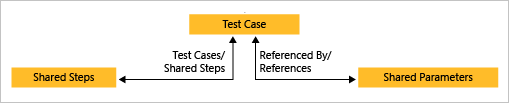
Com etapas e parâmetros compartilhados, é possível executar vários casos de teste com os mesmos dados.
Pré-requisitos
| Categoria | Requisitos |
|---|---|
| Níveis de Acesso | - Pelo menos acesso Básico, com permissões para exibir itens de trabalho no Caminho da Área correspondente. – Para adicionar planos de teste e pacotes de teste, exclua os artefatos de teste e defina as configurações de teste: acesso Básico + Planos de Teste. Ou uma das seguintes assinaturas do Visual Studio : - Empresa - Profissional de Teste - Plataformas MSDN |
| Permissões | - Para adicionar ou modificar planos de teste, conjuntos de teste, casos de teste ou outros tipos de itens de trabalho baseados em teste: a permissão de edição de itens de trabalho nesse nó está definida como Permitir no Caminho de Área correspondente . - Para modificar as propriedades do plano de teste, como as configurações de compilação e de teste: defina a permissão Gerenciar planos de teste como Permitir no Caminho da Área correspondente. – para criar e excluir conjuntos de testes, adicionar e remover casos de teste de conjuntos de testes, alterar as configurações de teste associadas a conjuntos de testes e modificar a hierarquia de um conjunto de testes (mover um conjunto de testes): Gerenciar conjuntos de testes definir permissão como Permitir no caminho de área correspondente . |
Para obter mais informações, consulte Acesso e permissões de teste manual.
Adicionar parâmetros a um caso de teste
Execute as seguintes etapas para adicionar parâmetros aos seus testes.
Crie um parâmetro digitando um nome precedido por "@" nas ações e nos resultados esperados das etapas de teste.
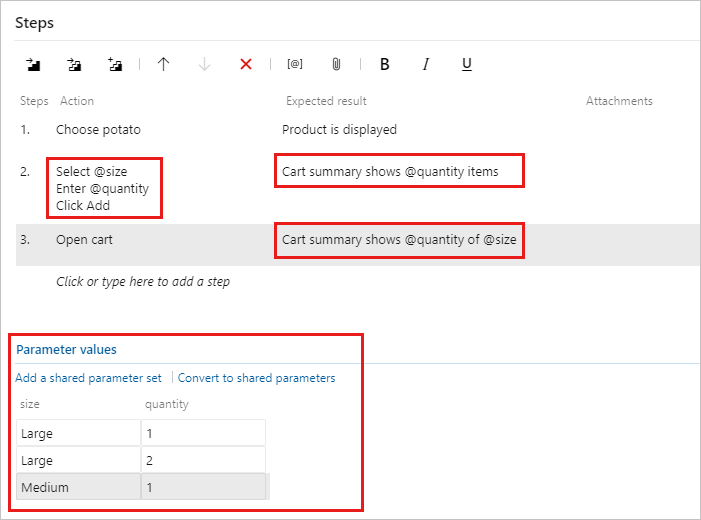
Abaixo da lista de etapas, adicione combinações de valores de parâmetro. Talvez seja necessário rolar para baixo para ver todos elas.
Compartilhar parâmetros entre casos de teste
Execute as etapas a seguir para converter parâmetros existentes em parâmetros compartilhados, para que eles e os dados associados possam ser usados em outros casos de teste.
Em um caso de teste aberto, selecione Converter em parâmetros compartilhados.
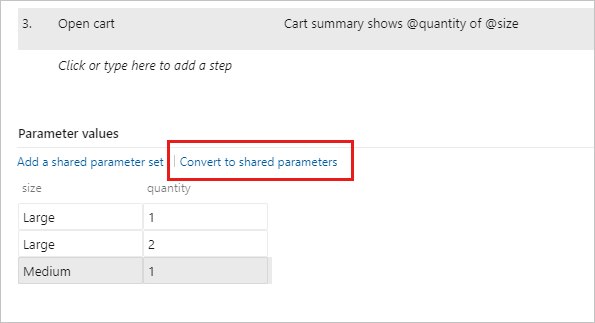
Depois de criar um conjunto de parâmetros compartilhados, abra outro caso de teste e inclua o conjunto de parâmetros compartilhados nesse caso de teste.
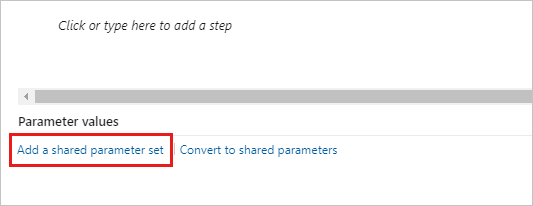
É possível pesquisar o parâmetro compartilhado definido por nome.
O conjunto de parâmetros compartilhados é exibido na seção Valores de parâmetro depois que você o adiciona. Agora é possível usar esses parâmetros em suas etapas de caso de teste.
Se o caso de teste tiver nomes de parâmetro diferentes para esses parâmetros compartilhados, mapeie os parâmetros compartilhados para os parâmetros locais a fim de usar os dados de parâmetro compartilhados.
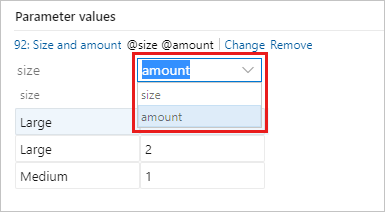
Quando eles são mapeados corretamente, os dados associados ao parâmetro compartilhado são exibidos.
Para adicionar, editar e renomear seus conjuntos de parâmetros compartilhados, acesse a página Parâmetros. Exiba os casos de teste que fazem referência a eles no painel Casos de teste.
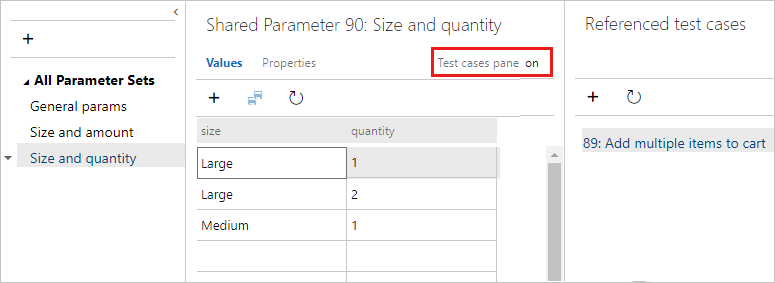
Cada conjunto de parâmetros compartilhados é um item de trabalho. Abra a página Propriedades para exibir ou fazer alterações neste item de trabalho. Por exemplo, é possível atribuir proprietários e controlar alterações.
Não é possível adicionar mais de um conjunto de parâmetros compartilhados a um único caso de teste. Se dois casos de teste compartilharem dados semelhantes, você poderá considerar a criação de um único conjunto de parâmetros compartilhados, que contém todos os parâmetros, mesmo que algumas das colunas do conjunto permaneçam sem uso em cada caso de teste. Por exemplo, um caso de teste precisa de ID do cliente, nome, email e telefone, e o segundo precisa de ID do cliente, nome e endereço.
É possível importar valores de parâmetro de uma planilha do Excel para seus conjuntos de parâmetros compartilhados. Cole os valores na grade de parâmetros compartilhados. Também é possível copiar os dados da grade de volta para o Excel.
Executar um caso de teste com parâmetros
Execute as seguintes etapas para executar um caso de teste que usa parâmetros.
Selecione um caso de teste com parâmetros e comece a executá-lo. O Test Runner mostra a primeira linha de valores de parâmetro.

Ao concluir as etapas, marque o teste como aprovado ou reprovado. Vá para a próxima iteração do teste, que usa a linha seguinte de valores de parâmetro.

Use o menu para navegar para outras iterações.

Se algum dos valores de parâmetro estiver incorreto, corrija-os sem cancelar o teste escolhendo Editar no menu de atalho da etapa.
Revisar os resultados do teste
O resultado do teste é baseado em uma hierarquia de precedência de todos os resultados da iteração. A ordem da hierarquia é Pausado, Falha, Bloqueado, Aprovado, Não Aplicável e Não Especificado (Ativo). Por exemplo, se você tiver marcado qualquer iteração como Falha e todo o resto como Aprovado, o resultado de todo o teste será mostrado como Falha. Esse resultado é diferente dos casos de teste que não têm parâmetros, em que o resultado exibe o status da última execução.
Para revisar os resultados do teste, na guia Executar, selecione um ponto de teste. Selecione Mais opções ou clique com o botão direito do mouse para abrir o menu de contexto. Selecione Exibir resultados do teste.

Você pode exibir os resultados na caixa de diálogo Resultados do caso de teste.
