Observação
O acesso a essa página exige autorização. Você pode tentar entrar ou alterar diretórios.
O acesso a essa página exige autorização. Você pode tentar alterar os diretórios.
Azure DevOps Services | Azure DevOps Server | Azure DevOps Server 2022
Os stakeholders podem responder a solicitações de comentários no Azure DevOps usando a extensão Teste & Comentários, teste exploratório.
Os usuários com acesso Básico podem solicitar comentários dos stakeholders usando o menu de atalho do item de trabalho. Se você tiver acesso Básico e quiser fornecer comentários, siga o fluxo de trabalho não stakeholder descrito em Fornecer comentários aos stakeholders.
Links rápidos
Observação
O fluxo de ponta a ponta descrito aqui se aplica a aplicativos Web e ao Azure DevOps. Para coletar comentários para aplicativos da área de trabalho ou para versões mais antigas, use o fluxo de trabalho Obter comentários .
Pré-requisitos
| Categoria | Requisito |
|---|---|
| Acesso ao Projeto | Membro do projeto. |
| Níveis de Acesso | Para solicitar ou fornecer feedback: pelo menos acesso de Stakeholder. |
| Extensões | Extensão Teste e Comentários. |
Fornecer comentários voluntários
Use a extensão Teste e Feedback para fornecer feedback voluntário, mesmo que você não receba uma solicitação de feedback.
Aviso
O menu de atalho solicitar comentários não está disponível no Azure DevOps Services. Use uma destas alternativas:
- Enviar um email ou mensagem de chat para os stakeholders que você deseja acessar ou
- Use a extensão Teste & Comentários para coletar comentários diretamente de um navegador.
Abra a extensão Teste e Feedback no seu navegador usando o ícone
 na barra de ferramentas.
Na página Configurações de conexão, selecione Conectado.
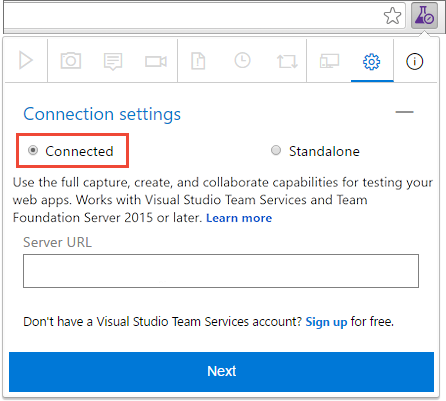
Conecte-se ao servidor e ao projeto ou equipe apropriado.

Inicie a sessão de teste exploratório.

Abra o aplicativo no qual você deseja fornecer comentários e inicie seus comentários. Por exemplo, selecione Fazer captura de tela.

Você pode usar todos os recursos da extensão, como captura de tela, anotações e gravações de tela.
Alguns navegadores podem não fornecer todos os recursos de captura. Consulte Navegadores da Web com suporte para a extensão.
Quando terminar de capturar comentários, selecione Fornecer comentários.

Opcionalmente, você pode optar por criar bugs e tarefas ao enviar seus comentários. O processo é o mesmo descrito aqui.
Todos os seus comentários capturados são mostrados no formulário de resposta. Digite um título adequado e, opcionalmente, selecione uma classificação por estrelas para o recurso que você está testando.

Salve seus comentários, o que cria um item de trabalho no Azure DevOps que contém todos os seus comentários.
Continue registrando mais feedback, se necessário. Você pode enviar várias respostas de comentários, bugs e tarefas para a mesma solicitação de comentários.
Selecione o ícone Parar para encerrar sua sessão de comentários.

Conteúdo relacionado
- Solicitar comentários dos participantes usando a extensão Teste e Feedback&
- Fornecer comentários ao stakeholder usando a & extensão de Comentários de Teste
- Acompanhar os comentários do stakeholder usando a & extensão de Comentários de Teste
- Teste exploratório e envio de comentários diretamente do navegador
- Visão geral dos testes manuais e exploratórios