Observação
O acesso a essa página exige autorização. Você pode tentar entrar ou alterar diretórios.
O acesso a essa página exige autorização. Você pode tentar alterar os diretórios.
O programa Microsoft Collaborate é oferecido por meio do Partner Center e requer registro. Se você já tiver uma conta no Partner Center, é melhor usar a mesma conta para se inscrever no Collaborate. As contas individuais estão sendo preteridas, portanto, use a Empresa ao se registrar no Collaborate.
Importante
Você deve usar a conta da ID do Microsoft Entra (conta organizacional) com função de Administrador Global no Partner Center para registrar o Microsoft Collaborate. Se você não tiver essa função, poderá tentar encontrar um administrador global para sua organização para ajudá-lo a se registrar. O Administrador Global é uma função que concede o nível mais alto de permissões na ID do Microsoft Entra e no Microsoft 365. Use essa função somente quando necessário, pois ela pode criar riscos de segurança expondo dados confidenciais ou permitindo alterações não autorizadas.
Como registrar-se
Navegue até o Diretório do Partner Center.
Se você ainda não estiver conectado, entre agora usando a conta existente ou crie uma nova conta.
Role para baixo até a seção Programas de Desenvolvedores e clique no link Introdução para o Microsoft Collaborate.

O link Introdução levará você para a página de registro.

Observação
Se você entrar com a conta existente do Partner Center, a página conterá informações dessa conta. Você pode modificar o nome de exibição do Publicador e as informações de contato , se necessário.
Importante
O erro a seguir indica que o usuário está conectado com uma conta da ID do Microsoft Entra que não tem privilégios de administrador e o registro não pode ser concluído.
Não conseguimos validar sua identidade como administrador global.
Tente encontrar um administrador global para sua organização ou saia e entre novamente usando a Conta da Microsoft.
Selecione o país/região da conta na qual você mora ou onde sua empresa está localizada. Você não poderá alterar isso mais tarde.
O tipo de conta é restrito somente à Empresa.
Insira o nome de exibição do Publicador que você deseja usar (50 caracteres ou menos). Selecione isso com cuidado, pois esse nome será usado quando você interagir com Colaborar (baixar conteúdo, enviar comentários etc.). Para contas corporativas, certifique-se de usar o nome comercial registrado ou o nome fantasia da sua organização. Observe que se você inserir um nome que outra pessoa já selecionou ou se aparecer que outra pessoa tem os direitos de usar esse nome, não permitiremos que você use esse nome.
Observação
Verifique se você tem os direitos de usar o nome inserido aqui. Se outra pessoa tiver marcado ou protegido por direitos autorais o nome escolhido, sua conta poderá ser fechada. Se outra pessoa estiver usando um nome de exibição do editor para o qual você detém a marca ou outro direito legal, entre em contato com a Microsoft.
Insira as informações de contato que você deseja usar para sua conta.
Observação
Usaremos essas informações para entrar em contato com você sobre assuntos relacionados à conta. Por exemplo, você receberá uma mensagem de confirmação de email depois de concluir o registro.
Ao se registrar como Uma Empresa, você também precisará inserir o nome, o endereço de email e o número de telefone da pessoa que aprovará a conta da sua Empresa.
Examine as informações da sua conta e confirme se tudo está correto. Em seguida, leia e aceite os termos e condições do Contrato de Colaboração. Marque a caixa para indicar que você leu e aceitou esses termos.
Clique em Concluir para confirmar seu registro.
Como configurar o acesso para vários usuários
O Partner Center aproveita a ID do Microsoft Entra para acesso e gerenciamento de conta de vários usuários. Se sua organização já usa o Office 365 ou outros serviços de negócios da Microsoft, você já tem a ID do Microsoft Entra. Caso contrário, você poderá criar um novo locatário do Microsoft Entra de dentro do Partner Center sem custo adicional.
- Associar a ID do Microsoft Entra à sua conta do Partner Center
- Adicionar usuários, grupos e aplicativos do Microsoft Entra à sua conta do Partner Center
- Definir funções e permissões personalizadas para usuários de conta
O que acontece quando um locatário do Microsoft Entra está vinculado a uma conta do Partner Center?
- A ID do locatário é adicionada aos dados da conta
- O Administrador da Conta obtém a capacidade de exibir os usuários do ID do Microsoft Entra do locatário e adicioná-los à conta
- O Administrador Global de Locatários obtém a capacidade de adicionar novos usuários de locatário no Partner Center
- O Administrador Global de Locatários obtém a capacidade de convidar usuários convidados no Partner Center
Nenhuma alteração é feita no próprio locatário da ID do Microsoft Entra .
Como se registrar como uma organização
Antes de começar
Para criar uma conta no Partner Center, você precisará ter em mãos as informações a seguir. Talvez você queira levar alguns minutos para coletar esses itens antes de começar:
Email de trabalho do administrador global. Se você não tiver certeza de qual é a conta corporativa da sua empresa, veja como encontrar o administrador global.
Se sua empresa não tiver uma conta corporativa, você poderá criar uma durante o processo de criação da conta.
O nome comercial, o endereço e o contato principal da empresa. Precisamos dessas informações para confirmar que sua empresa tem um perfil estabelecido e que você está autorizado a agir em seu nome.
Autoridade para assinar acordos legais. Verifique se você está autorizado a assinar contratos legais em nome da sua empresa, pois será solicitado que você o faça durante o processo de registro.
Nome e email da empresa da pessoa que você deseja atuar como seu contato principal.
Diretrizes
Ao criar uma conta da empresa, sugerimos que você siga essas diretrizes, especialmente se mais de uma pessoa precisar acessar a conta.
- Crie sua conta da Microsoft usando um endereço de email que ainda não pertence a você ou a outro indivíduo, como MyCompany_PartnerCenter@outlook.com. Talvez você não possa usar um endereço de email no domínio da sua empresa, especialmente se sua empresa já usa a ID do Microsoft Entra.
- Se você planeja ingressar no programa do Windows para desenvolvimento de aplicativos no futuro e quiser reutilizar sua conta do partner center, é recomendável que você se registre primeiro no programa windows e, em seguida, ingresse em Colaborar. Caso contrário, talvez seja necessário criar contas separadas para esses programas.
- Adicione um número de telefone da empresa que não exija uma extensão e esteja acessível aos principais membros da equipe.
Próximas etapas
Navegue até o portal
- Navegue até a página inicial do Collaborate: https://aka.ms/collaborate.
- Entre usando as credenciais da conta do Partner Center.
- Se sua organização criou vários locatários do Microsoft Entra ID, selecione aquele que ela usa para colaborar. Clique no ícone de selo à direita da tela para exibir a lista de locatários disponíveis.
- Se sua organização abriu várias contas no Partner Center, selecione a que ela usa para Colaborar. Clique no nome da conta no menu de navegação esquerdo para exibir a lista de contas.
- Quando a autenticação for concluída, você verá a home page exibindo seu nome e organização.
Dica
A home page terá uma aparência diferente se você participar de pelo menos um compromisso. Você verá links para recursos disponíveis para você.

Solicitar acesso
Antes de baixar o conteúdo ou enviar comentários, você precisa ingressar em um compromisso. Dependendo de como o envolvimento está configurado, você pode:
- Participar
- Solicitar acesso
- Entre em contato com administradores de envolvimento (usuários com a função de Proprietário do Engajamento ou Power User) usando outros canais, por exemplo, e-mail, e pedir que eles o adicionem ao engajamento.
Dica
O Power User é um representante da sua organização que gerencia o acesso às interações.
Dependendo de como o envolvimento é configurado, a aprovação do proprietário pode ser necessária para os usuários ingressarem. Alguns compromissos exigem apenas a aceitação dos termos de uso.
Clique no link Unir compromissos para navegar na lista de novos compromissos disponíveis para você e sua organização.
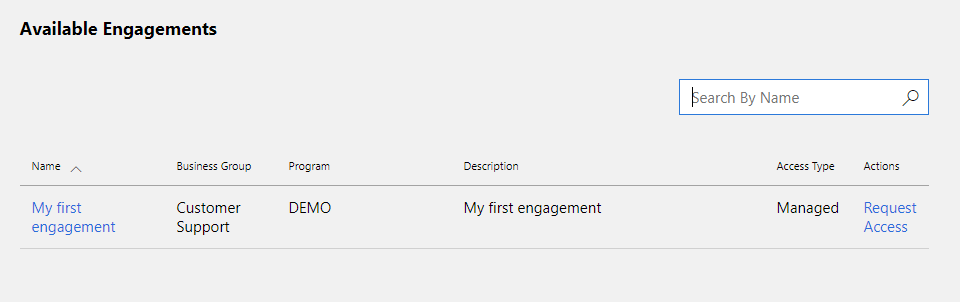
Encontre o engajamento no qual você está interessado e clique em seu nome. A página com informações detalhadas de envolvimento será aberta.

Examine a descrição e os termos de uso para garantir que você entenda a finalidade do compromisso e os termos de uso.
Verifique se aceito o campo Termos de Uso e clique no botão Ingressar ou Solicitar Acesso .
Se a aprovação do proprietário não for necessária (opção Ingressar), o engajamento será adicionado à lista de engajamento e você poderá começar a usá-lo. Caso não veja a participação na lista, pressione F5 para atualizar a página.
Se a aprovação do proprietário for necessária, você será solicitado a fornecer justificativa para solicitar acesso. O proprietário do Engagement e o Power User serão notificados sobre a solicitação de acesso por email. Eles examinarão a solicitação e configurarão o acesso de engajamento. Normalmente, eles notificarão você quando o acesso for concedido. Se você não receber uma notificação, examine a lista de compromissos para verificar se sua solicitação de acesso foi aprovada.