Observação
O acesso a essa página exige autorização. Você pode tentar entrar ou alterar diretórios.
O acesso a essa página exige autorização. Você pode tentar alterar os diretórios.
O Microsoft 365 Copilot é uma ferramenta de produtividade com tecnologia de IA que ajuda os utilizadores com tarefas diárias.
Como parte da sua adoção do Microsoft 365 Copilot, é enviado um e-mail de boas-vindas aos seus utilizadores do Microsoft 365 Copilot na atribuição de licenças que anuncia o Microsoft 365 Copilot e as respetivas funcionalidades. Também pode ativar o feedback para utilizadores do Microsoft 365 Copilot.

Além disso, os administradores podem utilizar as Mensagens Organizacionais no Centro de Administração da Microsoft para fornecer mensagens personalizadas no produto aos seus utilizadores diretamente através do Teams.
Este artigo fornece informações sobre como enviar e-mails de boas-vindas aos utilizadores, ativar comentários, enviar mensagens organizacionais e rever o relatório de atividade de utilização do Microsoft 365 Copilot.
Este artigo se aplica ao:
- Microsoft 365 Copilot
Enviar email de boas-vindas
Depois de atribuir uma licença do Microsoft 365 Copilot a um utilizador, será automaticamente enviado um e-mail de notificação que poderá ter o seguinte aspeto.

O email de boas-vindas também inclui um link para a ajuda e aprendizado do Microsoft Copilot.
Também recomendamos que envie uma notificação no produto aos seus utilizadores através das Mensagens Organizacionais.
Mensagens organizacionais
Os administradores também podem enviar uma mensagem no produto personalizável através do Teams com Mensagens Organizacionais no Centro de Administração da Microsoft. Depois de configurar o Microsoft 365 Copilot e atribuir licenças aos seus utilizadores, estes podem ser notificados com a sua mensagem no produto a informar que agora podem utilizar o Microsoft 365 Copilot.
Os administradores podem configurar a mensagem através do Centro de administração do Microsoft 365.
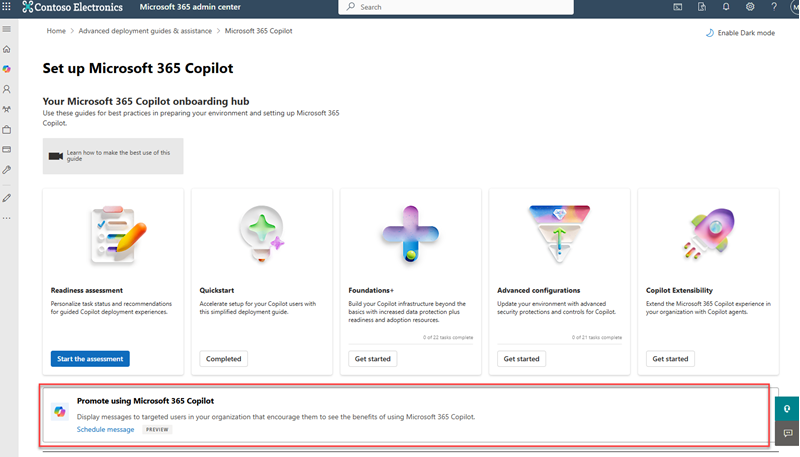
- No seu Centro de administração do Microsoft 365, no painel de navegação, selecione Configuração.
- Na página Configuração, na secção Coleções em destaque, selecione Guias de implementação avançados & assistência.
- Selecione Configurar o Microsoft 365 Copilot.
- Na página Configurar o Microsoft 365 Copilot , no mosaico Promover com o Microsoft 365 Copilot , selecione Agendar mensagem.
Observação
A opção Promover com o Microsoft 365 Copilot também está disponível nos Guias de Implementação Avançada para Início Rápido, Fundações eConfiguração Avançada.
- O painel Mensagens da organização apresenta e mostra a mensagem predefinida e como será reproduzida para os seus utilizadores. Se optar por utilizá-la, selecione os destinatários, agende quando e com que regularidade pretende que a mensagem seja entregue aos seus utilizadores e, em seguida, selecione Agendar mensagem.

Criar uma mensagem personalizada
Se quiser criar uma mensagem personalizada em vez de utilizar a predefinição que lhe foi fornecida, na parte inferior do painel Mensagens organizacionais, selecione Mais personalização. Em seguida, pode criar e entregar mensagens a grupos de utilizadores visados na sua organização.
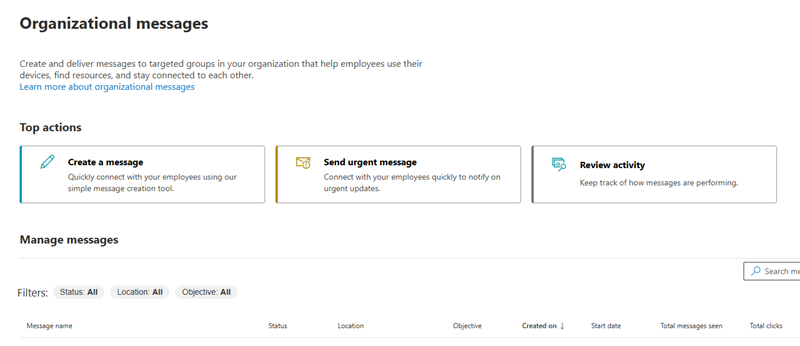
- Selecione Criar uma mensagem.
- Selecione um objetivo (por exemplo, Adoção, Inclusão, Sustentabilidade ou Formação). Selecione Avançar.
- Selecione onde pretende que a sua mensagem seja apresentada (por exemplo, Área de notificações, Barra de tarefas, menu de pop-over Ensino ou destaque do Windows). Selecione Avançar.
- Opte por criar a sua própria mensagem ou começar com um modelo pré-criado. Selecione Avançar.
- Escreva a sua mensagem e, em seguida, selecione Seguinte.
- Selecione a audiência de destino e, em seguida, selecione Seguinte.
- Agende a duração e a frequência com que pretende que a sua mensagem seja apresentada aos destinatários. Selecione Avançar.
- Reveja as suas seleções e, em seguida, selecione Agendar.
Habilitar comentários
Recomendamos habilitar todas as configurações de comentários para o Microsoft 365 Apps.
Esta opção permite que os utilizadores do Microsoft 365 Copilot forneçam detalhes com uma reação de polegar para cima ou polegar para baixo a uma resposta de pedido copilot.
- Para ativar o feedback para os seus utilizadores, pode utilizar o serviço de política de cloud ou as políticas de grupo.
Quando todas as políticas estão ativadas, os utilizadores podem fornecer registos, capturas de ecrã e um endereço de e-mail de contacto para a submissão de comentários.
Rever o relatório de atividade de utilização do Copilot
Depois de os seus utilizadores começarem a utilizar o Copilot, recomendamos que executem e revejam o relatório de utilização do Microsoft 365 Copilot. Este relatório resume a adoção, retenção e interação do utilizador com o Microsoft 365 Copilot.
- O relatório está no Centro de administração do Microsoft 365> ReportsUsage (Utilizaçãode Relatórios>).
Para saber mais sobre os relatórios do Microsoft 365 Copilot, consulte Opções de relatórios do Microsoft 365 Copilot para administradores.