Observação
O acesso a essa página exige autorização. Você pode tentar entrar ou alterar diretórios.
O acesso a essa página exige autorização. Você pode tentar alterar os diretórios.
As atividades do cliente são ações ou eventos executados pelos clientes. Por exemplo, transações, duração da chamada de suporte, revisões de site, compras ou retornos. Essas atividades estão contidas em uma ou mais fontes de dados. Com o Dynamics 365 Customer Insights- Data, consolide as atividades do cliente dessas fontes de dados e associe-as aos perfis do cliente. Essas atividades aparecem cronologicamente em uma linha do tempo no perfil do cliente. Inclua a linha do tempo em aplicativos do Dynamics 365 com a Integração da Linha do Tempo do Customer Insights ou a solução de Suplemento de Cartão de Cliente .
Pré-requisitos
- Adicione fontes de dados que contêm atividades. Verifique se cada tabela de atividades tem pelo menos um campo do tipo Date ou Datetime.
- Unifique os dados do cliente em perfis de cliente.
Definir atividades do cliente
Siga estas etapas para definir todas as atividades de uma só vez.
Vá paraatividades>. Selecione Configurar atividades.
Na etapa Tabelas de atividades , selecione tabelas e escolha as tabelas que têm dados de atividade. Selecione Adicionar.
Para cada tabela, escolha as seguintes informações:
- Tipo de atividade: escolha entre os tipos semânticos, Comentários, Fidelidade, SalesOrder, SalesOrderLine e Assinatura. Se um tipo de atividade semântica não for relevante para a nova atividade, escolha um tipo não semântico, Outro ou Criar Novo para um tipo personalizado.
- Chave primária: a chave primária identifica exclusivamente um registro. Ele não deve conter valores duplicados, valores vazios ou valores ausentes.
Observação
A chave primária para cada linha deve permanecer consistente entre as atualizações da fonte de dados. Se uma atualização de fonte de dados alterar a chave primária de uma linha, o sistema excluirá todas as linhas antigas e inserirá todas as novas linhas, causando um aumento no tempo de processamento.
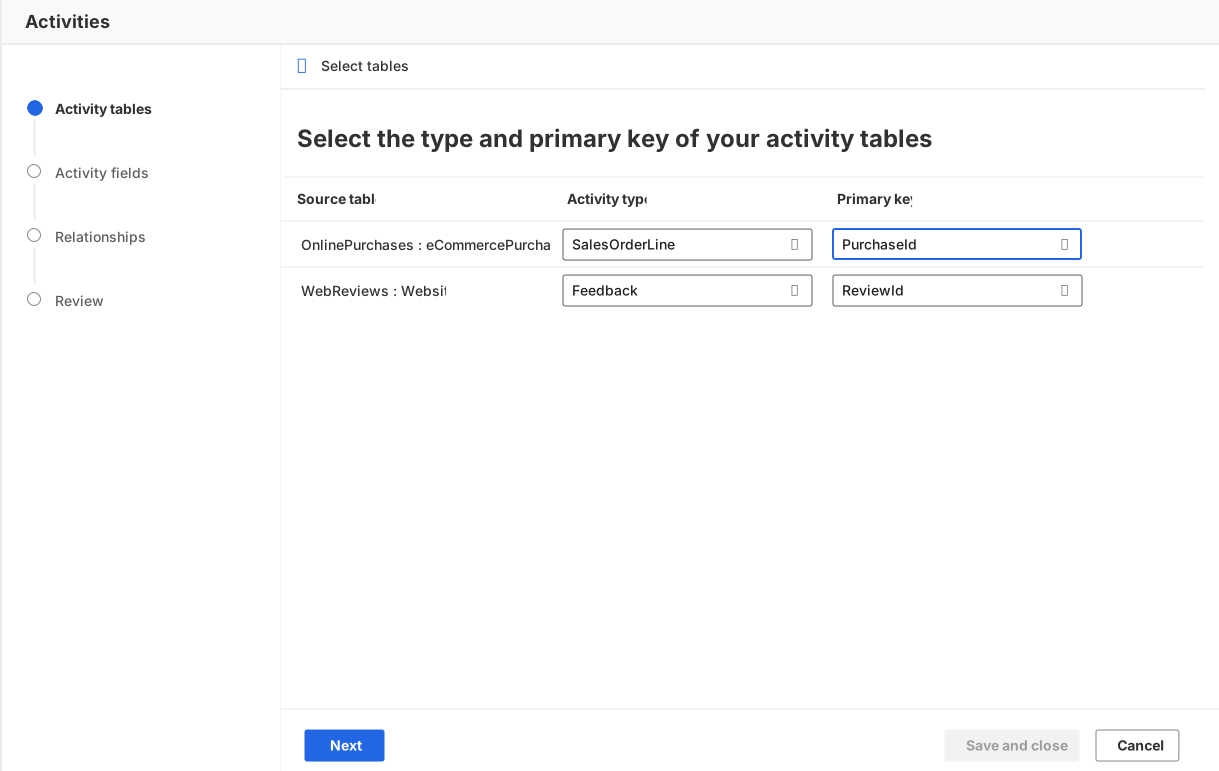
Selecione Avançar para a etapa Campos de atividade .
Para cada tabela que tem um tipo de atividade semântica, escolha mapeamento inteligente para usar modelos de IA para prever a semântica, o que economiza tempo e melhora a precisão. O mapeamento inteligente determina automaticamente o tipo de dados em cada coluna e os mapeia para os atributos.
Insira as seguintes informações para cada tabela:
Nome da atividade: nome exclusivo para sua atividade.
Carimbo de data/hora: campo que representa a hora de início ou a data da atividade.
Atividade de evento: campo que é o evento para essa atividade.
Endereço da Web (opcional): campo que contém uma URL com informações sobre essa atividade. Por exemplo, o sistema transacional que gera essa atividade. Essa URL pode ser qualquer campo da fonte de dados ou pode ser construída como um novo campo usando uma transformação do Power Query. Os dados de URL serão armazenados na tabela Atividade Unificada , que pode ser consumida downstream usando APIs.
Detalhes adicionais (opcional): campo com informações relevantes para essa atividade.
Mostrar essa atividade na linha do tempo no perfil do cliente?: Sim para mostrar a atividade na linha do tempo ou Não para ocultá-la. Opcionalmente, escolha um ícone para representar a atividade na linha do tempo.
Observação
Se você selecionar Não e ocultar a atividade no modo de exibição da linha do tempo, a atividade também não será retornada pela API .
Mapear tipos de campo para os atributos da atividade?: Sim para ajudar o sistema a entender melhor a relevância dos dados de atividade ou Não não mapeia.
Se você escolher Sim para mapear seus tipos de campo, selecione os atributos apropriados para mapear seus dados. Os campos necessários são determinados pelo tipo de atividade selecionado.
Selecione Próximo.
Na etapa Relações , selecione Adicionar relação e insira as informações a seguir para cada tabela. Esta etapa conecta seus dados de atividade ao seu registro de cliente correspondente.

- Chave estrangeira: campo na tabela de atividades que será usado para estabelecer uma relação com outra tabela.
- Para o nome da tabela: tabela de cliente de origem correspondente com a qual a tabela de atividades estará em um relacionamento. Você só pode se relacionar com tabelas de clientes de origem usadas no processo de unificação de dados.
-
Nome da relação: se já existir uma relação entre essa tabela de atividades e a tabela de clientes de origem selecionada, o nome da relação estará no modo somente leitura. Se essa relação não existir, uma nova relação será criada com o nome que você fornecer nesta caixa. Nomes de relação diferenciam maiúsculas de minúsculas.
Observação
As atividades não podem ser configuradas usando relações herdadas.
Selecione Aplicar para criar a relação e selecione Avançar.
Na etapa Revisão , verifique suas seleções. Volte para qualquer uma das etapas anteriores e atualize as informações, se necessário.
Para salvar suas alterações, selecione Salvar e fechar. Para salvar suas alterações e criar as atividades, selecione Criar atividades.
Gerenciar atividades existentes do cliente
Vá paraAtividades de > para exibir suas atividades salvas, sua tabela de origem, o tipo de atividade e se elas estiverem incluídas na linha do tempo do cliente. Você pode classificar a lista de atividades por qualquer coluna ou usar a caixa de pesquisa para localizar uma atividade.
Selecione uma atividade para renomear ou excluir a atividade. Para editar atividades, selecione Configurar atividades.
Exibir linhas do tempo de atividade em perfis de cliente
Se você selecionou Mostrar essa atividade na linha do tempo em seu perfil de cliente na configuração de atividade, vá para Clientes e selecione um perfil de cliente para exibir as atividades do cliente na seção Linha do tempo atividade .

Para filtrar atividades na linha do tempo da atividade:
Selecione um ou mais ícones de atividade para refinar seus resultados para incluir apenas os tipos selecionados.

Selecione Filtrar para abrir um painel de filtro para configurar seus filtros de linha do tempo. Filtrar por ActivityType e/ou Date. Selecione Aplicar.

Observação
Os filtros de atividade são removidos quando você deixa um perfil de cliente. Você precisa aplicá-las sempre que abrir um perfil de cliente.