Observação
O acesso a essa página exige autorização. Você pode tentar entrar ou alterar diretórios.
O acesso a essa página exige autorização. Você pode tentar alterar os diretórios.
Os usuários do Microsoft Dataverse podem se conectar rapidamente a tabelas analíticas no Dataverse. Apenas uma fonte de dados de um ambiente pode usar simultaneamente o mesmo ambiente do Dataverse. Como as tabelas do Dataverse são ingeridas no Customer Insights - Data em formato Delta, você pode aproveitar os benefícios que o formato Delta tem a oferecer.
Pré-requisitos
Os dados armazenados em serviços online, como o Azure Data Lake Storage, podem ser armazenados em um local diferente daquele onde os dados são processados ou armazenados no Dynamics 365 Customer Insights. Ao importar ou se conectar a dados armazenados em serviços online, você concorda que os dados podem ser transferidos e armazenados com o Dynamics 365 Customer Insights. Saiba mais no Microsoft Trust Center.
Somente as tabelas do Dataverse com controle de alterações habilitados ficam visíveis. As tabelas do Dataverse prontas para uso têm o controle de alterações habilitado por padrão. Você precisa ativar o controle de alterações para tabelas personalizadas. Para verificar se uma tabela do Dataverse está com o controle de alterações habilitado, acesse Power Apps>Dados>Tabelas. Encontre a tabela que você está procurando e selecione-a. Acesse Configurações>Opções avançadas e revise a configuração Controlar alterações.
Você deve ser um administrador na organização do Dataverse para continuar e exibir a lista de tabelas.
Conectar-se ao Dataverse
Acesse Dados>Origens de dados.
Selecione Adicionar uma fonte de dados.
Selecione Microsoft Dataverse.
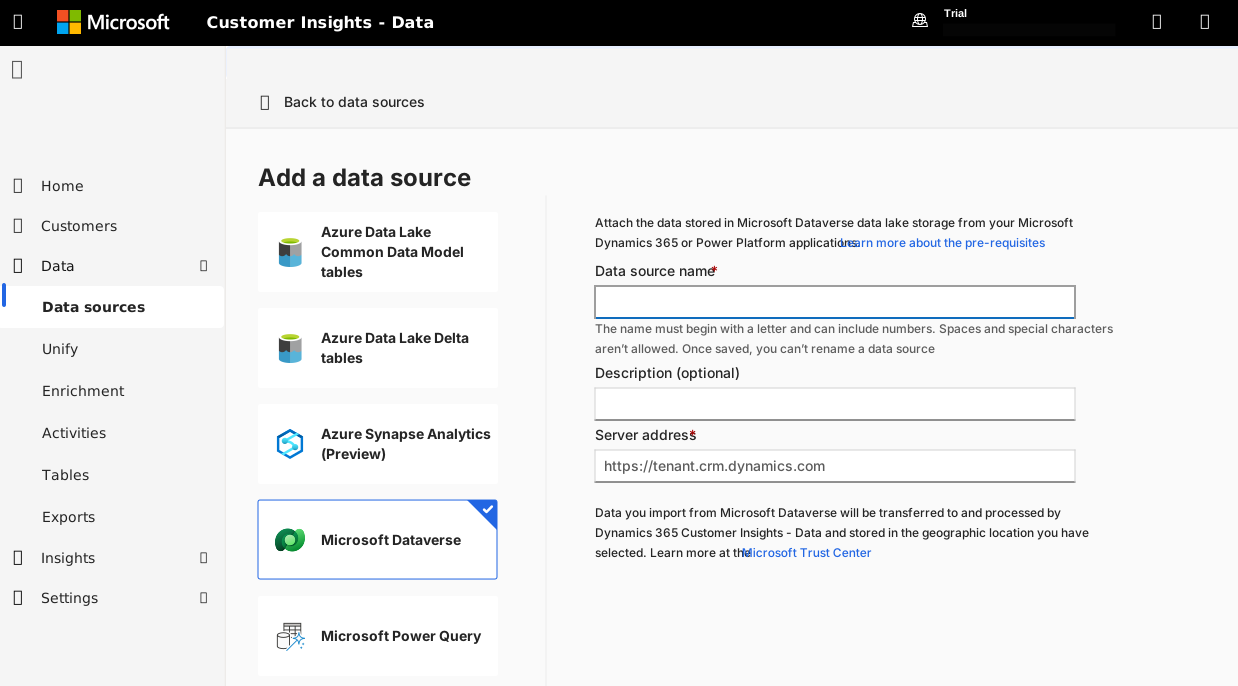
Insira um Nome para a fonte de dados e uma Descrição opcional.
Forneça o Endereço do servidor para a organização do Dataverse e selecione Entrar.
Selecione as tabelas que você deseja importar da lista.
Salve sua seleção para começar a sincronizar as tabelas selecionadas do Dataverse. Você encontra a conexão recém-adicionada na página Fontes de dados. Ela é enfileirada para atualização e mostra a contagem de tabelas como zero até que todas as tabelas selecionadas sejam sincronizadas.
Gorjeta
Existem status para tarefas e processos. A maioria dos processos depende de outros processos upstream, como atualizações de fontes de dados e perfis de dados.
Selecione o status para abrir o painel Detalhes de progresso e exibir o progresso das tarefas. Para cancelar o trabalho, selecione Cancelar trabalho na parte inferior do painel.
Em cada tarefa, você pode selecionar Ver detalhes para obter mais informações sobre o andamento, como tempo de processamento, a data do último processamento e possíveis erros e avisos aplicáveis associados à tarefa ou ao processo. Selecione Exibir status do sistema na parte inferior do painel para ver outros processos no sistema.
O carregamento de dados pode levar algum tempo. Após uma atualização bem-sucedida, os dados ingeridos podem ser revisados na página Tabelas>de Dados.
Editar uma fonte de dados do Dataverse
Você só editará a seleção da tabela depois de criar a fonte de dados. Por exemplo, se as tabelas foram adicionais ao Dataverse e você quiser importá-las também. Para conectar-se a um ambiente do Dataverse diferente, crie uma nova fonte de dados.
Acesse Dados>Origens de dados. Ao lado da fonte de dados que você deseja atualizar, selecione Editar
Selecione as tabelas na lista de tabelas disponíveis.
Selecione Salvar para aplicar as alterações e voltar à página Fontes de dados.
Gorjeta
Recomendamos agendar atualizações regulares da fonte de dados do Dataverse (por exemplo, diariamente ou a cada dois dias). Você deve acionar imediatamente tarefas downstream depois que a ingestão for concluída; as atualizações agendadas geralmente são a maneira mais conveniente de fazer isso. Isso garante que os processos a jusante (como comparação e mesclagem) sempre operem nos dados mais atualizados.