Observação
O acesso a essa página exige autorização. Você pode tentar entrar ou alterar diretórios.
O acesso a essa página exige autorização. Você pode tentar alterar os diretórios.
Use sequências adaptáveis no acelerador de vendas para definir as etapas de condições que determinam o caminho de uma sequência.
Configurar etapas de sequência adaptável
Use sequências adaptativas para definir condições para as etapas de uma sequência. Essas condições determinam o curso de ação que a sequência tomará depois que a condição for atendida ou não. Depois que o resultado de uma condição é determinado, por exemplo, se um usuário abriu um email (Sim) ou não (Não), a sequência prossegue conforme você a definiu. As condições estão disponíveis para as seguintes atividades:
Pré-requisito
As condições nas sequências adaptáveis só funcionarão conforme definido quando o processo Fluxo de tempo limite da sequência Adaptável do Sales Insights estiver habilitado. Para habilitar o processo, siga estas etapas:
Acesse Power Automate e altere o ambiente de sua organização.
Selecione Soluções e Solução Padrão.
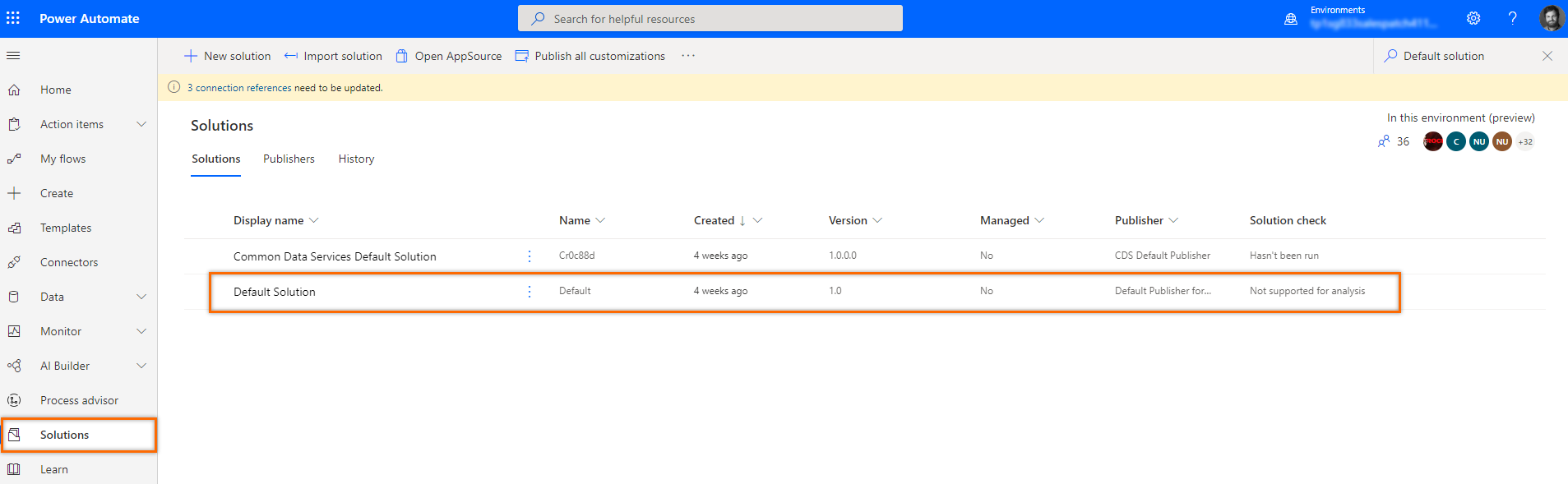 Captura de tela da seleção da solução padrão.
Na página Solução Padrão, selecione a exibição Tudo e procure pelo processo Fluxo de tempo limite da sequência Adaptativa do Sales Insights.
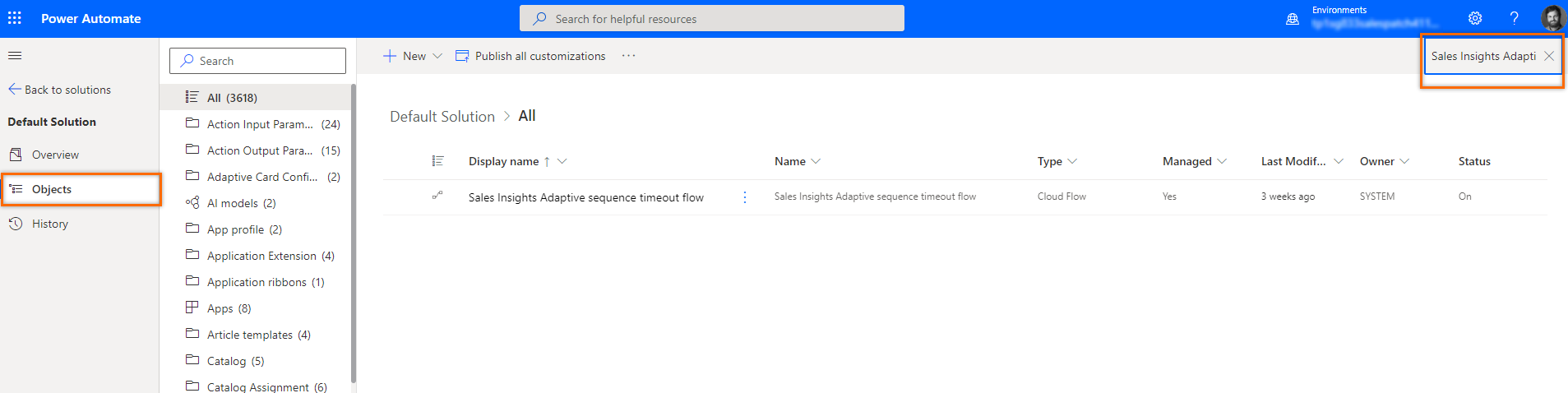 Captura de tela da pesquisa e da seleção do fluxo de tempo limite da sequência adaptativa do Sales Insights.
Na página Fluxo de tempo limite da sequência Adaptável do Sales Insights, selecione Ativar.
Captura de tela da pesquisa e da seleção do fluxo de tempo limite da sequência adaptativa do Sales Insights.

O processo está habilitado.
Verificar o fluxo
O fluxo de tempo limite de sequência Adaptável do Sales Insights manipula o tempo de espera para tipos de etapa, como avaliação de valor de campo, BPF e campo de atualização. Após o tempo de espera, o fluxo avança para a próxima etapa de sequência. Para verificar se o fluxo está funcionando conforme o esperado, siga estas etapas:
- Verifique se você tem acesso de administrador ao Power Automate e a uma licença válida do Dynamics 365 Sales.
- Acesse Power Automate e altere o ambiente de sua organização.
- No painel de navegação esquerdo, vá para Soluções>Solução Padrão>Fluxos de Nuvem e abra o fluxo de tempo limite da sequência adaptável do Sales Insights.
- Na seção Referências de Conexão , verifique se todas as conexões são válidas e autenticadas. Um sinal verde indica que a conexão é válida.
- Se qualquer conexão for inválida, um ponto de exclamação vermelho será exibido. Para resolver as conexões inválidas, siga estas etapas:
- No painel de navegação esquerdo, vá para Soluções>Solução Padrão>Referências de Conexão.
- Abra a conexão inválida. Por exemplo, abra o Common Data Service (ambiente atual) (
msdyn_acceleratedsales_connection) se essa conexão for inválida.

- No painel Editar Serviço de Dados Comum (ambiente atual), verifique se o campo Conexão inclui uma conexão inválida ou deixada em branco. Selecione uma conexão existente com o Dataverse ou crie uma nova. Isso abre a página de conexões em que você pode escolher o Microsoft Dataverse.
- Salve as alterações e verifique se a conexão agora é válida com uma marca de seleção verde.
Definir condições para uma atividade de email
Quando você adiciona uma atividade de email a uma sequência e seleciona Adicionar (+), a caixa de diálogo Adicionar uma ação ou outro elemento é exibida. Selecione a guia Condições, onde você determinará o próximo curso de ação na sequência.
Quando o vendedor pula uma atividade de email que inclui uma condição, o fluxo segue o caminho Não.
Importante
- Você precisa configurar o recurso de interação com email em sua organização para poder usar as condições para a atividade de email. As interações que os clientes têm com emails são exibidas na lista de condições.
- Habilite as atividades da sequência para criar condições para atividades de email.
A tabela a seguir lista as interações disponíveis nas condições de email.
| Interação | Description |
|---|---|
| Abertura de email | Se um cliente abrir o email, o fluxo seguirá o caminho Sim. Se não, o caminho Não será seguido. |
| Resposta do destinatário | Se um cliente responder ao email, o fluxo seguirá o caminho Sim. Se não, o caminho Não será seguido. |
| Link aberto | Se um cliente abrir um link incluído no email, o fluxo seguirá o caminho Sim. Se não, o caminho Não será seguido. |
| Anexo baixado | Se um cliente baixar um anexo vinculado ao seu email, o fluxo seguirá o caminho Sim. Se não, o caminho Não será seguido. |
| Condições avançadas de email | Defina a condição para escolher se apenas um resultado de email deve ocorrer ou todos os resultados de email devem ocorrer para avançar para a próxima etapa. Mais informações: Condições avançadas de email |
Vamos definir um fluxo para que, se um cliente abrir seu email, a próxima etapa seja agendar um telefonema e, se o cliente não abrir seu email, a próxima etapa seja enviar um email de lembrete.
Selecione Adicionar (+) após a atividade de email.
 Captura de tela da seleção da opção de adição.
Na caixa de seleção Adicionar uma ação ou outro elemento, selecione a guia Condições. É exibida uma lista de interações que são definidas no recurso de envolvimento por email.
 Captura de tela que mostra uma lista de interações com email.
Selecione Email aberto.
No painel Abertura de email, configure o limite de tempo para satisfazer a condição antes de prosseguir para a próxima etapa.
No exemplo a seguir, configuramos o tempo de espera como um dia. Isso estabelece o seguinte:- Se o cliente abrir o email no mesmo dia, o caminho Sim é iniciado e a sequência passa para a próxima etapa após o dia terminar.
Se você não quiser esperar um dia para passar para a próxima etapa, no caminho Sim, marque a caixa de seleção Se a ação for concluída dentro do limite de tempo, a sequência passará para o caminho sim. - Se o cliente não abrir o email dentro do prazo, o caminho Não será executado.
 Captura de tela que mostra que o resultado da abertura de email Avançar para a próxima etapa após está definido como 1 dia.
- Se o cliente abrir o email no mesmo dia, o caminho Sim é iniciado e a sequência passa para a próxima etapa após o dia terminar.
Feche o painel do email aberto.
A condição é criada.Para agendar uma atividade de telefonema no caminho Sim para falar com o cliente, faça o seguinte:
Selecione Adicionar (+) e, na guia Etapas, selecione Dar um telefonema.
 Captura de tela da adição de uma atividade de telefonema no caminho Sim.
Configure a atividade de telefonema e feche o painel.
A atividade de telefonema é criada.
Para enviar um email de acompanhamento no caminho Não quando o cliente não responder no prazo de um dia, faça o seguinte:
Selecione Adicionar (+) e, na guia Etapas, selecione Enviar um email.
 Captura de tela da adição de uma atividade de email no caminho Não.
Configure a atividade de email e feche o painel.
A atividade de email é criada.
 Captura de tela da gravação de uma atividade de email no caminho Não.
Observação
Você não pode excluir uma etapa seguida por uma condição. Para excluir a etapa, remova a condição e depois exclua a etapa.
Condições avançadas de email
A etapa Condições avançadas de email permitirá definir o próximo curso de ação quando um conjunto de ações (ou qualquer uma das ações selecionadas) for realizado pelo cliente na etapa de email.
Importante
- Você precisa configurar o recurso de interação com email em sua organização para poder usar as condições para a atividade de email. As interações que os clientes têm com emails são exibidas na lista de condições.
- Habilite as atividades da sequência para criar condições para atividades de email.
Vamos definir um fluxo em que você deseja disparar a próxima etapa quando um cliente abrir o email e baixar o anexo.
Depois de adicionar a atividade Email, selecione + (Adicionar).
Na caixa de diálogo Adicionar uma ação ou outro elemento, acesse a guia Condições e selecione Condições avançadas de email.
 Captura de tela da seleção de condições de email avançadas na guia Condições.
No painel Condições avançadas de email, selecione a opção Todas. Neste exemplo, estamos definindo a condição para seguir o caminho Sim quando um cliente abrir o email e baixar o anexo.
Observação
Selecione a opção Uma delas se quiser disparar o caminho Sim quando apenas uma das opções selecionadas for executada.
 Captura de tela da seleção da opção Todas na caixa Condições de email avançadas.
Na lista suspensa Selecionar resultados, selecione as caixas de seleção Email aberto e Anexo baixado.
Quando um cliente executar essas duas ações no email, o caminho Sim será iniciado.
Observação
Se você tiver selecionado a opção Um deles , o caminho Sim será iniciado quando o email for aberto ou o anexo for baixado.
 Captura de tela da marcação das caixas de seleção Email aberto e Anexo baixado.
Selecione a duração em dias e horas após a qual deseja iniciar o caminho Sim quando um cliente executar as ações selecionadas. Se o cliente não realizar essas ações dentro do limite de tempo, o caminho Não será iniciado.
Se você não quiser esperar e passar para a próxima etapa do caminho Sim depois que um cliente executar as ações selecionadas, marque a caixa de seleção Se a ação for concluída dentro do limite de tempo, a sequência seguirá para o caminho Sim..
 A duração para iniciar o caminho sim ou não.
Feche o painel Condições avançadas de email.
A etapa de condições avançadas de email é criada.
Você pode continuar a criar as etapas dos caminhos Sim e Não, de acordo com seus requisitos.
Definir condições para uma atividade de telefonema
Quando você adiciona uma atividade de telefonema à sequência e seleciona Adicionar (+), a caixa de diálogo Adicionar uma ação ou outro elemento é exibida. Selecione a guia Condições, onde você determinará o próximo curso de ação na sequência. As ações que podem ser executadas em uma atividade de telefonema são exibidas na etapa Condições avançadas de telefonema. No entanto, essas ações variam de organização para organização, dependendo de seus requisitos, e são adicionadas pelo administrador.
A etapa Condições avançadas de chamada permite que você selecione vários resultados, quando somente um resultado tiver de ocorrer para avançar para o caminho Sim.
Quando o vendedor pula uma atividade de telefonema que inclui uma condição, o fluxo segue o caminho Não.
Observação
Para saber como adicionar um status personalizado para sua organização, consulte Definir transições da razão do status para as tabelas Caso ou personalizadas.
Vamos definir um fluxo em que você deseja iniciar o caminho Sim quando o cliente fizer ou receber uma chamada.
Selecione Adicionar (+) após a atividade de telefonema.
 Captura de tela da adição de uma atividade de telefonema.
Na caixa de diálogo Adicionar uma ação ou outro elemento, acesse a guia Condições e selecione Condições avançadas de telefone.
 Captura de tela das condições de chamada avançadas na guia Condições.
No painel Condições avançadas de telefone, na lista suspensa Selecionar resultados, selecione as opções Feitas e Recebidas.
Quando qualquer uma das atividades selecionadas é concluída, o caminho Sim é iniciado. Captura de tela da seleção das opções Feitas e Recebidas.
Feche o painel Condições avançadas de telefone.
A etapa de condições avançadas de chamada é criada. Captura de tela da etapa das condições de chamada avançadas sendo criada.
Você pode continuar a criar as etapas dos caminhos Sim e Não, de acordo com seus requisitos.
Defina as condições com base em um valor de campo
Ao adicionar uma condição com base em um valor de campo, você determina o próximo curso de ação para a sequência, de acordo com o valor fornecido no campo. Os valores de campo disponíveis, incluindo entidades relacionadas, baseiam-se no tipo de registro que você selecionou para a sequência.
Na caixa de diálogo Adicionar uma ação ou outro elemento , vá para a guia Condições , escolha um campo e crie uma condição. A sequência segue o caminho Sim quando a condição é verdadeira e o caminho Não quando a condição é falsa.
No exemplo a seguir, vamos definir a sequência para seguir o caminho Sim quando o nome da empresa de um cliente potencial for Contoso.
Selecione Adicionar (+) após uma atividade.
Na caixa de diálogo Adicionar uma ação ou outro elemento, acesse a guia Condições e selecione Valor do campo.
 Captura de tela da guia Condições na etapa de seleção da atividade para valores de campo.
No painel Valor do campo, na seção Avançar para o caminho Sim se, selecione Nome da Empresa e defina a condição como É igual a para Contoso.
 Captura de tela da adição de valores à etapa da condição de valor do campo.
Observação
- Quando você seleciona Avançado, o painel Valores de campo é aberto à direita para definir mais condições para a etapa. Você pode definir condições com base em linha, grupo e entidades relacionadas.
- Campos de tipo de pesquisa, como Criado por e Proprietário são exibidos apenas quando você seleciona Avançado.
- Se o registro conectado não incluir o campo configurado, um erro será exibido no widget Próximo. A seguinte imagem mostra um exemplo do erro:
 Não foi possível avaliar atributos e passar para a próxima etapaNão foi possível avaliar atributos e passar para a próxima etapa
Feche o painel Valor do campo.
A etapa de condição de valor do campo foi criada.Você pode continuar a criar as etapas dos caminhos Sim e Não, de acordo com seus requisitos.
Defina as condições com base em um estágio de processo de negócios
Ao incluir uma condição com base no estágio de um processo empresarial, você determina o caminho de uma sequência com base em qual estágio o processo empresarial está. Os fluxos do processo empresarial são listados com base no tipo de registro que você selecionou para a sequência.
Na caixa de diálogo Adicionar uma ação ou outro elemento , vá para a guia Condições , escolha um estágio de processo empresarial e crie uma condição. A sequência segue o caminho Sim quando a condição é verdadeira e o caminho Não quando a condição é falsa.
Observação
Verifique se os fluxos do processo empresarial estão definidos para o tipo de registro selecionado na sequência.
No exemplo a seguir, vamos definir a sequência para o caminho Sim quando o fluxo Processo de Vendas do Cliente Potencial até a Oportunidade estiver no estágio Propor ou Desenvolver.
Selecione Adicionar (+) após uma atividade.
Na caixa de diálogo Adicionar uma ação ou outro elemento, acesse a guia Condições e selecione Estágio do processo empresarial.
 Captura de tela da guia Condições na etapa de seleção da atividade para estágios de processo empresarial.
No painel Estágio do processo empresarial na seção Avançar para o caminho Sim se o BPF for, selecione Processo de Vendas de Cliente Potencial para Oportunidade. Na caixa e o estágio for, selecione Propor e Desenvolver.
 Captura de tela da adição dos valores à etapa da condição de estágio do processo empresarial.
Feche o painel Estágio do processo empresarial.
A etapa de condição fluxo do processo empresarial é criada.
Você pode continuar a criar as etapas dos caminhos Sim e Não, de acordo com seus requisitos.
Não consegue encontrar o recurso em seu aplicativo?
Há algumas possibilidades:
- Você não tem a licença necessária para usar esse recurso. Confira a tabela de comparação e o guia de licenciamento para ver quais recursos estão disponíveis com sua licença.
- Você não tem a função de segurança necessária para usar esse recurso.
- Para configurar ou configurar um recurso, você precisa ter as funções de Administração e personalização
- Para usar recursos relacionados a vendas, você precisa ter as funções de vendas primárias
- Algumas tarefas exigem funções funcionais específicas.
- Seu administrador não ativou o recurso.
- Sua organização está usando um aplicativo personalizado. Verifique com o administrador as etapas exatas. As etapas descritas neste artigo são específicas para os aplicativos Sales Professional e Hub de Vendas prontos para uso.
Informações relacionadas
Criar e ativar uma sequência
Adicionar etapas à sequência
Adicionar etapas de comando a sequências
Adicionar atividades do LinkedIn à sequência