Observação
O acesso a essa página exige autorização. Você pode tentar entrar ou alterar diretórios.
O acesso a essa página exige autorização. Você pode tentar alterar os diretórios.
Aplica-se a:✅ Warehouse no Microsoft Fabric
Atualmente, há duas ações rápidas habilitadas para IA com suporte para Copilot no Fabric no Data Warehouse: Explicar e Corrigir.

Ações rápidas podem acelerar a produtividade, ajudando você a escrever e entender consultas mais rapidamente. Esses botões estão localizados na parte superior do editor de consultas SQL, próximo ao botão Executar .
A ação Explicar rápida deixa um resumo na parte superior da consulta e comentários de código em linha em toda a consulta para descrever o que a consulta está fazendo.
A ação correção rápida corrige erros na sintaxe ou lógica da consulta. Depois de executar uma consulta SQL e se deparar com um erro, você pode corrigir suas consultas facilmente. O Copilot coloca automaticamente a mensagem de erro do SQL no contexto ao corrigir sua consulta. Copilot também deixa um comentário indicando onde e como ele editou o código T-SQL.
O Copilot usa informações sobre o esquema do warehouse, o conteúdo da guia de consulta e os resultados de execução para fornecer comentários relevantes e úteis sobre sua consulta.
Pré-requisitos
- Seu administrador precisa habilitar a opção de locatário antes de você começar a usar o Copilot. Para obter mais informações, confira Configurações do locatário do Copilot.
- Sua capacidade de F2 ou P1 precisa estar em uma das regiões listadas na disponibilidade da região do Fabric.
- Se o locatário ou a capacidade estiver fora dos EUA ou da França, o Copilot será desabilitado por padrão, a menos que o administrador do locatário do Fabric habilite que os dados enviados ao Azure OpenAI possam ser processados fora da região geográfica da sua capacidade, do limite de conformidade ou da configuração de locatário da instância de nuvem nacional no portal do Administrador do Fabric.
- Não há suporte para o Copilot no Microsoft Fabric em SKUs de avaliação. Há suporte apenas para SKUs pagos (F2 ou superior ou P1 ou superior) no momento.
- Para obter mais informações, consulte Visão geral do Copilot no Fabric e no Power BI.
Introdução
Seja você iniciante ou especialista em escrever consultas SQL, as ações rápidas permitem entender e navegar pelas complexidades da linguagem SQL para resolver problemas com facilidade de forma independente.
Explicar
Para usar o Copilot para explicar suas consultas, siga estas etapas:
Destaque a consulta que você deseja que o Copilot explique. Você pode selecionar a consulta inteira ou apenas uma parte dela.
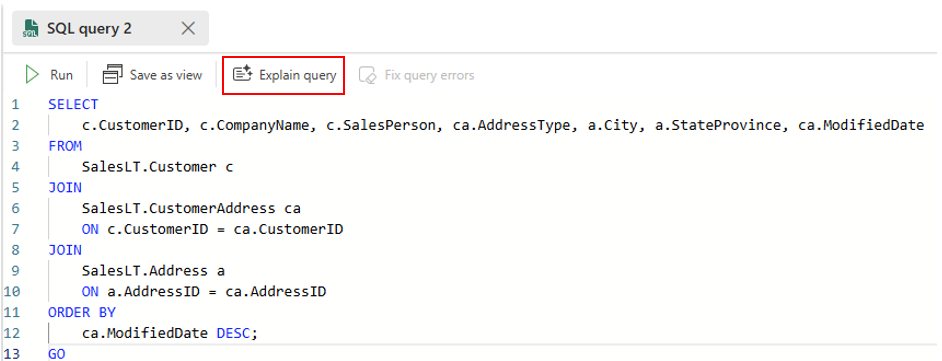
Selecione o botão Explicar na barra de ferramentas. O Copilot analisa sua consulta e gera comentários embutidos que explicam o que seu código faz. Se aplicável, Copilot também deixa um resumo na parte superior da consulta. Os comentários aparecem ao lado das linhas de código relevantes no editor de consultas.
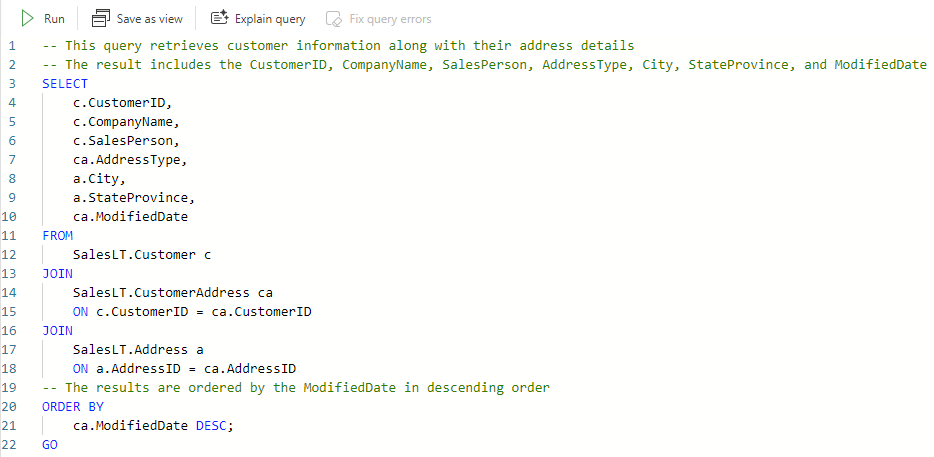
Examine os comentários gerados pelo Copilot. Você pode editá-los ou excluí-los, se desejar. Você também pode desfazer as alterações se não gostar delas ou fazer novas edições.
Corrigir
Para obter a ajuda do Copilot para corrigir um erro na sua consulta, siga estes passos:
Escreva e execute sua consulta como costuma fazer. Se houver erros, você poderá vê-los no painel de saída.
Destaque a consulta que você deseja corrigir. Você pode selecionar a consulta inteira ou apenas uma parte dela.
Selecione o botão Corrigir na barra de ferramentas. Esse botão só está habilitado depois que você executar sua consulta T-SQL e uma mensagem de erro for retornada.

Copilot analisa sua consulta e tenta encontrar a melhor maneira de corrigi-la. Ele também adiciona comentários para explicar o que ele corrigiu e por quê.
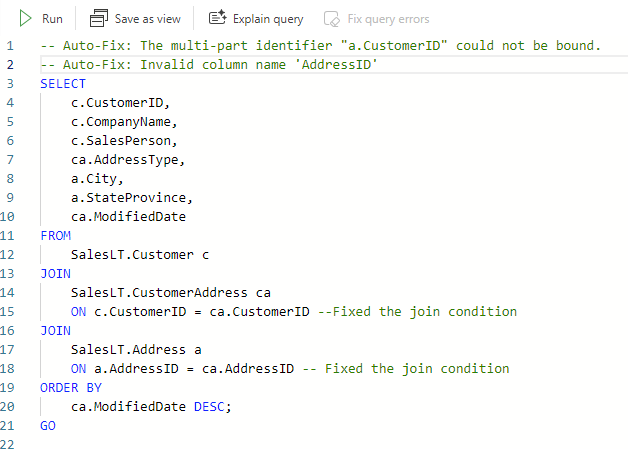
Examine as alterações feitas pelo Copilot e selecione Executar para executar a consulta fixa. Você também pode desfazer as alterações se não gostar delas ou fazer novas edições.
