Observação
O acesso a essa página exige autorização. Você pode tentar entrar ou alterar diretórios.
O acesso a essa página exige autorização. Você pode tentar alterar os diretórios.
Aplica-se a:✅Ponto de extremidade de análise de SQL, Warehouse e Banco de dados espelhado no Microsoft Fabric
Para começar a usar este tutorial, verifique os seguintes pré-requisitos:
Você deve ter acesso a um Ponto de extremidade de análise do SQL ou Warehouse em um workspace de capacidade Premium com permissões de colaborador ou superiores.
Escolha sua ferramenta de consulta.
Como alternativa, você pode usar qualquer uma dessas ferramentas para se conectar ao ponto de extremidade de análise do SQL ou Warehouse por meio da cadeia de conexão T-SQL. Para obter mais informações, consulte Conectividade.
- Baixe o SSMS (SQL Server Management Studio).
- Baixe e instale o Visual Studio Code e a extensão mssql.
Observação
Examine a área de superfície T-SQL no Fabric Data Warehouse para ponto de extremidade de análise de SQL ou Warehouse no Microsoft Fabric.
Executar uma nova consulta no editor de consultas SQL
Abra uma janela de Nova consulta SQL.

Uma nova guia é exibida para você gravar uma consulta SQL.
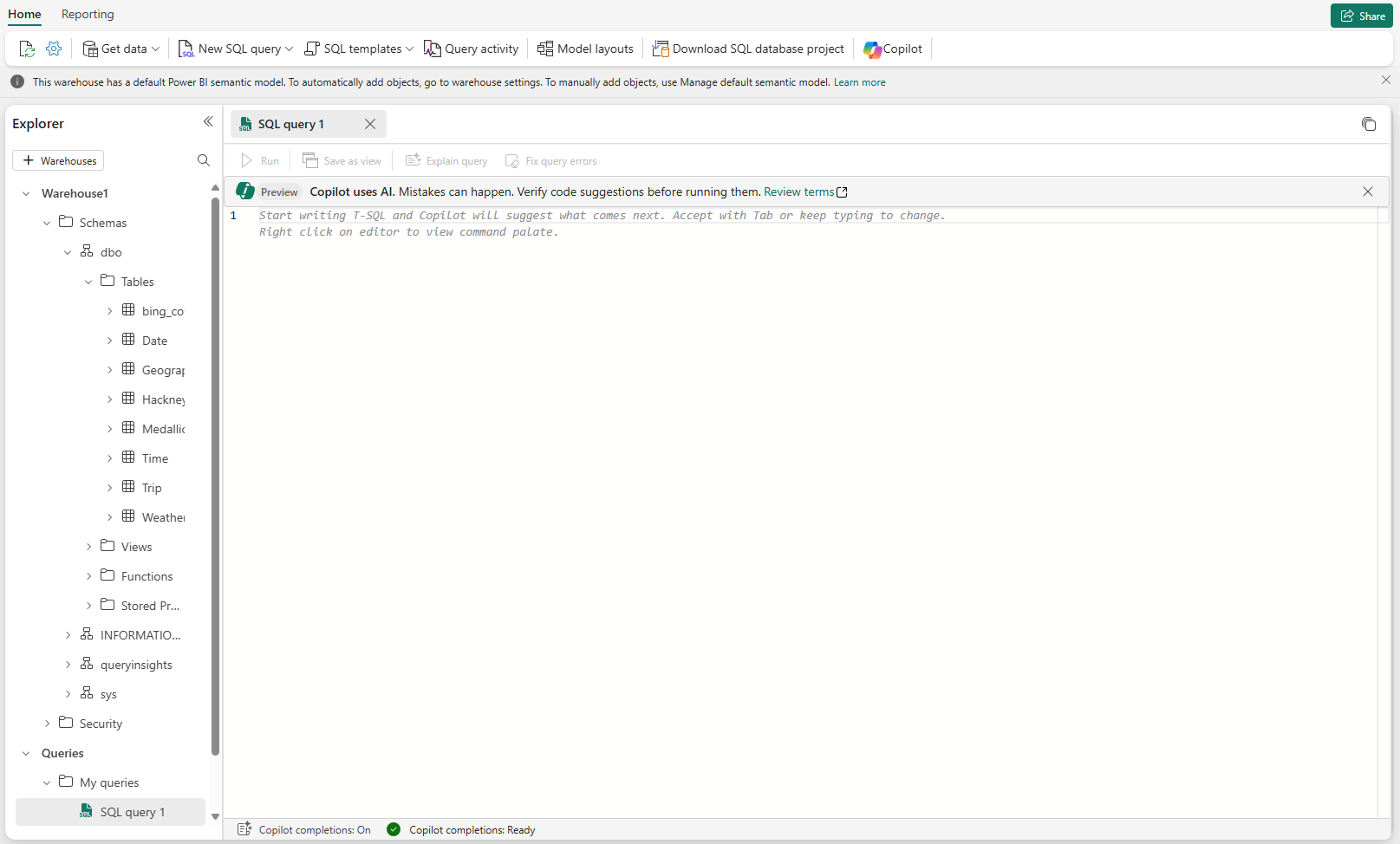
Grave uma consulta SQL e execute-a.


Executar uma nova consulta no Editor de consultas visuais
Abra uma janela de Nova consulta visual.

Uma nova guia é exibida para você criar uma consulta visual. Para adicionar tabelas à consulta visual, clique com o botão direito do mouse em tabelas no Explorer ou selecione seu
...menu de ação e selecione Inserir na tela. Ou você pode arrastá-las e soltá-las na consulta visual selecionando, segurando e arrastando as tabelas do Explorer.
Dica
Para arrastar e soltar tabelas do Explorer, selecione, segure e arraste-as para a consulta visual.
Unir tabelas usando opções na janela Combinar . Na captura de tela a seguir, ingressamos nas
Datetabelas usandoWeatheruma junção interna nas colunas de chave comunsDateID.
A junção do conjunto de resultados mostra dados combinados. Você pode manipular a consulta com outras funções na barra de ferramentas do editor de consultas visuais. Você também pode salvar a consulta resultante como uma nova exibição ou exibir o T-SQL.


Gravar uma consulta entre bancos de dados
Você pode gravar consultas entre bancos de dados em depósitos e em bancos de dados no espaço de trabalho ativo atual do Microsoft Fabric.
Há varias maneiras de gravar consultas entre bancos de dados ou entre depósitos no mesmo espaço de trabalho do Microsoft Fabric. Nesta seção, vamos explorar alguns exemplos. Você pode unir tabelas ou exibições para executar consultas entre warehouses no workspace ativo atual.
Adicione o ponto de extremidade de análise do SQL ou Warehouse do workspace ativo atual ao Pesquisador de objetos usando a ação + Warehouses. Quando você seleciona o ponto de extremidade de análise do SQL ou Warehouse na caixa de diálogo, ele é adicionado ao Pesquisador de objetos para referenciar ao gravar um consulta SQL ou criar uma consulta visual.

Você pode referenciar a tabela de bancos de dados adicionados usando a nomenclatura de três partes. No exemplo a seguir, use o nome de três partes para se referir a
ContosoSalesTableno banco de dadosContosoLakehouseadicionado.SELECT * FROM ContosoLakehouse.dbo.ContosoSalesTable AS Contoso INNER JOIN Affiliation ON Affiliation.AffiliationId = Contoso.RecordTypeID;Usando a nomenclatura de três partes para fazer referência aos bancos de dados/tabelas, você pode ingressar em vários bancos de dados.
SELECT *
FROM ContosoLakehouse.dbo.ContosoSalesTable AS Contoso
INNER JOIN My_lakehouse.dbo.Affiliation
ON My_lakehouse.dbo.Affiliation.AffiliationId = Contoso.RecordTypeID;
Para consultas mais eficientes e mais longas, você pode usar aliases.
SELECT *
FROM ContosoLakehouse.dbo.ContosoSalesTable AS Contoso
INNER JOIN My_lakehouse.dbo.Affiliation as MyAffiliation
ON MyAffiliation.AffiliationId = Contoso.RecordTypeID;
Usando a nomenclatura de três partes para fazer referência ao banco de dados e às tabelas, você pode inserir dados de um banco de dados para outro.
INSERT INTO ContosoWarehouse.dbo.Affiliation
SELECT *
FROM My_Lakehouse.dbo.Affiliation;
Você pode arrastar e soltar tabelas de bancos de dados adicionados ao Editor de consultas visuais para criar uma consulta entre bancos de dados.


Selecionar as 100 primeiras linhas do Explorer
Depois de abrir seu armazém do workspace, expanda seu banco de dados, esquema e pasta de tabelas no Pesquisador de objetos para ver todas as tabelas listadas.
Clique com o botão direito do mouse na tabela que você deseja consultar e selecione Selecionar as 100 primeiras linhas.

Depois que o script for gerado automaticamente, selecione o botão Executar para executar o script e ver os resultados.

Observação
No momento, há uma funcionalidade T-SQL limitada. Consulte Área de superfície T-SQL para obter uma lista de comandos T-SQL que atualmente não estão disponíveis.