Observação
O acesso a essa página exige autorização. Você pode tentar entrar ou alterar diretórios.
O acesso a essa página exige autorização. Você pode tentar alterar os diretórios.
Aplica-se a:✅Warehouse no Microsoft Fabric
Neste tutorial, saiba como ingerir dados de exemplo em um Data Warehouse usando um Trabalho de Cópia.
Nota
Este tutorial faz parte de um cenário de ponta a ponta. Para concluir este tutorial, primeiro você deve concluir estes tutoriais:
Ingestão de dados
Nesta tarefa, saiba como ingerir dados no warehouse para criar tabelas.
Verifique se o workspace que você criou no primeiro tutorial está aberto.
No painel inicial do workspace, selecione + Novo Item para exibir a lista completa de tipos de itens disponíveis.
Na lista, na seção Obter dados , selecione o tipo de item de trabalho Copiar .
Na janela Novo trabalho de cópia , na caixa Nome , insira
Load Customer Data.Selecione Criar. O provisionamento é concluído quando a página Copiar trabalho é aberta.
Na primeira página da janela Copiar trabalho , você pode escolher entre várias fontes de dados ou selecionar um dos exemplos fornecidos para começar. Para este tutorial, selecione Dados de exemplo na barra de menus nesta página. Para este tutorial, usamos o exemplo de Táxi de NYC – Verde . Selecione esta opção para navegar até a próxima página
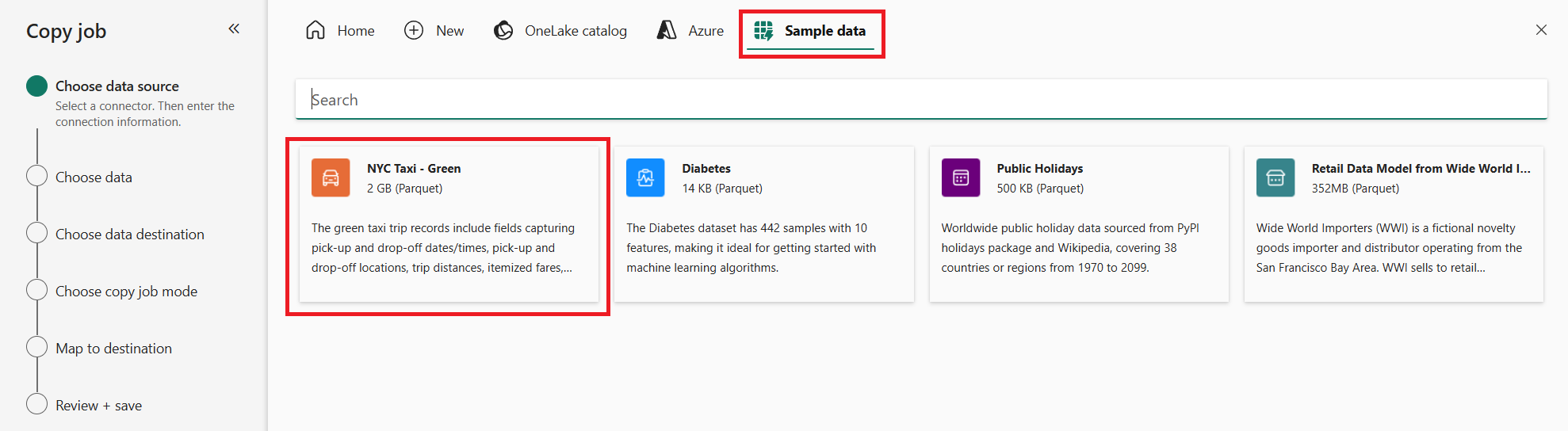
A pré-visualização dos dados de amostra é carregada.
Na página Escolher dados , você pode visualizar o conjunto de dados selecionado. Depois de examinar os dados, selecione Avançar.
A página Escolher destino de dados permite que você configure o tipo de item. No catálogo do OneLake, selecione o
Wide World Importerswarehouse criado na etapa anterior do tutorial e selecione Avançar.A página Escolher o modo de trabalho de cópia permite que você configure como deseja que os dados sejam copiados: uma cópia completa ou cópias incrementais que executam apenas cópias subsequentes quando os dados de origem são alterados. Para este exemplo, escolha a cópia completa e selecione Avançar.
A última etapa para configurar o destino é fornecer um nome para a tabela de destino e configurar os mapeamentos de coluna. Você pode carregar os dados em uma nova tabela ou em uma existente, fornecer um esquema e nomes de tabela, alterar nomes de coluna, remover colunas ou alterar seus mapeamentos.
Para este exemplo, altere o esquema para
dboe a tabela paraNYC_taxi.
Selecione Próximo.
Na página Examinar + salvar , examine a origem e o destino.
Mantenha a caixa de seleção Iniciar transferência de dados imediatamente marcada, isso iniciará o trabalho de cópia assim que estiver pronto para ser executado.
Selecione Salvar e Executar.
A tarefa de cópia será criada e o portal do Fabric abrirá o novo canvas de design do objeto Carregar Dados do Cliente quando estiver pronto para uso.

Use a guia Resultados para monitorar a execução do trabalho de Cópia.
Quando estiver concluído, o trabalho de Cópia proverá uma notificação e status bem-sucedido. Agora você verá sua nova tabela de dados
NYC_taxino seu data warehouse.
