Observação
O acesso a essa página exige autorização. Você pode tentar entrar ou alterar diretórios.
O acesso a essa página exige autorização. Você pode tentar alterar os diretórios.
Com o Copilot, você pode pré-visualizar, explorar e visualizar dados em tabelas na Linguagem de Consulta Kusto (KQL) no Hub em Tempo Real.
Acessar Copilot
Há três maneiras de acessar a opção Explorar dados para tabelas KQL no Hub em tempo real.
Explorar o bloco de dados em movimento
- Selecione o bloco Explorar dados em movimento .
- Filtrar pelo tipo de dados de tabelas .
- Selecione uma tabela KQL e selecione Escolher.

Lista de dados de streaming recentes
- Na lista de dados de streaming recentes, filtre pelo tipo de dados de tabelas .
- No menu de contexto de uma tabela KQL (três pontos), selecione Explorar dados.

Detalhes da tabela KQL
- Abra os detalhes da tabela KQL.
- Selecione Explorar dados na barra de ferramentas superior.

Explorar dados com Copilot
Faça uma pergunta ou faça uma solicitação sobre os dados. Por exemplo, "Mostre-me o total de vendas por região" ou "Quais são os cinco principais produtos por receita?"
Continue explorando e detalhando os dados fazendo perguntas de acompanhamento ou fazendo mais solicitações.
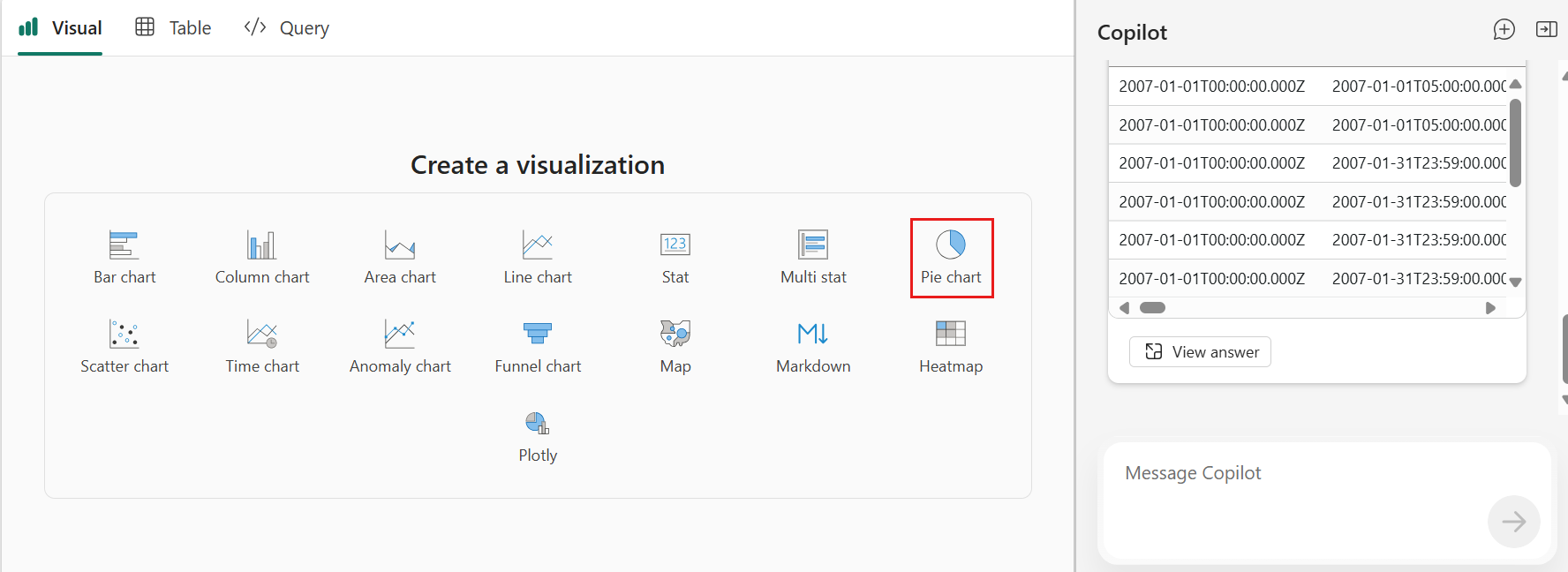
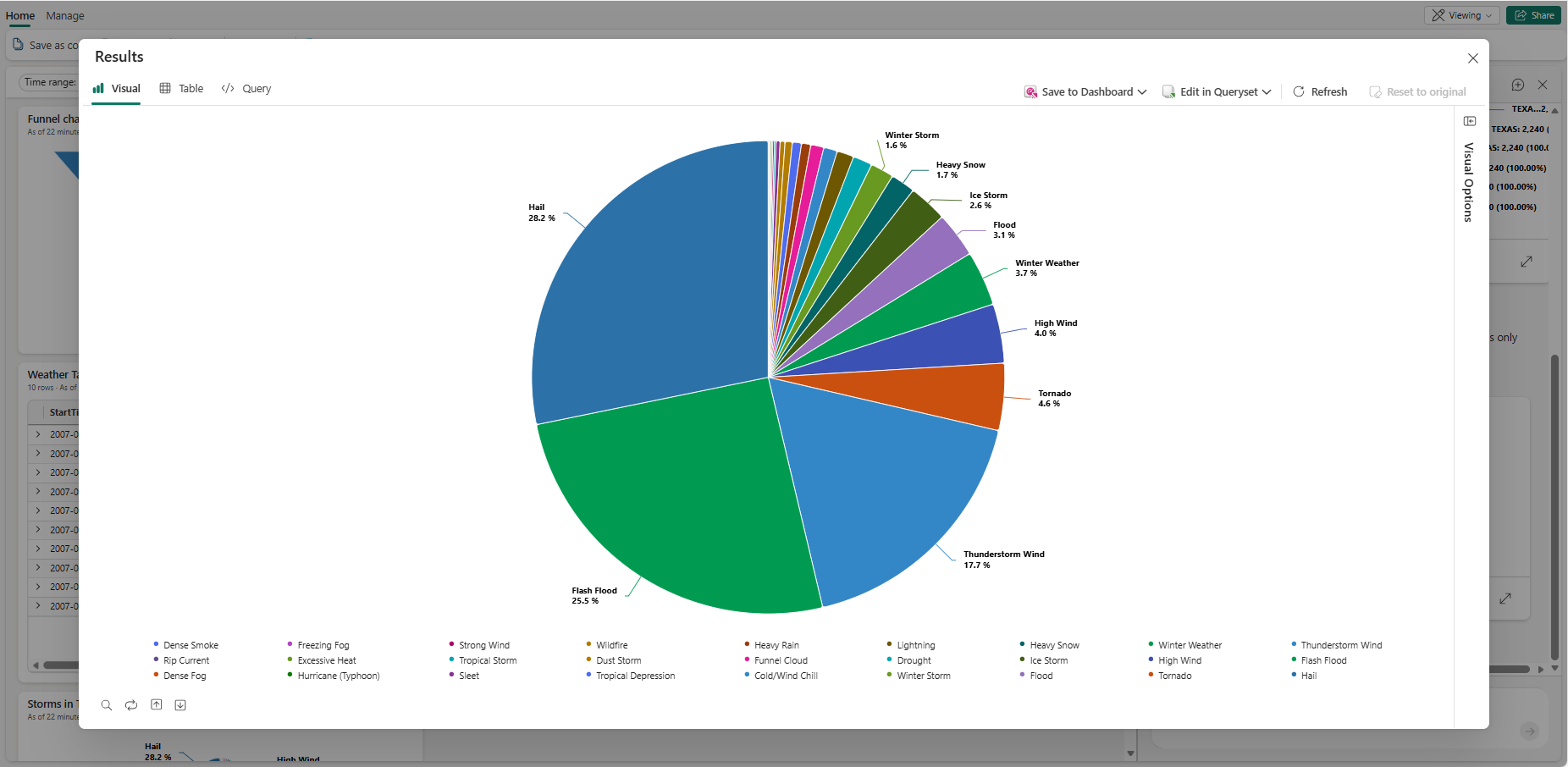
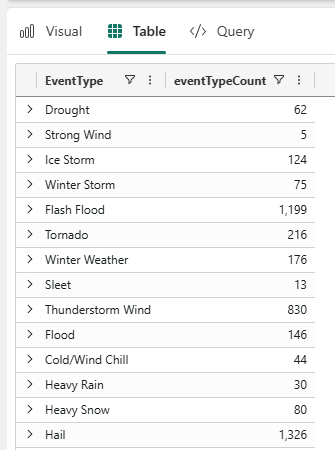
Os dados filtrados são exibidos no painel Copilot. Selecione o ícone expandir para ver os resultados refletidos nas guias Visual, Tabela e Consulta .
Continue explorando e detalhando os dados fazendo mais perguntas ou modificando o visual manualmente usando o painel Opções Visuais . Para obter mais informações sobre como personalizar o visual, consulte Personalizar visuais do Painel de Tempo Real.
Quando estiver pronto para salvar seus insights no painel, selecione Salvar no painel. Essa ação salva a exibição atual e a consulta como um novo bloco no painel.
Cada bloco salvo permanece conectado aos seus dados dinâmicos, de modo que, à medida que os dados são atualizados, seu visual também.