O feed de atividades do Microsoft Teams notifica os utilizadores de alterações para permitir que façam a triagem de itens que necessitam de atenção. As notificações do feed de atividades no Teams incluem as seguintes funcionalidades:
- A integração nativa com o Teams que coloca o utilizador na aplicação Tab de forma totalmente integrada e proporciona um envolvimento adicional do utilizador a partir do painel Atividade do Teams à sua aplicação.
- Notificações do sistema operativo em clientes móveis e de ambiente de trabalho do Teams que incluem pop-up e som.
- Conteúdo de notificação personalizável que lhe permite mostrar mais ou menos conteúdos de pré-visualização ao utilizador.
- Capacidade de ligar o seu separador, aplicação pessoal, mensagem de bot ou Cartão Ajustável a uma notificação para aumentar o envolvimento do utilizador com a sua aplicação.
- Capacidade de enviar notificações do feed de atividades para vários destinatários, como notificações em lote para um grupo de utilizadores.
Pode utilizar as APIs de notificação do feed de atividades no Microsoft Graph para expandir esta funcionalidade para as suas aplicações. Desta forma, pode proporcionar experiências mais avançadas e envolver os utilizadores ao ajudá-los a manterem-se atualizados com as alterações nas ferramentas e fluxos de trabalho que utilizam.
As APIs de notificação do feed de atividades no Microsoft Graph permitem os seguintes casos de utilização:
-
Notícias – mantenha os utilizadores atualizados com as informações mais recentes, como novas atribuições ou novas publicações.
-
Colaboração – mostre aos utilizadores uma pré-visualização na faixa de notificação quando alguém partilha um ficheiro ou @ os menciona num comentário.
-
Lembretes – envie notificações aos utilizadores sobre eventos ou tarefas.
-
Alertas – envie notificações que necessitem de atenção urgente ou imediata, como uma data para conclusão anterior ou um item de trabalho de alta prioridade.
Pode utilizar notificações do feed de atividades para fazer o seguinte:
- Notifique as pessoas sobre conteúdo personalizado que requer a sua atenção.
- Mostrar conteúdo avançado numa aplicação de tabulação ou URL.
- Suporte a interações complexas do utilizador.
- Envie notificações delegadas do utilizador que iniciou uma notificação.
O Teams processa a localização das notificações.
Componentes das notificações do feed de atividades
As notificações do feed de atividades no Teams são compostas por várias informações apresentadas em conjunto, conforme mostrado na imagem seguinte.

A tabela seguinte descreve os componentes.
| Componente |
Descrição |
|
Avatar |
Mostra quem iniciou a atividade. |
|
Ícone da aplicação ou ícone personalizado |
O tipo de atividade. Para notificações de aplicações, mostra a origem (ícone da aplicação) ou o tipo de notificação (ícone personalizado). |
|
Título: Ator + razão |
Ator é o nome do utilizador ou da aplicação que iniciou a atividade.
O motivo descreve a atividade. |
|
Carimbo de data/hora |
Mostra quando a atividade ocorreu. |
|
Pré-visualização de texto |
Mostra uma linha truncada desde o início da notificação. |
|
Tópico |
Recurso associado ou o valor de texto do tópico do corpo do pedido. |
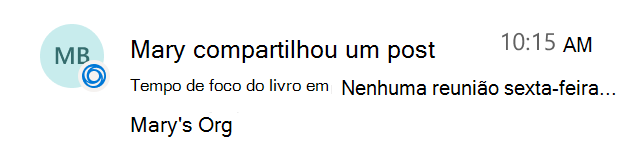
A imagem seguinte mostra um exemplo de uma notificação do feed de atividades no Teams. Neste exemplo, um utilizador partilhou uma publicação numa aplicação.
Tipos de cartões de notificação do feed de atividades
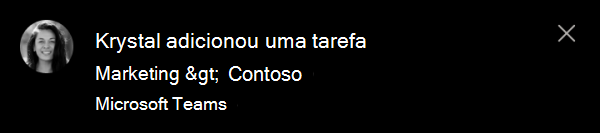
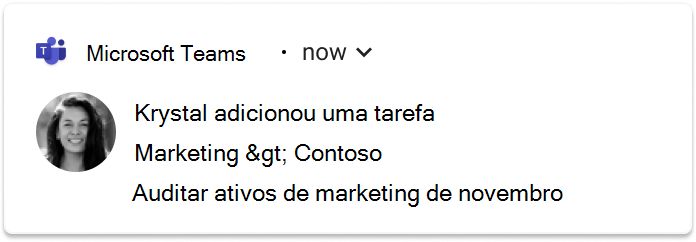
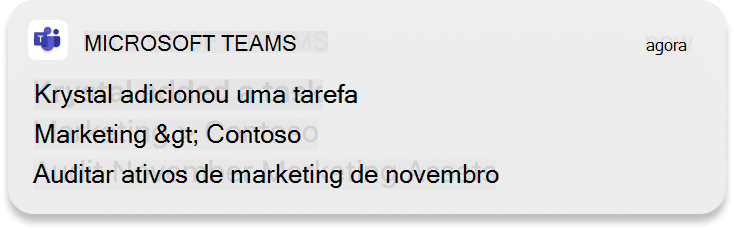
Os separadores seguintes mostram os tipos de cartões de notificação do feed de atividades que pode apresentar. Para notificações geradas pela aplicação, o logótipo do utilizador é substituído pelo logótipo da aplicação.
Teams personalizado

Windows
Mac

Android
iOS
Requisitos para utilizar as APIs de notificação do feed de atividades
As APIs do feed de atividades funcionam com uma aplicação do Teams. Seguem-se os requisitos para enviar notificações do feed de atividades:
- O manifesto da aplicação Teams tem de ter o ID da aplicação Microsoft Entra adicionado à
webApplicationInfo secção. Para obter mais informações, veja o esquema do manifesto.
- As notificações de atividade podem ser enviadas com ou sem tipos de atividade declarados no manifesto da aplicação.
- Por predefinição, pode utilizar as APIs de notificação de atividade sem declarar a
activities secção no manifesto. O systemDefault tipo de atividade é reservado, permitindo-lhe fornecer texto de forma livre na Actor+Reason linha da notificação do feed de atividades. Para obter mais informações, veja Enviar notificações personalizáveis do feed de atividades.
- Se quiser enviar uma notificação com modelo no modo tradicional, os tipos de atividade têm de ser declarados na secção Atividades . Para obter mais informações, veja Esquema de manifesto.
- A aplicação Teams tem de ser instalada para o destinatário, seja pessoalmente ou numa equipa ou chat do qual faça parte. Para obter mais informações, veja Instalação de aplicações do Teams.
Permissões
Pode utilizar permissões delegadas ou de aplicação para enviar notificações de atividade. Quando utiliza permissões de aplicação, recomendamos que utilize o consentimento específico do recurso (RSC), uma vez que a TeamsActivity.Send.User permissão permite ao utilizador consentir o envio de notificações de atividade. Tem de declarar permissões RSC no seu esquema de manifesto da aplicação Teams.
Atualizações do manifesto da aplicação Teams
Esta secção descreve as alterações que precisa de fazer ao manifesto da aplicação Teams para implementar notificações do feed de atividades. Tem de utilizar a versão 1.7 do manifesto da aplicação Teams ou superior.
"$schema": "https://developer.microsoft.com/json-schemas/teams/v1.7/MicrosoftTeams.schema.json",
"manifestVersion": "1.7",
atualização webApplicationInfo
Tem de atualizar Microsoft Entra id e resource informações na propriedade do manifesto webApplicationInfo da aplicação.
"webApplicationInfo":
{
    "id": "a3111f15-658e-457c-9689-fd20fe907330",
    "resource": "https://contosoapp.com"
}
| Parâmetro |
Tipo |
Descrição |
| id |
string |
Microsoft Entra (ID de cliente). |
| recurso |
string |
Recurso associado à aplicação Azure AD. Também é conhecido como URI de resposta ou redirecionamento na descrição geral do registo de aplicações centro de administração do Microsoft Entra. |
Observação
Poderá obter um erro se várias aplicações do Teams no mesmo âmbito (equipa, chat ou utilizador) utilizarem a mesma aplicação Microsoft Entra. Certifique-se de que está a utilizar aplicações Microsoft Entra exclusivas.
Atualização de atividades
Tem de definir a activities propriedade no manifesto da aplicação para publicar um feed de atividades do utilizador.
"activities":
{
  "activityTypes": [
    {
      "type": "taskCreated",
      "description": "Task Created Activity",
      "templateText": "{actor} created task {taskId} for you"
    },
    {
      "type": "approvalRequired",
      "description": "Deployment requires your approval",
      "templateText": "{actor} created a new deployment {deploymentId}"
    }
  ]
}
| Parâmetro |
Tipo |
Descrição |
| type |
string |
O tipo tem de ser exclusivo num manifesto específico. |
| description |
string |
Descrição breve legível por humanos. A descrição está visível no cliente do Microsoft Teams. |
| templateText |
string |
Texto do modelo para a notificação de atividade. Pode declarar os parâmetros ao encapsular parâmetros entre parênteses {}retos. |
Observação
actor é um parâmetro especial que utiliza sempre o nome do autor da chamada. Em chamadas delegadas, actor é o nome do utilizador. Nas chamadas apenas de aplicação, utiliza o nome da aplicação Teams.
O tipo de atividade reservada systemDefault não deve ser fornecido na activities secção do manifesto. O tipo de atividade reservada pode fornecer texto de forma livre na Actor+Reason linha da notificação do feed de atividades. Para obter mais informações, veja Enviar notificações personalizáveis do feed de atividades.
Atualização de autorização
"authorization":
{
  "permissions": {
    "resourceSpecific": [
      {
        "type": "Application",
         "name": "TeamsActivity.Send.User"
      },
      {
        "type": "Application",
        "name": "TeamsActivity.Send.Group"
      },
      {
        "type": "Application",
        "name": "TeamsActivity.Send.Chat"
      }
    ]
  }
}
Instalar a aplicação Teams
As aplicações do Teams podem ser instaladas numa equipa, num chat ou para um utilizador pessoalmente e podem ser distribuídas de várias formas. Para obter detalhes, veja Métodos de distribuição de aplicações do Teams. Normalmente, o sideload é preferido para fins de desenvolvimento. Após o desenvolvimento, pode escolher o método de distribuição certo com base no facto de pretender distribuir por um inquilino ou todos os inquilinos.
Também pode utilizar APIs de instalação de aplicações do Teams para gerir instalações de aplicações do Teams.
Enviar notificações do feed de atividades aos utilizadores
Observação
Para mostrar notificações do feed de atividades em clientes iOS e Android, a aplicação tem de ser incluída na lista de permissões. Apenas são suportadas aplicações de terceiros.
Uma vez que uma aplicação do Teams pode ser instalada para um utilizador, numa equipa ou numa conversa, as notificações podem ser enviadas em três contextos. Para obter detalhes sobre como enviar notificações em cada contexto, veja os seguintes tópicos:
Além disso, as notificações podem ser enviadas em massa para até 100 utilizadores de cada vez. Para obter detalhes, consulte o seguinte tópico:
Para obter detalhes sobre que tópicos são suportados para cada cenário, veja as APIs específicas. Os tópicos personalizados baseados em texto são suportados para todos os cenários.
Observação
O ícone de atividade baseia-se no contexto em que o pedido é feito. Se o pedido for feito com permissões delegadas, a fotografia do utilizador é apresentada como o avatar, enquanto o ícone da aplicação Teams é apresentado como o ícone de atividade. Num contexto apenas de aplicação, o ícone da aplicação Teams é utilizado como avatar e o ícone de atividade é omitido.
Ícones de atividade personalizados em notificações do feed de atividades
Pode utilizar ícones de atividade personalizados em notificações do feed de atividades para ajudar os utilizadores a identificar facilmente a origem e a intenção da notificação. Uma notificação com um ícone de atividade personalizada adiciona uma sensação exclusiva e nativa do Teams, melhorando a interação do utilizador com a sua aplicação. A captura de ecrã seguinte mostra uma notificação do feed de atividades com um ícone de atividade personalizada.

Adicionar ícones de atividade personalizados nas notificações do feed de atividades
Os passos seguintes mostram como adicionar ícones de atividade personalizados nas notificações do feed de atividades enviadas a um utilizador:
Adicione os ícones de atividade personalizada no pacote de aplicações do Teams. A seguinte captura de ecrã mostra um exemplo.

Em manifest.json, defina manifestVersion como devPreview.
Em activityTypes, declare uma lista de allowedIconIds para o tipo de atividade que pretende utilizar ícones personalizados.
Declare uma lista de ícones em activityIcons. Cada ícone tem de ser definido com um ID e iconFile. O exemplo seguinte mostra um fragmento de código.
"activities": {
  "activityTypes": [
    {
      "type": "announcementPosted",
      "description": "Announcement Created Activity",
      "templateText": "Alex Wilbur posted an announcement",
      "allowedIconIds": [
        "announcementCreated"
      ]
    },
    {
     "type": "reaction",
     "description": "reaction Activity",
     "templateText": "Adele Vance reacted to your post in channel",
     "allowedIconIds" : [
        "likeReaction",
        "smileReaction"
      ]
    }
  ],
  "activityIcons": [
    {
      "id": "announcementCreated",
      "iconFile": "announcement.png"
    },
    {
      "id": "likeReaction",
      "iconFile": "likeReaction.png"
    },
    {
      "id": "smileReaction",
      "iconFile": "smileReaction.png"
    }
  ]
}
Observação
Não pode declarar mais de 50 ícones em cada tipo de atividade.
Para obter mais informações sobre allowedIconIds e activityIcons, veja Esquema de manifesto da aplicação de pré-visualização do programador público do Teams.
Chame o ponto final beta da API de notificações e inclua o atributo iconId no payload. O valor do iconId tem de corresponder a um dos IDs de ícone nos allowedIconIds para o tipo de atividade especificado.
POST https://graph.microsoft.com/beta/users/0000000-0000-0000-0000-000000000000/teamwork/sendactivitynotification

{
  "topic": {
    "source": "text",
    "value": "Loop thread",
    "webUrl": "https://teams.microsoft.com/l/loopthread/00:000000000000000000000000000.v2"
  },
  "activityType": "announcementPosted",
  "previewText": {
    "content": "new announcement posted"
  },
  "iconId" : "announcementCreated"
}
Para obter as diretrizes de estrutura do ícone de atividade personalizada, veja Diretrizes de validação da Loja Teams para ícones personalizados.
Para experimentar ícones de atividade personalizados em notificações do feed de atividades no Teams, veja Aplicação de exemplo do feed de atividades do Microsoft Graph para JavaScript ou aplicação de exemplo de feed de atividades do Microsoft Graph para C#.
Exemplos
Exemplo 1: Notificar um utilizador sobre uma tarefa criada num chat
O exemplo seguinte mostra como pode enviar uma notificação do feed de atividades para uma nova tarefa criada num chat. Neste caso, a aplicação Teams tem de ser instalada numa conversa com o ID chatId e o utilizador 569363e2-4e49-4661-87f2-16f245c5d66a também tem de fazer parte do chat.
Solicitação
POST https://graph.microsoft.com/v1.0/chats/{chatId}/sendActivityNotification
Content-Type: application/json

{
    "topic": {
        "source": "entityUrl",
        "value": "https://graph.microsoft.com/v1.0/chats/{chatId}"
    },
    "activityType": "taskCreated",
    "previewText": {
        "content": "New Task Created"
    },
    "recipient": {
        "@odata.type": "microsoft.graph.aadUserNotificationRecipient",
        "userId": "569363e2-4e49-4661-87f2-16f245c5d66a"
    },
    "templateParameters": [
        {
            "name": "taskId",
            "value": "12322"
        }
    ]
}
// Code snippets are only available for the latest version. Current version is 5.x

// Dependencies
using Microsoft.Graph.Chats.Item.SendActivityNotification;
using Microsoft.Graph.Models;

var requestBody = new SendActivityNotificationPostRequestBody
{
	Topic = new TeamworkActivityTopic
	{
		Source = TeamworkActivityTopicSource.EntityUrl,
		Value = "https://graph.microsoft.com/v1.0/chats/{chatId}",
	},
	ActivityType = "taskCreated",
	PreviewText = new ItemBody
	{
		Content = "New Task Created",
	},
	Recipient = new AadUserNotificationRecipient
	{
		OdataType = "microsoft.graph.aadUserNotificationRecipient",
		UserId = "569363e2-4e49-4661-87f2-16f245c5d66a",
	},
	TemplateParameters = new List<KeyValuePair>
	{
		new KeyValuePair
		{
			Name = "taskId",
			Value = "12322",
		},
	},
};

// To initialize your graphClient, see https://learn.microsoft.com/en-us/graph/sdks/create-client?from=snippets&tabs=csharp
await graphClient.Chats["{chat-id}"].SendActivityNotification.PostAsync(requestBody);
Leia a documentação do SDK para obter detalhes sobre como adicionar o SDK ao projeto e criar uma instância authProvider .
// Code snippets are only available for the latest major version. Current major version is $v1.*

// Dependencies
import (
	  "context"
	  msgraphsdk "github.com/microsoftgraph/msgraph-sdk-go"
	  graphchats "github.com/microsoftgraph/msgraph-sdk-go/chats"
	  graphmodels "github.com/microsoftgraph/msgraph-sdk-go/models"
	  //other-imports
)

requestBody := graphchats.NewSendActivityNotificationPostRequestBody()
topic := graphmodels.NewTeamworkActivityTopic()
source := graphmodels.ENTITYURL_TEAMWORKACTIVITYTOPICSOURCE
topic.SetSource(&source)
value := "https://graph.microsoft.com/v1.0/chats/{chatId}"
topic.SetValue(&value)
requestBody.SetTopic(topic)
activityType := "taskCreated"
requestBody.SetActivityType(&activityType)
previewText := graphmodels.NewItemBody()
content := "New Task Created"
previewText.SetContent(&content)
requestBody.SetPreviewText(previewText)
recipient := graphmodels.NewAadUserNotificationRecipient()
userId := "569363e2-4e49-4661-87f2-16f245c5d66a"
recipient.SetUserId(&userId)
requestBody.SetRecipient(recipient)


keyValuePair := graphmodels.NewKeyValuePair()
name := "taskId"
keyValuePair.SetName(&name)
value := "12322"
keyValuePair.SetValue(&value)

templateParameters := []graphmodels.KeyValuePairable {
	keyValuePair,
}
requestBody.SetTemplateParameters(templateParameters)

// To initialize your graphClient, see https://learn.microsoft.com/en-us/graph/sdks/create-client?from=snippets&tabs=go
graphClient.Chats().ByChatId("chat-id").SendActivityNotification().Post(context.Background(), requestBody, nil)
Leia a documentação do SDK para obter detalhes sobre como adicionar o SDK ao projeto e criar uma instância authProvider .
// Code snippets are only available for the latest version. Current version is 6.x

GraphServiceClient graphClient = new GraphServiceClient(requestAdapter);

com.microsoft.graph.chats.item.sendactivitynotification.SendActivityNotificationPostRequestBody sendActivityNotificationPostRequestBody = new com.microsoft.graph.chats.item.sendactivitynotification.SendActivityNotificationPostRequestBody();
TeamworkActivityTopic topic = new TeamworkActivityTopic();
topic.setSource(TeamworkActivityTopicSource.EntityUrl);
topic.setValue("https://graph.microsoft.com/v1.0/chats/{chatId}");
sendActivityNotificationPostRequestBody.setTopic(topic);
sendActivityNotificationPostRequestBody.setActivityType("taskCreated");
ItemBody previewText = new ItemBody();
previewText.setContent("New Task Created");
sendActivityNotificationPostRequestBody.setPreviewText(previewText);
AadUserNotificationRecipient recipient = new AadUserNotificationRecipient();
recipient.setOdataType("microsoft.graph.aadUserNotificationRecipient");
recipient.setUserId("569363e2-4e49-4661-87f2-16f245c5d66a");
sendActivityNotificationPostRequestBody.setRecipient(recipient);
LinkedList<KeyValuePair> templateParameters = new LinkedList<KeyValuePair>();
KeyValuePair keyValuePair = new KeyValuePair();
keyValuePair.setName("taskId");
keyValuePair.setValue("12322");
templateParameters.add(keyValuePair);
sendActivityNotificationPostRequestBody.setTemplateParameters(templateParameters);
graphClient.chats().byChatId("{chat-id}").sendActivityNotification().post(sendActivityNotificationPostRequestBody);
Leia a documentação do SDK para obter detalhes sobre como adicionar o SDK ao projeto e criar uma instância authProvider .
const options = {
	authProvider,
};

const client = Client.init(options);

const sendActivityNotification = {
    topic: {
        source: 'entityUrl',
        value: 'https://graph.microsoft.com/v1.0/chats/{chatId}'
    },
    activityType: 'taskCreated',
    previewText: {
        content: 'New Task Created'
    },
    recipient: {
        '@odata.type': 'microsoft.graph.aadUserNotificationRecipient',
        userId: '569363e2-4e49-4661-87f2-16f245c5d66a'
    },
    templateParameters: [
        {
            name: 'taskId',
            value: '12322'
        }
    ]
};

await client.api('/chats/{chatId}/sendActivityNotification')
	.post(sendActivityNotification);
Leia a documentação do SDK para obter detalhes sobre como adicionar o SDK ao projeto e criar uma instância authProvider .
<?php
use Microsoft\Graph\GraphServiceClient;
use Microsoft\Graph\Generated\Chats\Item\SendActivityNotification\SendActivityNotificationPostRequestBody;
use Microsoft\Graph\Generated\Models\TeamworkActivityTopic;
use Microsoft\Graph\Generated\Models\TeamworkActivityTopicSource;
use Microsoft\Graph\Generated\Models\ItemBody;
use Microsoft\Graph\Generated\Models\AadUserNotificationRecipient;
use Microsoft\Graph\Generated\Models\KeyValuePair;


$graphServiceClient = new GraphServiceClient($tokenRequestContext, $scopes);

$requestBody = new SendActivityNotificationPostRequestBody();
$topic = new TeamworkActivityTopic();
$topic->setSource(new TeamworkActivityTopicSource('entityUrl'));
$topic->setValue('https://graph.microsoft.com/v1.0/chats/{chatId}');
$requestBody->setTopic($topic);
$requestBody->setActivityType('taskCreated');
$previewText = new ItemBody();
$previewText->setContent('New Task Created');
$requestBody->setPreviewText($previewText);
$recipient = new AadUserNotificationRecipient();
$recipient->setOdataType('microsoft.graph.aadUserNotificationRecipient');
$recipient->setUserId('569363e2-4e49-4661-87f2-16f245c5d66a');
$requestBody->setRecipient($recipient);
$templateParametersKeyValuePair1 = new KeyValuePair();
$templateParametersKeyValuePair1->setName('taskId');
$templateParametersKeyValuePair1->setValue('12322');
$templateParametersArray []= $templateParametersKeyValuePair1;
$requestBody->setTemplateParameters($templateParametersArray);


$graphServiceClient->chats()->byChatId('chat-id')->sendActivityNotification()->post($requestBody)->wait();
Leia a documentação do SDK para obter detalhes sobre como adicionar o SDK ao projeto e criar uma instância authProvider .
Import-Module Microsoft.Graph.Teams

$params = @{
	topic = @{
		source = "entityUrl"
		value = "https://graph.microsoft.com/v1.0/chats/{chatId}"
	}
	activityType = "taskCreated"
	previewText = @{
		content = "New Task Created"
	}
	recipient = @{
		"@odata.type" = "microsoft.graph.aadUserNotificationRecipient"
		userId = "569363e2-4e49-4661-87f2-16f245c5d66a"
	}
	templateParameters = @(
		@{
			name = "taskId"
			value = "12322"
		}
	)
}

Send-MgChatActivityNotification -ChatId $chatId -BodyParameter $params
Leia a documentação do SDK para obter detalhes sobre como adicionar o SDK ao projeto e criar uma instância authProvider .
# Code snippets are only available for the latest version. Current version is 1.x
from msgraph import GraphServiceClient
from msgraph.generated.chats.item.send_activity_notification.send_activity_notification_post_request_body import SendActivityNotificationPostRequestBody
from msgraph.generated.models.teamwork_activity_topic import TeamworkActivityTopic
from msgraph.generated.models.teamwork_activity_topic_source import TeamworkActivityTopicSource
from msgraph.generated.models.item_body import ItemBody
from msgraph.generated.models.aad_user_notification_recipient import AadUserNotificationRecipient
from msgraph.generated.models.key_value_pair import KeyValuePair
# To initialize your graph_client, see https://learn.microsoft.com/en-us/graph/sdks/create-client?from=snippets&tabs=python
request_body = SendActivityNotificationPostRequestBody(
	topic = TeamworkActivityTopic(
		source = TeamworkActivityTopicSource.EntityUrl,
		value = "https://graph.microsoft.com/v1.0/chats/{chatId}",
	),
	activity_type = "taskCreated",
	preview_text = ItemBody(
		content = "New Task Created",
	),
	recipient = AadUserNotificationRecipient(
		odata_type = "microsoft.graph.aadUserNotificationRecipient",
		user_id = "569363e2-4e49-4661-87f2-16f245c5d66a",
	),
	template_parameters = [
		KeyValuePair(
			name = "taskId",
			value = "12322",
		),
	],
)

await graph_client.chats.by_chat_id('chat-id').send_activity_notification.post(request_body)
Leia a documentação do SDK para obter detalhes sobre como adicionar o SDK ao projeto e criar uma instância authProvider .
Resposta
HTTP/1.1 204 No Content
Exemplo 2: Notificar um utilizador sobre uma tarefa criada numa equipa
O exemplo seguinte mostra como pode enviar uma notificação de feed de atividades para uma equipa. Este exemplo notifica o proprietário da equipa sobre uma nova tarefa criada que requer a sua atenção.
Solicitação
POST https://graph.microsoft.com/v1.0/teams/{teamId}/sendActivityNotification
Content-Type: application/json

{
    "topic": {
        "source": "entityUrl",
        "value": "https://graph.microsoft.com/v1.0/teams/{teamId}"
    },
    "activityType": "taskCreated",
    "previewText": {
        "content": "New Task Created"
    },
    "recipient": {
        "@odata.type": "microsoft.graph.aadUserNotificationRecipient",
        "userId": "569363e2-4e49-4661-87f2-16f245c5d66a"
    },
    "templateParameters": [
        {
            "name": "taskId",
            "value": "12322"
        }
    ]
}
// Code snippets are only available for the latest version. Current version is 5.x

// Dependencies
using Microsoft.Graph.Teams.Item.SendActivityNotification;
using Microsoft.Graph.Models;

var requestBody = new SendActivityNotificationPostRequestBody
{
	Topic = new TeamworkActivityTopic
	{
		Source = TeamworkActivityTopicSource.EntityUrl,
		Value = "https://graph.microsoft.com/v1.0/teams/{teamId}",
	},
	ActivityType = "taskCreated",
	PreviewText = new ItemBody
	{
		Content = "New Task Created",
	},
	Recipient = new AadUserNotificationRecipient
	{
		OdataType = "microsoft.graph.aadUserNotificationRecipient",
		UserId = "569363e2-4e49-4661-87f2-16f245c5d66a",
	},
	TemplateParameters = new List<KeyValuePair>
	{
		new KeyValuePair
		{
			Name = "taskId",
			Value = "12322",
		},
	},
};

// To initialize your graphClient, see https://learn.microsoft.com/en-us/graph/sdks/create-client?from=snippets&tabs=csharp
await graphClient.Teams["{team-id}"].SendActivityNotification.PostAsync(requestBody);
Leia a documentação do SDK para obter detalhes sobre como adicionar o SDK ao projeto e criar uma instância authProvider .
// Code snippets are only available for the latest major version. Current major version is $v1.*

// Dependencies
import (
	  "context"
	  msgraphsdk "github.com/microsoftgraph/msgraph-sdk-go"
	  graphteams "github.com/microsoftgraph/msgraph-sdk-go/teams"
	  graphmodels "github.com/microsoftgraph/msgraph-sdk-go/models"
	  //other-imports
)

requestBody := graphteams.NewSendActivityNotificationPostRequestBody()
topic := graphmodels.NewTeamworkActivityTopic()
source := graphmodels.ENTITYURL_TEAMWORKACTIVITYTOPICSOURCE
topic.SetSource(&source)
value := "https://graph.microsoft.com/v1.0/teams/{teamId}"
topic.SetValue(&value)
requestBody.SetTopic(topic)
activityType := "taskCreated"
requestBody.SetActivityType(&activityType)
previewText := graphmodels.NewItemBody()
content := "New Task Created"
previewText.SetContent(&content)
requestBody.SetPreviewText(previewText)
recipient := graphmodels.NewAadUserNotificationRecipient()
userId := "569363e2-4e49-4661-87f2-16f245c5d66a"
recipient.SetUserId(&userId)
requestBody.SetRecipient(recipient)


keyValuePair := graphmodels.NewKeyValuePair()
name := "taskId"
keyValuePair.SetName(&name)
value := "12322"
keyValuePair.SetValue(&value)

templateParameters := []graphmodels.KeyValuePairable {
	keyValuePair,
}
requestBody.SetTemplateParameters(templateParameters)

// To initialize your graphClient, see https://learn.microsoft.com/en-us/graph/sdks/create-client?from=snippets&tabs=go
graphClient.Teams().ByTeamId("team-id").SendActivityNotification().Post(context.Background(), requestBody, nil)
Leia a documentação do SDK para obter detalhes sobre como adicionar o SDK ao projeto e criar uma instância authProvider .
// Code snippets are only available for the latest version. Current version is 6.x

GraphServiceClient graphClient = new GraphServiceClient(requestAdapter);

com.microsoft.graph.teams.item.sendactivitynotification.SendActivityNotificationPostRequestBody sendActivityNotificationPostRequestBody = new com.microsoft.graph.teams.item.sendactivitynotification.SendActivityNotificationPostRequestBody();
TeamworkActivityTopic topic = new TeamworkActivityTopic();
topic.setSource(TeamworkActivityTopicSource.EntityUrl);
topic.setValue("https://graph.microsoft.com/v1.0/teams/{teamId}");
sendActivityNotificationPostRequestBody.setTopic(topic);
sendActivityNotificationPostRequestBody.setActivityType("taskCreated");
ItemBody previewText = new ItemBody();
previewText.setContent("New Task Created");
sendActivityNotificationPostRequestBody.setPreviewText(previewText);
AadUserNotificationRecipient recipient = new AadUserNotificationRecipient();
recipient.setOdataType("microsoft.graph.aadUserNotificationRecipient");
recipient.setUserId("569363e2-4e49-4661-87f2-16f245c5d66a");
sendActivityNotificationPostRequestBody.setRecipient(recipient);
LinkedList<KeyValuePair> templateParameters = new LinkedList<KeyValuePair>();
KeyValuePair keyValuePair = new KeyValuePair();
keyValuePair.setName("taskId");
keyValuePair.setValue("12322");
templateParameters.add(keyValuePair);
sendActivityNotificationPostRequestBody.setTemplateParameters(templateParameters);
graphClient.teams().byTeamId("{team-id}").sendActivityNotification().post(sendActivityNotificationPostRequestBody);
Leia a documentação do SDK para obter detalhes sobre como adicionar o SDK ao projeto e criar uma instância authProvider .
const options = {
	authProvider,
};

const client = Client.init(options);

const sendActivityNotification = {
    topic: {
        source: 'entityUrl',
        value: 'https://graph.microsoft.com/v1.0/teams/{teamId}'
    },
    activityType: 'taskCreated',
    previewText: {
        content: 'New Task Created'
    },
    recipient: {
        '@odata.type': 'microsoft.graph.aadUserNotificationRecipient',
        userId: '569363e2-4e49-4661-87f2-16f245c5d66a'
    },
    templateParameters: [
        {
            name: 'taskId',
            value: '12322'
        }
    ]
};

await client.api('/teams/{teamId}/sendActivityNotification')
	.post(sendActivityNotification);
Leia a documentação do SDK para obter detalhes sobre como adicionar o SDK ao projeto e criar uma instância authProvider .
<?php
use Microsoft\Graph\GraphServiceClient;
use Microsoft\Graph\Generated\Teams\Item\SendActivityNotification\SendActivityNotificationPostRequestBody;
use Microsoft\Graph\Generated\Models\TeamworkActivityTopic;
use Microsoft\Graph\Generated\Models\TeamworkActivityTopicSource;
use Microsoft\Graph\Generated\Models\ItemBody;
use Microsoft\Graph\Generated\Models\AadUserNotificationRecipient;
use Microsoft\Graph\Generated\Models\KeyValuePair;


$graphServiceClient = new GraphServiceClient($tokenRequestContext, $scopes);

$requestBody = new SendActivityNotificationPostRequestBody();
$topic = new TeamworkActivityTopic();
$topic->setSource(new TeamworkActivityTopicSource('entityUrl'));
$topic->setValue('https://graph.microsoft.com/v1.0/teams/{teamId}');
$requestBody->setTopic($topic);
$requestBody->setActivityType('taskCreated');
$previewText = new ItemBody();
$previewText->setContent('New Task Created');
$requestBody->setPreviewText($previewText);
$recipient = new AadUserNotificationRecipient();
$recipient->setOdataType('microsoft.graph.aadUserNotificationRecipient');
$recipient->setUserId('569363e2-4e49-4661-87f2-16f245c5d66a');
$requestBody->setRecipient($recipient);
$templateParametersKeyValuePair1 = new KeyValuePair();
$templateParametersKeyValuePair1->setName('taskId');
$templateParametersKeyValuePair1->setValue('12322');
$templateParametersArray []= $templateParametersKeyValuePair1;
$requestBody->setTemplateParameters($templateParametersArray);


$graphServiceClient->teams()->byTeamId('team-id')->sendActivityNotification()->post($requestBody)->wait();
Leia a documentação do SDK para obter detalhes sobre como adicionar o SDK ao projeto e criar uma instância authProvider .
Import-Module Microsoft.Graph.Teams

$params = @{
	topic = @{
		source = "entityUrl"
		value = "https://graph.microsoft.com/v1.0/teams/{teamId}"
	}
	activityType = "taskCreated"
	previewText = @{
		content = "New Task Created"
	}
	recipient = @{
		"@odata.type" = "microsoft.graph.aadUserNotificationRecipient"
		userId = "569363e2-4e49-4661-87f2-16f245c5d66a"
	}
	templateParameters = @(
		@{
			name = "taskId"
			value = "12322"
		}
	)
}

Send-MgTeamActivityNotification -TeamId $teamId -BodyParameter $params
Leia a documentação do SDK para obter detalhes sobre como adicionar o SDK ao projeto e criar uma instância authProvider .
# Code snippets are only available for the latest version. Current version is 1.x
from msgraph import GraphServiceClient
from msgraph.generated.teams.item.send_activity_notification.send_activity_notification_post_request_body import SendActivityNotificationPostRequestBody
from msgraph.generated.models.teamwork_activity_topic import TeamworkActivityTopic
from msgraph.generated.models.teamwork_activity_topic_source import TeamworkActivityTopicSource
from msgraph.generated.models.item_body import ItemBody
from msgraph.generated.models.aad_user_notification_recipient import AadUserNotificationRecipient
from msgraph.generated.models.key_value_pair import KeyValuePair
# To initialize your graph_client, see https://learn.microsoft.com/en-us/graph/sdks/create-client?from=snippets&tabs=python
request_body = SendActivityNotificationPostRequestBody(
	topic = TeamworkActivityTopic(
		source = TeamworkActivityTopicSource.EntityUrl,
		value = "https://graph.microsoft.com/v1.0/teams/{teamId}",
	),
	activity_type = "taskCreated",
	preview_text = ItemBody(
		content = "New Task Created",
	),
	recipient = AadUserNotificationRecipient(
		odata_type = "microsoft.graph.aadUserNotificationRecipient",
		user_id = "569363e2-4e49-4661-87f2-16f245c5d66a",
	),
	template_parameters = [
		KeyValuePair(
			name = "taskId",
			value = "12322",
		),
	],
)

await graph_client.teams.by_team_id('team-id').send_activity_notification.post(request_body)
Leia a documentação do SDK para obter detalhes sobre como adicionar o SDK ao projeto e criar uma instância authProvider .
Resposta
HTTP/1.1 204 No Content
Exemplo 3: Notificar um utilizador sobre um evento através de um tópico personalizado
Como mostram os exemplos anteriores, pode ligar a diferentes aspetos da equipa ou do chat. No entanto, se quiser ligar a um aspeto que não faça parte da equipa ou o Microsoft Graph não o representar ou se quiser personalizar o nome, pode definir a origem do topictext para e transmitir um valor personalizado para o mesmo. Além disso, webUrl é necessário quando utiliza topic a origem como text.
O exemplo de notificação do Yammer mostrado anteriormente utiliza um tópico personalizado porque o Microsoft Graph não suporta os recursos do Yammer.
Observação
webUrl tem de começar com o domínio do Microsoft Teams (teams.microsoft.com, por exemplo).
Solicitação
POST https://graph.microsoft.com/v1.0/teams/{teamId}/sendActivityNotification
Content-Type: application/json

{
    "topic": {
        "source": "text",
        "value": "Deployment Approvals Channel",
        "webUrl": "https://teams.microsoft.com/l/message/19:448cfd2ac2a7490a9084a9ed14cttr78c@thread.skype/1605223780000?tenantId=c8b1bf45-3834-4ecf-971a-b4c755ee677d&groupId=d4c2a937-f097-435a-bc91-5c1683ca7245&parentMessageId=1605223771864&teamName=Approvals&channelName=Azure%20DevOps&createdTime=1605223780000"
    },
    "activityType": "approvalRequired",
    "previewText": {
        "content": "New deployment requires your approval"
    },
    "recipient": {
        "@odata.type": "microsoft.graph.aadUserNotificationRecipient",
        "userId": "569363e2-4e49-4661-87f2-16f245c5d66a"
    },
    "templateParameters": [
        {
            "name": "deploymentId",
            "value": "6788662"
        }
    ]
}
// Code snippets are only available for the latest version. Current version is 5.x

// Dependencies
using Microsoft.Graph.Teams.Item.SendActivityNotification;
using Microsoft.Graph.Models;

var requestBody = new SendActivityNotificationPostRequestBody
{
	Topic = new TeamworkActivityTopic
	{
		Source = TeamworkActivityTopicSource.Text,
		Value = "Deployment Approvals Channel",
		WebUrl = "https://teams.microsoft.com/l/message/19:448cfd2ac2a7490a9084a9ed14cttr78c@thread.skype/1605223780000?tenantId=c8b1bf45-3834-4ecf-971a-b4c755ee677d&groupId=d4c2a937-f097-435a-bc91-5c1683ca7245&parentMessageId=1605223771864&teamName=Approvals&channelName=Azure%20DevOps&createdTime=1605223780000",
	},
	ActivityType = "approvalRequired",
	PreviewText = new ItemBody
	{
		Content = "New deployment requires your approval",
	},
	Recipient = new AadUserNotificationRecipient
	{
		OdataType = "microsoft.graph.aadUserNotificationRecipient",
		UserId = "569363e2-4e49-4661-87f2-16f245c5d66a",
	},
	TemplateParameters = new List<KeyValuePair>
	{
		new KeyValuePair
		{
			Name = "deploymentId",
			Value = "6788662",
		},
	},
};

// To initialize your graphClient, see https://learn.microsoft.com/en-us/graph/sdks/create-client?from=snippets&tabs=csharp
await graphClient.Teams["{team-id}"].SendActivityNotification.PostAsync(requestBody);
Leia a documentação do SDK para obter detalhes sobre como adicionar o SDK ao projeto e criar uma instância authProvider .
// Code snippets are only available for the latest major version. Current major version is $v1.*

// Dependencies
import (
	  "context"
	  msgraphsdk "github.com/microsoftgraph/msgraph-sdk-go"
	  graphteams "github.com/microsoftgraph/msgraph-sdk-go/teams"
	  graphmodels "github.com/microsoftgraph/msgraph-sdk-go/models"
	  //other-imports
)

requestBody := graphteams.NewSendActivityNotificationPostRequestBody()
topic := graphmodels.NewTeamworkActivityTopic()
source := graphmodels.TEXT_TEAMWORKACTIVITYTOPICSOURCE
topic.SetSource(&source)
value := "Deployment Approvals Channel"
topic.SetValue(&value)
webUrl := "https://teams.microsoft.com/l/message/19:448cfd2ac2a7490a9084a9ed14cttr78c@thread.skype/1605223780000?tenantId=c8b1bf45-3834-4ecf-971a-b4c755ee677d&groupId=d4c2a937-f097-435a-bc91-5c1683ca7245&parentMessageId=1605223771864&teamName=Approvals&channelName=Azure%20DevOps&createdTime=1605223780000"
topic.SetWebUrl(&webUrl)
requestBody.SetTopic(topic)
activityType := "approvalRequired"
requestBody.SetActivityType(&activityType)
previewText := graphmodels.NewItemBody()
content := "New deployment requires your approval"
previewText.SetContent(&content)
requestBody.SetPreviewText(previewText)
recipient := graphmodels.NewAadUserNotificationRecipient()
userId := "569363e2-4e49-4661-87f2-16f245c5d66a"
recipient.SetUserId(&userId)
requestBody.SetRecipient(recipient)


keyValuePair := graphmodels.NewKeyValuePair()
name := "deploymentId"
keyValuePair.SetName(&name)
value := "6788662"
keyValuePair.SetValue(&value)

templateParameters := []graphmodels.KeyValuePairable {
	keyValuePair,
}
requestBody.SetTemplateParameters(templateParameters)

// To initialize your graphClient, see https://learn.microsoft.com/en-us/graph/sdks/create-client?from=snippets&tabs=go
graphClient.Teams().ByTeamId("team-id").SendActivityNotification().Post(context.Background(), requestBody, nil)
Leia a documentação do SDK para obter detalhes sobre como adicionar o SDK ao projeto e criar uma instância authProvider .
// Code snippets are only available for the latest version. Current version is 6.x

GraphServiceClient graphClient = new GraphServiceClient(requestAdapter);

com.microsoft.graph.teams.item.sendactivitynotification.SendActivityNotificationPostRequestBody sendActivityNotificationPostRequestBody = new com.microsoft.graph.teams.item.sendactivitynotification.SendActivityNotificationPostRequestBody();
TeamworkActivityTopic topic = new TeamworkActivityTopic();
topic.setSource(TeamworkActivityTopicSource.Text);
topic.setValue("Deployment Approvals Channel");
topic.setWebUrl("https://teams.microsoft.com/l/message/19:448cfd2ac2a7490a9084a9ed14cttr78c@thread.skype/1605223780000?tenantId=c8b1bf45-3834-4ecf-971a-b4c755ee677d&groupId=d4c2a937-f097-435a-bc91-5c1683ca7245&parentMessageId=1605223771864&teamName=Approvals&channelName=Azure%20DevOps&createdTime=1605223780000");
sendActivityNotificationPostRequestBody.setTopic(topic);
sendActivityNotificationPostRequestBody.setActivityType("approvalRequired");
ItemBody previewText = new ItemBody();
previewText.setContent("New deployment requires your approval");
sendActivityNotificationPostRequestBody.setPreviewText(previewText);
AadUserNotificationRecipient recipient = new AadUserNotificationRecipient();
recipient.setOdataType("microsoft.graph.aadUserNotificationRecipient");
recipient.setUserId("569363e2-4e49-4661-87f2-16f245c5d66a");
sendActivityNotificationPostRequestBody.setRecipient(recipient);
LinkedList<KeyValuePair> templateParameters = new LinkedList<KeyValuePair>();
KeyValuePair keyValuePair = new KeyValuePair();
keyValuePair.setName("deploymentId");
keyValuePair.setValue("6788662");
templateParameters.add(keyValuePair);
sendActivityNotificationPostRequestBody.setTemplateParameters(templateParameters);
graphClient.teams().byTeamId("{team-id}").sendActivityNotification().post(sendActivityNotificationPostRequestBody);
Leia a documentação do SDK para obter detalhes sobre como adicionar o SDK ao projeto e criar uma instância authProvider .
const options = {
	authProvider,
};

const client = Client.init(options);

const sendActivityNotification = {
    topic: {
        source: 'text',
        value: 'Deployment Approvals Channel',
        webUrl: 'https://teams.microsoft.com/l/message/19:448cfd2ac2a7490a9084a9ed14cttr78c@thread.skype/1605223780000?tenantId=c8b1bf45-3834-4ecf-971a-b4c755ee677d&groupId=d4c2a937-f097-435a-bc91-5c1683ca7245&parentMessageId=1605223771864&teamName=Approvals&channelName=Azure%20DevOps&createdTime=1605223780000'
    },
    activityType: 'approvalRequired',
    previewText: {
        content: 'New deployment requires your approval'
    },
    recipient: {
        '@odata.type': 'microsoft.graph.aadUserNotificationRecipient',
        userId: '569363e2-4e49-4661-87f2-16f245c5d66a'
    },
    templateParameters: [
        {
            name: 'deploymentId',
            value: '6788662'
        }
    ]
};

await client.api('/teams/{teamId}/sendActivityNotification')
	.post(sendActivityNotification);
Leia a documentação do SDK para obter detalhes sobre como adicionar o SDK ao projeto e criar uma instância authProvider .
<?php
use Microsoft\Graph\GraphServiceClient;
use Microsoft\Graph\Generated\Teams\Item\SendActivityNotification\SendActivityNotificationPostRequestBody;
use Microsoft\Graph\Generated\Models\TeamworkActivityTopic;
use Microsoft\Graph\Generated\Models\TeamworkActivityTopicSource;
use Microsoft\Graph\Generated\Models\ItemBody;
use Microsoft\Graph\Generated\Models\AadUserNotificationRecipient;
use Microsoft\Graph\Generated\Models\KeyValuePair;


$graphServiceClient = new GraphServiceClient($tokenRequestContext, $scopes);

$requestBody = new SendActivityNotificationPostRequestBody();
$topic = new TeamworkActivityTopic();
$topic->setSource(new TeamworkActivityTopicSource('text'));
$topic->setValue('Deployment Approvals Channel');
$topic->setWebUrl('https://teams.microsoft.com/l/message/19:448cfd2ac2a7490a9084a9ed14cttr78c@thread.skype/1605223780000?tenantId=c8b1bf45-3834-4ecf-971a-b4c755ee677d&groupId=d4c2a937-f097-435a-bc91-5c1683ca7245&parentMessageId=1605223771864&teamName=Approvals&channelName=Azure%20DevOps&createdTime=1605223780000');
$requestBody->setTopic($topic);
$requestBody->setActivityType('approvalRequired');
$previewText = new ItemBody();
$previewText->setContent('New deployment requires your approval');
$requestBody->setPreviewText($previewText);
$recipient = new AadUserNotificationRecipient();
$recipient->setOdataType('microsoft.graph.aadUserNotificationRecipient');
$recipient->setUserId('569363e2-4e49-4661-87f2-16f245c5d66a');
$requestBody->setRecipient($recipient);
$templateParametersKeyValuePair1 = new KeyValuePair();
$templateParametersKeyValuePair1->setName('deploymentId');
$templateParametersKeyValuePair1->setValue('6788662');
$templateParametersArray []= $templateParametersKeyValuePair1;
$requestBody->setTemplateParameters($templateParametersArray);


$graphServiceClient->teams()->byTeamId('team-id')->sendActivityNotification()->post($requestBody)->wait();
Leia a documentação do SDK para obter detalhes sobre como adicionar o SDK ao projeto e criar uma instância authProvider .
Import-Module Microsoft.Graph.Teams

$params = @{
	topic = @{
		source = "text"
		value = "Deployment Approvals Channel"
		webUrl = "https://teams.microsoft.com/l/message/19:448cfd2ac2a7490a9084a9ed14cttr78c@thread.skype/1605223780000?tenantId=c8b1bf45-3834-4ecf-971a-b4c755ee677d&groupId=d4c2a937-f097-435a-bc91-5c1683ca7245&parentMessageId=1605223771864&teamName=Approvals&channelName=Azure%20DevOps&createdTime=1605223780000"
	}
	activityType = "approvalRequired"
	previewText = @{
		content = "New deployment requires your approval"
	}
	recipient = @{
		"@odata.type" = "microsoft.graph.aadUserNotificationRecipient"
		userId = "569363e2-4e49-4661-87f2-16f245c5d66a"
	}
	templateParameters = @(
		@{
			name = "deploymentId"
			value = "6788662"
		}
	)
}

Send-MgTeamActivityNotification -TeamId $teamId -BodyParameter $params
Leia a documentação do SDK para obter detalhes sobre como adicionar o SDK ao projeto e criar uma instância authProvider .
# Code snippets are only available for the latest version. Current version is 1.x
from msgraph import GraphServiceClient
from msgraph.generated.teams.item.send_activity_notification.send_activity_notification_post_request_body import SendActivityNotificationPostRequestBody
from msgraph.generated.models.teamwork_activity_topic import TeamworkActivityTopic
from msgraph.generated.models.teamwork_activity_topic_source import TeamworkActivityTopicSource
from msgraph.generated.models.item_body import ItemBody
from msgraph.generated.models.aad_user_notification_recipient import AadUserNotificationRecipient
from msgraph.generated.models.key_value_pair import KeyValuePair
# To initialize your graph_client, see https://learn.microsoft.com/en-us/graph/sdks/create-client?from=snippets&tabs=python
request_body = SendActivityNotificationPostRequestBody(
	topic = TeamworkActivityTopic(
		source = TeamworkActivityTopicSource.Text,
		value = "Deployment Approvals Channel",
		web_url = "https://teams.microsoft.com/l/message/19:448cfd2ac2a7490a9084a9ed14cttr78c@thread.skype/1605223780000?tenantId=c8b1bf45-3834-4ecf-971a-b4c755ee677d&groupId=d4c2a937-f097-435a-bc91-5c1683ca7245&parentMessageId=1605223771864&teamName=Approvals&channelName=Azure%20DevOps&createdTime=1605223780000",
	),
	activity_type = "approvalRequired",
	preview_text = ItemBody(
		content = "New deployment requires your approval",
	),
	recipient = AadUserNotificationRecipient(
		odata_type = "microsoft.graph.aadUserNotificationRecipient",
		user_id = "569363e2-4e49-4661-87f2-16f245c5d66a",
	),
	template_parameters = [
		KeyValuePair(
			name = "deploymentId",
			value = "6788662",
		),
	],
)

await graph_client.teams.by_team_id('team-id').send_activity_notification.post(request_body)
Leia a documentação do SDK para obter detalhes sobre como adicionar o SDK ao projeto e criar uma instância authProvider .
Resposta
HTTP/1.1 204 No Content
Exemplo 4: Notificar os membros da equipa sobre um evento
O exemplo seguinte mostra como pode enviar uma notificação do feed de atividades a todos os membros da equipa. Este exemplo notifica os membros da equipa sobre um novo evento.
Solicitação
POST https://graph.microsoft.com/v1.0/teams/7155e3c8-175e-4311-97ef-572edc3aa3db/sendActivityNotification
Content-Type: application/json

{
    "topic": {
        "source": "text",
        "value": "Weekly Virtual Social",
        "webUrl": "https://teams.microsoft.com/l/message/19:448cfd2ac2a7490a9084a9ed14cttr78c@thread.skype/1605223780000?tenantId=c8b1bf45-3834-4ecf-971a-b4c755ee677d&groupId=d4c2a937-f097-435a-bc91-5c1683ca7245&parentMessageId=1605223771864&teamName=Approvals&channelName=Azure%20DevOps&createdTime=1605223780000"
    },
    "previewText": {
        "content": "It will be fun!"
    },
    "activityType": "eventCreated",
    "recipient": {
        "@odata.type": "microsoft.graph.teamMembersNotificationRecipient",
        "teamId": "7155e3c8-175e-4311-97ef-572edc3aa3db"
    }
}
// Code snippets are only available for the latest version. Current version is 5.x

// Dependencies
using Microsoft.Graph.Teams.Item.SendActivityNotification;
using Microsoft.Graph.Models;

var requestBody = new SendActivityNotificationPostRequestBody
{
	Topic = new TeamworkActivityTopic
	{
		Source = TeamworkActivityTopicSource.Text,
		Value = "Weekly Virtual Social",
		WebUrl = "https://teams.microsoft.com/l/message/19:448cfd2ac2a7490a9084a9ed14cttr78c@thread.skype/1605223780000?tenantId=c8b1bf45-3834-4ecf-971a-b4c755ee677d&groupId=d4c2a937-f097-435a-bc91-5c1683ca7245&parentMessageId=1605223771864&teamName=Approvals&channelName=Azure%20DevOps&createdTime=1605223780000",
	},
	PreviewText = new ItemBody
	{
		Content = "It will be fun!",
	},
	ActivityType = "eventCreated",
	Recipient = new TeamMembersNotificationRecipient
	{
		OdataType = "microsoft.graph.teamMembersNotificationRecipient",
		TeamId = "7155e3c8-175e-4311-97ef-572edc3aa3db",
	},
};

// To initialize your graphClient, see https://learn.microsoft.com/en-us/graph/sdks/create-client?from=snippets&tabs=csharp
await graphClient.Teams["{team-id}"].SendActivityNotification.PostAsync(requestBody);
Leia a documentação do SDK para obter detalhes sobre como adicionar o SDK ao projeto e criar uma instância authProvider .
// Code snippets are only available for the latest major version. Current major version is $v1.*

// Dependencies
import (
	  "context"
	  msgraphsdk "github.com/microsoftgraph/msgraph-sdk-go"
	  graphteams "github.com/microsoftgraph/msgraph-sdk-go/teams"
	  graphmodels "github.com/microsoftgraph/msgraph-sdk-go/models"
	  //other-imports
)

requestBody := graphteams.NewSendActivityNotificationPostRequestBody()
topic := graphmodels.NewTeamworkActivityTopic()
source := graphmodels.TEXT_TEAMWORKACTIVITYTOPICSOURCE
topic.SetSource(&source)
value := "Weekly Virtual Social"
topic.SetValue(&value)
webUrl := "https://teams.microsoft.com/l/message/19:448cfd2ac2a7490a9084a9ed14cttr78c@thread.skype/1605223780000?tenantId=c8b1bf45-3834-4ecf-971a-b4c755ee677d&groupId=d4c2a937-f097-435a-bc91-5c1683ca7245&parentMessageId=1605223771864&teamName=Approvals&channelName=Azure%20DevOps&createdTime=1605223780000"
topic.SetWebUrl(&webUrl)
requestBody.SetTopic(topic)
previewText := graphmodels.NewItemBody()
content := "It will be fun!"
previewText.SetContent(&content)
requestBody.SetPreviewText(previewText)
activityType := "eventCreated"
requestBody.SetActivityType(&activityType)
recipient := graphmodels.NewTeamMembersNotificationRecipient()
teamId := "7155e3c8-175e-4311-97ef-572edc3aa3db"
recipient.SetTeamId(&teamId)
requestBody.SetRecipient(recipient)

// To initialize your graphClient, see https://learn.microsoft.com/en-us/graph/sdks/create-client?from=snippets&tabs=go
graphClient.Teams().ByTeamId("team-id").SendActivityNotification().Post(context.Background(), requestBody, nil)
Leia a documentação do SDK para obter detalhes sobre como adicionar o SDK ao projeto e criar uma instância authProvider .
// Code snippets are only available for the latest version. Current version is 6.x

GraphServiceClient graphClient = new GraphServiceClient(requestAdapter);

com.microsoft.graph.teams.item.sendactivitynotification.SendActivityNotificationPostRequestBody sendActivityNotificationPostRequestBody = new com.microsoft.graph.teams.item.sendactivitynotification.SendActivityNotificationPostRequestBody();
TeamworkActivityTopic topic = new TeamworkActivityTopic();
topic.setSource(TeamworkActivityTopicSource.Text);
topic.setValue("Weekly Virtual Social");
topic.setWebUrl("https://teams.microsoft.com/l/message/19:448cfd2ac2a7490a9084a9ed14cttr78c@thread.skype/1605223780000?tenantId=c8b1bf45-3834-4ecf-971a-b4c755ee677d&groupId=d4c2a937-f097-435a-bc91-5c1683ca7245&parentMessageId=1605223771864&teamName=Approvals&channelName=Azure%20DevOps&createdTime=1605223780000");
sendActivityNotificationPostRequestBody.setTopic(topic);
ItemBody previewText = new ItemBody();
previewText.setContent("It will be fun!");
sendActivityNotificationPostRequestBody.setPreviewText(previewText);
sendActivityNotificationPostRequestBody.setActivityType("eventCreated");
TeamMembersNotificationRecipient recipient = new TeamMembersNotificationRecipient();
recipient.setOdataType("microsoft.graph.teamMembersNotificationRecipient");
recipient.setTeamId("7155e3c8-175e-4311-97ef-572edc3aa3db");
sendActivityNotificationPostRequestBody.setRecipient(recipient);
graphClient.teams().byTeamId("{team-id}").sendActivityNotification().post(sendActivityNotificationPostRequestBody);
Leia a documentação do SDK para obter detalhes sobre como adicionar o SDK ao projeto e criar uma instância authProvider .
const options = {
	authProvider,
};

const client = Client.init(options);

const sendActivityNotification = {
    topic: {
        source: 'text',
        value: 'Weekly Virtual Social',
        webUrl: 'https://teams.microsoft.com/l/message/19:448cfd2ac2a7490a9084a9ed14cttr78c@thread.skype/1605223780000?tenantId=c8b1bf45-3834-4ecf-971a-b4c755ee677d&groupId=d4c2a937-f097-435a-bc91-5c1683ca7245&parentMessageId=1605223771864&teamName=Approvals&channelName=Azure%20DevOps&createdTime=1605223780000'
    },
    previewText: {
        content: 'It will be fun!'
    },
    activityType: 'eventCreated',
    recipient: {
        '@odata.type': 'microsoft.graph.teamMembersNotificationRecipient',
        teamId: '7155e3c8-175e-4311-97ef-572edc3aa3db'
    }
};

await client.api('/teams/7155e3c8-175e-4311-97ef-572edc3aa3db/sendActivityNotification')
	.post(sendActivityNotification);
Leia a documentação do SDK para obter detalhes sobre como adicionar o SDK ao projeto e criar uma instância authProvider .
<?php
use Microsoft\Graph\GraphServiceClient;
use Microsoft\Graph\Generated\Teams\Item\SendActivityNotification\SendActivityNotificationPostRequestBody;
use Microsoft\Graph\Generated\Models\TeamworkActivityTopic;
use Microsoft\Graph\Generated\Models\TeamworkActivityTopicSource;
use Microsoft\Graph\Generated\Models\ItemBody;
use Microsoft\Graph\Generated\Models\TeamMembersNotificationRecipient;


$graphServiceClient = new GraphServiceClient($tokenRequestContext, $scopes);

$requestBody = new SendActivityNotificationPostRequestBody();
$topic = new TeamworkActivityTopic();
$topic->setSource(new TeamworkActivityTopicSource('text'));
$topic->setValue('Weekly Virtual Social');
$topic->setWebUrl('https://teams.microsoft.com/l/message/19:448cfd2ac2a7490a9084a9ed14cttr78c@thread.skype/1605223780000?tenantId=c8b1bf45-3834-4ecf-971a-b4c755ee677d&groupId=d4c2a937-f097-435a-bc91-5c1683ca7245&parentMessageId=1605223771864&teamName=Approvals&channelName=Azure%20DevOps&createdTime=1605223780000');
$requestBody->setTopic($topic);
$previewText = new ItemBody();
$previewText->setContent('It will be fun!');
$requestBody->setPreviewText($previewText);
$requestBody->setActivityType('eventCreated');
$recipient = new TeamMembersNotificationRecipient();
$recipient->setOdataType('microsoft.graph.teamMembersNotificationRecipient');
$recipient->setTeamId('7155e3c8-175e-4311-97ef-572edc3aa3db');
$requestBody->setRecipient($recipient);

$graphServiceClient->teams()->byTeamId('team-id')->sendActivityNotification()->post($requestBody)->wait();
Leia a documentação do SDK para obter detalhes sobre como adicionar o SDK ao projeto e criar uma instância authProvider .
Import-Module Microsoft.Graph.Teams

$params = @{
	topic = @{
		source = "text"
		value = "Weekly Virtual Social"
		webUrl = "https://teams.microsoft.com/l/message/19:448cfd2ac2a7490a9084a9ed14cttr78c@thread.skype/1605223780000?tenantId=c8b1bf45-3834-4ecf-971a-b4c755ee677d&groupId=d4c2a937-f097-435a-bc91-5c1683ca7245&parentMessageId=1605223771864&teamName=Approvals&channelName=Azure%20DevOps&createdTime=1605223780000"
	}
	previewText = @{
		content = "It will be fun!"
	}
	activityType = "eventCreated"
	recipient = @{
		"@odata.type" = "microsoft.graph.teamMembersNotificationRecipient"
		teamId = "7155e3c8-175e-4311-97ef-572edc3aa3db"
	}
}

Send-MgTeamActivityNotification -TeamId $teamId -BodyParameter $params
Leia a documentação do SDK para obter detalhes sobre como adicionar o SDK ao projeto e criar uma instância authProvider .
# Code snippets are only available for the latest version. Current version is 1.x
from msgraph import GraphServiceClient
from msgraph.generated.teams.item.send_activity_notification.send_activity_notification_post_request_body import SendActivityNotificationPostRequestBody
from msgraph.generated.models.teamwork_activity_topic import TeamworkActivityTopic
from msgraph.generated.models.teamwork_activity_topic_source import TeamworkActivityTopicSource
from msgraph.generated.models.item_body import ItemBody
from msgraph.generated.models.team_members_notification_recipient import TeamMembersNotificationRecipient
# To initialize your graph_client, see https://learn.microsoft.com/en-us/graph/sdks/create-client?from=snippets&tabs=python
request_body = SendActivityNotificationPostRequestBody(
	topic = TeamworkActivityTopic(
		source = TeamworkActivityTopicSource.Text,
		value = "Weekly Virtual Social",
		web_url = "https://teams.microsoft.com/l/message/19:448cfd2ac2a7490a9084a9ed14cttr78c@thread.skype/1605223780000?tenantId=c8b1bf45-3834-4ecf-971a-b4c755ee677d&groupId=d4c2a937-f097-435a-bc91-5c1683ca7245&parentMessageId=1605223771864&teamName=Approvals&channelName=Azure%20DevOps&createdTime=1605223780000",
	),
	preview_text = ItemBody(
		content = "It will be fun!",
	),
	activity_type = "eventCreated",
	recipient = TeamMembersNotificationRecipient(
		odata_type = "microsoft.graph.teamMembersNotificationRecipient",
		team_id = "7155e3c8-175e-4311-97ef-572edc3aa3db",
	),
)

await graph_client.teams.by_team_id('team-id').send_activity_notification.post(request_body)
Leia a documentação do SDK para obter detalhes sobre como adicionar o SDK ao projeto e criar uma instância authProvider .
Resposta
HTTP/1.1 204 No Content
Exemplo 5: Notificar os membros do canal sobre um evento
O exemplo seguinte mostra como pode enviar uma notificação do feed de atividades a todos os membros do canal. Este exemplo notifica os membros do canal sobre um novo evento.
Solicitação
POST https://graph.microsoft.com/v1.0/teams/7155e3c8-175e-4311-97ef-572edc3aa3db/sendActivityNotification
Content-Type: application/json

{
    "topic": {
        "source": "text",
        "value": "Weekly Virtual Social",
        "webUrl": "https://teams.microsoft.com/l/message/19:448cfd2ac2a7490a9084a9ed14cttr78c@thread.skype/1605223780000?tenantId=c8b1bf45-3834-4ecf-971a-b4c755ee677d&groupId=d4c2a937-f097-435a-bc91-5c1683ca7245&parentMessageId=1605223771864&teamName=Approvals&channelName=Azure%20DevOps&createdTime=1605223780000"
    },
    "previewText": {
        "content": "It will be fun!"
    },
    "activityType": "eventCreated",
    "recipient": {
        "@odata.type": "microsoft.graph.channelMembersNotificationRecipient",
        "teamId": "7155e3c8-175e-4311-97ef-572edc3aa3db",
        "channelId": "19:0ea5de04de4743bcb4cd20cb99235d99@thread.tacv2"
    }
}
// Code snippets are only available for the latest version. Current version is 5.x

// Dependencies
using Microsoft.Graph.Teams.Item.SendActivityNotification;
using Microsoft.Graph.Models;

var requestBody = new SendActivityNotificationPostRequestBody
{
	Topic = new TeamworkActivityTopic
	{
		Source = TeamworkActivityTopicSource.Text,
		Value = "Weekly Virtual Social",
		WebUrl = "https://teams.microsoft.com/l/message/19:448cfd2ac2a7490a9084a9ed14cttr78c@thread.skype/1605223780000?tenantId=c8b1bf45-3834-4ecf-971a-b4c755ee677d&groupId=d4c2a937-f097-435a-bc91-5c1683ca7245&parentMessageId=1605223771864&teamName=Approvals&channelName=Azure%20DevOps&createdTime=1605223780000",
	},
	PreviewText = new ItemBody
	{
		Content = "It will be fun!",
	},
	ActivityType = "eventCreated",
	Recipient = new ChannelMembersNotificationRecipient
	{
		OdataType = "microsoft.graph.channelMembersNotificationRecipient",
		TeamId = "7155e3c8-175e-4311-97ef-572edc3aa3db",
		ChannelId = "19:0ea5de04de4743bcb4cd20cb99235d99@thread.tacv2",
	},
};

// To initialize your graphClient, see https://learn.microsoft.com/en-us/graph/sdks/create-client?from=snippets&tabs=csharp
await graphClient.Teams["{team-id}"].SendActivityNotification.PostAsync(requestBody);
Leia a documentação do SDK para obter detalhes sobre como adicionar o SDK ao projeto e criar uma instância authProvider .
// Code snippets are only available for the latest major version. Current major version is $v1.*

// Dependencies
import (
	  "context"
	  msgraphsdk "github.com/microsoftgraph/msgraph-sdk-go"
	  graphteams "github.com/microsoftgraph/msgraph-sdk-go/teams"
	  graphmodels "github.com/microsoftgraph/msgraph-sdk-go/models"
	  //other-imports
)

requestBody := graphteams.NewSendActivityNotificationPostRequestBody()
topic := graphmodels.NewTeamworkActivityTopic()
source := graphmodels.TEXT_TEAMWORKACTIVITYTOPICSOURCE
topic.SetSource(&source)
value := "Weekly Virtual Social"
topic.SetValue(&value)
webUrl := "https://teams.microsoft.com/l/message/19:448cfd2ac2a7490a9084a9ed14cttr78c@thread.skype/1605223780000?tenantId=c8b1bf45-3834-4ecf-971a-b4c755ee677d&groupId=d4c2a937-f097-435a-bc91-5c1683ca7245&parentMessageId=1605223771864&teamName=Approvals&channelName=Azure%20DevOps&createdTime=1605223780000"
topic.SetWebUrl(&webUrl)
requestBody.SetTopic(topic)
previewText := graphmodels.NewItemBody()
content := "It will be fun!"
previewText.SetContent(&content)
requestBody.SetPreviewText(previewText)
activityType := "eventCreated"
requestBody.SetActivityType(&activityType)
recipient := graphmodels.NewChannelMembersNotificationRecipient()
teamId := "7155e3c8-175e-4311-97ef-572edc3aa3db"
recipient.SetTeamId(&teamId)
channelId := "19:0ea5de04de4743bcb4cd20cb99235d99@thread.tacv2"
recipient.SetChannelId(&channelId)
requestBody.SetRecipient(recipient)

// To initialize your graphClient, see https://learn.microsoft.com/en-us/graph/sdks/create-client?from=snippets&tabs=go
graphClient.Teams().ByTeamId("team-id").SendActivityNotification().Post(context.Background(), requestBody, nil)
Leia a documentação do SDK para obter detalhes sobre como adicionar o SDK ao projeto e criar uma instância authProvider .
// Code snippets are only available for the latest version. Current version is 6.x

GraphServiceClient graphClient = new GraphServiceClient(requestAdapter);

com.microsoft.graph.teams.item.sendactivitynotification.SendActivityNotificationPostRequestBody sendActivityNotificationPostRequestBody = new com.microsoft.graph.teams.item.sendactivitynotification.SendActivityNotificationPostRequestBody();
TeamworkActivityTopic topic = new TeamworkActivityTopic();
topic.setSource(TeamworkActivityTopicSource.Text);
topic.setValue("Weekly Virtual Social");
topic.setWebUrl("https://teams.microsoft.com/l/message/19:448cfd2ac2a7490a9084a9ed14cttr78c@thread.skype/1605223780000?tenantId=c8b1bf45-3834-4ecf-971a-b4c755ee677d&groupId=d4c2a937-f097-435a-bc91-5c1683ca7245&parentMessageId=1605223771864&teamName=Approvals&channelName=Azure%20DevOps&createdTime=1605223780000");
sendActivityNotificationPostRequestBody.setTopic(topic);
ItemBody previewText = new ItemBody();
previewText.setContent("It will be fun!");
sendActivityNotificationPostRequestBody.setPreviewText(previewText);
sendActivityNotificationPostRequestBody.setActivityType("eventCreated");
ChannelMembersNotificationRecipient recipient = new ChannelMembersNotificationRecipient();
recipient.setOdataType("microsoft.graph.channelMembersNotificationRecipient");
recipient.setTeamId("7155e3c8-175e-4311-97ef-572edc3aa3db");
recipient.setChannelId("19:0ea5de04de4743bcb4cd20cb99235d99@thread.tacv2");
sendActivityNotificationPostRequestBody.setRecipient(recipient);
graphClient.teams().byTeamId("{team-id}").sendActivityNotification().post(sendActivityNotificationPostRequestBody);
Leia a documentação do SDK para obter detalhes sobre como adicionar o SDK ao projeto e criar uma instância authProvider .
const options = {
	authProvider,
};

const client = Client.init(options);

const sendActivityNotification = {
    topic: {
        source: 'text',
        value: 'Weekly Virtual Social',
        webUrl: 'https://teams.microsoft.com/l/message/19:448cfd2ac2a7490a9084a9ed14cttr78c@thread.skype/1605223780000?tenantId=c8b1bf45-3834-4ecf-971a-b4c755ee677d&groupId=d4c2a937-f097-435a-bc91-5c1683ca7245&parentMessageId=1605223771864&teamName=Approvals&channelName=Azure%20DevOps&createdTime=1605223780000'
    },
    previewText: {
        content: 'It will be fun!'
    },
    activityType: 'eventCreated',
    recipient: {
        '@odata.type': 'microsoft.graph.channelMembersNotificationRecipient',
        teamId: '7155e3c8-175e-4311-97ef-572edc3aa3db',
        channelId: '19:0ea5de04de4743bcb4cd20cb99235d99@thread.tacv2'
    }
};

await client.api('/teams/7155e3c8-175e-4311-97ef-572edc3aa3db/sendActivityNotification')
	.post(sendActivityNotification);
Leia a documentação do SDK para obter detalhes sobre como adicionar o SDK ao projeto e criar uma instância authProvider .
<?php
use Microsoft\Graph\GraphServiceClient;
use Microsoft\Graph\Generated\Teams\Item\SendActivityNotification\SendActivityNotificationPostRequestBody;
use Microsoft\Graph\Generated\Models\TeamworkActivityTopic;
use Microsoft\Graph\Generated\Models\TeamworkActivityTopicSource;
use Microsoft\Graph\Generated\Models\ItemBody;
use Microsoft\Graph\Generated\Models\ChannelMembersNotificationRecipient;


$graphServiceClient = new GraphServiceClient($tokenRequestContext, $scopes);

$requestBody = new SendActivityNotificationPostRequestBody();
$topic = new TeamworkActivityTopic();
$topic->setSource(new TeamworkActivityTopicSource('text'));
$topic->setValue('Weekly Virtual Social');
$topic->setWebUrl('https://teams.microsoft.com/l/message/19:448cfd2ac2a7490a9084a9ed14cttr78c@thread.skype/1605223780000?tenantId=c8b1bf45-3834-4ecf-971a-b4c755ee677d&groupId=d4c2a937-f097-435a-bc91-5c1683ca7245&parentMessageId=1605223771864&teamName=Approvals&channelName=Azure%20DevOps&createdTime=1605223780000');
$requestBody->setTopic($topic);
$previewText = new ItemBody();
$previewText->setContent('It will be fun!');
$requestBody->setPreviewText($previewText);
$requestBody->setActivityType('eventCreated');
$recipient = new ChannelMembersNotificationRecipient();
$recipient->setOdataType('microsoft.graph.channelMembersNotificationRecipient');
$recipient->setTeamId('7155e3c8-175e-4311-97ef-572edc3aa3db');
$recipient->setChannelId('19:0ea5de04de4743bcb4cd20cb99235d99@thread.tacv2');
$requestBody->setRecipient($recipient);

$graphServiceClient->teams()->byTeamId('team-id')->sendActivityNotification()->post($requestBody)->wait();
Leia a documentação do SDK para obter detalhes sobre como adicionar o SDK ao projeto e criar uma instância authProvider .
Import-Module Microsoft.Graph.Teams

$params = @{
	topic = @{
		source = "text"
		value = "Weekly Virtual Social"
		webUrl = "https://teams.microsoft.com/l/message/19:448cfd2ac2a7490a9084a9ed14cttr78c@thread.skype/1605223780000?tenantId=c8b1bf45-3834-4ecf-971a-b4c755ee677d&groupId=d4c2a937-f097-435a-bc91-5c1683ca7245&parentMessageId=1605223771864&teamName=Approvals&channelName=Azure%20DevOps&createdTime=1605223780000"
	}
	previewText = @{
		content = "It will be fun!"
	}
	activityType = "eventCreated"
	recipient = @{
		"@odata.type" = "microsoft.graph.channelMembersNotificationRecipient"
		teamId = "7155e3c8-175e-4311-97ef-572edc3aa3db"
		channelId = "19:0ea5de04de4743bcb4cd20cb99235d99@thread.tacv2"
	}
}

Send-MgTeamActivityNotification -TeamId $teamId -BodyParameter $params
Leia a documentação do SDK para obter detalhes sobre como adicionar o SDK ao projeto e criar uma instância authProvider .
# Code snippets are only available for the latest version. Current version is 1.x
from msgraph import GraphServiceClient
from msgraph.generated.teams.item.send_activity_notification.send_activity_notification_post_request_body import SendActivityNotificationPostRequestBody
from msgraph.generated.models.teamwork_activity_topic import TeamworkActivityTopic
from msgraph.generated.models.teamwork_activity_topic_source import TeamworkActivityTopicSource
from msgraph.generated.models.item_body import ItemBody
from msgraph.generated.models.channel_members_notification_recipient import ChannelMembersNotificationRecipient
# To initialize your graph_client, see https://learn.microsoft.com/en-us/graph/sdks/create-client?from=snippets&tabs=python
request_body = SendActivityNotificationPostRequestBody(
	topic = TeamworkActivityTopic(
		source = TeamworkActivityTopicSource.Text,
		value = "Weekly Virtual Social",
		web_url = "https://teams.microsoft.com/l/message/19:448cfd2ac2a7490a9084a9ed14cttr78c@thread.skype/1605223780000?tenantId=c8b1bf45-3834-4ecf-971a-b4c755ee677d&groupId=d4c2a937-f097-435a-bc91-5c1683ca7245&parentMessageId=1605223771864&teamName=Approvals&channelName=Azure%20DevOps&createdTime=1605223780000",
	),
	preview_text = ItemBody(
		content = "It will be fun!",
	),
	activity_type = "eventCreated",
	recipient = ChannelMembersNotificationRecipient(
		odata_type = "microsoft.graph.channelMembersNotificationRecipient",
		team_id = "7155e3c8-175e-4311-97ef-572edc3aa3db",
		channel_id = "19:0ea5de04de4743bcb4cd20cb99235d99@thread.tacv2",
	),
)

await graph_client.teams.by_team_id('team-id').send_activity_notification.post(request_body)
Leia a documentação do SDK para obter detalhes sobre como adicionar o SDK ao projeto e criar uma instância authProvider .
Resposta
HTTP/1.1 204 No Content
Exemplo 6: Notificar os membros do chat sobre um evento
O exemplo seguinte mostra como pode enviar uma notificação do feed de atividades a todos os membros do chat. Este exemplo notifica os membros do chat sobre um novo evento.
Solicitação
POST https://graph.microsoft.com/v1.0/chats/19:d65713bc498c4a428c71ef9353e6ce20@thread.v2/sendActivityNotification
Content-Type: application/json

{
    "topic": {
        "source": "text",
        "value": "Weekly Virtual Social",
        "webUrl": "https://teams.microsoft.com/l/message/19:448cfd2ac2a7490a9084a9ed14cttr78c@thread.skype/1605223780000?tenantId=c8b1bf45-3834-4ecf-971a-b4c755ee677d&groupId=d4c2a937-f097-435a-bc91-5c1683ca7245&parentMessageId=1605223771864&teamName=Approvals&channelName=Azure%20DevOps&createdTime=1605223780000"
    },
    "previewText": {
        "content": "It will be fun!"
    },
    "activityType": "eventCreated",
    "recipient": {
        "@odata.type": "microsoft.graph.chatMembersNotificationRecipient",
        "chatId": "19:d65713bc498c4a428c71ef9353e6ce20@thread.v2"
    }
}
// Code snippets are only available for the latest version. Current version is 5.x

// Dependencies
using Microsoft.Graph.Chats.Item.SendActivityNotification;
using Microsoft.Graph.Models;

var requestBody = new SendActivityNotificationPostRequestBody
{
	Topic = new TeamworkActivityTopic
	{
		Source = TeamworkActivityTopicSource.Text,
		Value = "Weekly Virtual Social",
		WebUrl = "https://teams.microsoft.com/l/message/19:448cfd2ac2a7490a9084a9ed14cttr78c@thread.skype/1605223780000?tenantId=c8b1bf45-3834-4ecf-971a-b4c755ee677d&groupId=d4c2a937-f097-435a-bc91-5c1683ca7245&parentMessageId=1605223771864&teamName=Approvals&channelName=Azure%20DevOps&createdTime=1605223780000",
	},
	PreviewText = new ItemBody
	{
		Content = "It will be fun!",
	},
	ActivityType = "eventCreated",
	Recipient = new ChatMembersNotificationRecipient
	{
		OdataType = "microsoft.graph.chatMembersNotificationRecipient",
		ChatId = "19:d65713bc498c4a428c71ef9353e6ce20@thread.v2",
	},
};

// To initialize your graphClient, see https://learn.microsoft.com/en-us/graph/sdks/create-client?from=snippets&tabs=csharp
await graphClient.Chats["{chat-id}"].SendActivityNotification.PostAsync(requestBody);
Leia a documentação do SDK para obter detalhes sobre como adicionar o SDK ao projeto e criar uma instância authProvider .
// Code snippets are only available for the latest major version. Current major version is $v1.*

// Dependencies
import (
	  "context"
	  msgraphsdk "github.com/microsoftgraph/msgraph-sdk-go"
	  graphchats "github.com/microsoftgraph/msgraph-sdk-go/chats"
	  graphmodels "github.com/microsoftgraph/msgraph-sdk-go/models"
	  //other-imports
)

requestBody := graphchats.NewSendActivityNotificationPostRequestBody()
topic := graphmodels.NewTeamworkActivityTopic()
source := graphmodels.TEXT_TEAMWORKACTIVITYTOPICSOURCE
topic.SetSource(&source)
value := "Weekly Virtual Social"
topic.SetValue(&value)
webUrl := "https://teams.microsoft.com/l/message/19:448cfd2ac2a7490a9084a9ed14cttr78c@thread.skype/1605223780000?tenantId=c8b1bf45-3834-4ecf-971a-b4c755ee677d&groupId=d4c2a937-f097-435a-bc91-5c1683ca7245&parentMessageId=1605223771864&teamName=Approvals&channelName=Azure%20DevOps&createdTime=1605223780000"
topic.SetWebUrl(&webUrl)
requestBody.SetTopic(topic)
previewText := graphmodels.NewItemBody()
content := "It will be fun!"
previewText.SetContent(&content)
requestBody.SetPreviewText(previewText)
activityType := "eventCreated"
requestBody.SetActivityType(&activityType)
recipient := graphmodels.NewChatMembersNotificationRecipient()
chatId := "19:d65713bc498c4a428c71ef9353e6ce20@thread.v2"
recipient.SetChatId(&chatId)
requestBody.SetRecipient(recipient)

// To initialize your graphClient, see https://learn.microsoft.com/en-us/graph/sdks/create-client?from=snippets&tabs=go
graphClient.Chats().ByChatId("chat-id").SendActivityNotification().Post(context.Background(), requestBody, nil)
Leia a documentação do SDK para obter detalhes sobre como adicionar o SDK ao projeto e criar uma instância authProvider .
// Code snippets are only available for the latest version. Current version is 6.x

GraphServiceClient graphClient = new GraphServiceClient(requestAdapter);

com.microsoft.graph.chats.item.sendactivitynotification.SendActivityNotificationPostRequestBody sendActivityNotificationPostRequestBody = new com.microsoft.graph.chats.item.sendactivitynotification.SendActivityNotificationPostRequestBody();
TeamworkActivityTopic topic = new TeamworkActivityTopic();
topic.setSource(TeamworkActivityTopicSource.Text);
topic.setValue("Weekly Virtual Social");
topic.setWebUrl("https://teams.microsoft.com/l/message/19:448cfd2ac2a7490a9084a9ed14cttr78c@thread.skype/1605223780000?tenantId=c8b1bf45-3834-4ecf-971a-b4c755ee677d&groupId=d4c2a937-f097-435a-bc91-5c1683ca7245&parentMessageId=1605223771864&teamName=Approvals&channelName=Azure%20DevOps&createdTime=1605223780000");
sendActivityNotificationPostRequestBody.setTopic(topic);
ItemBody previewText = new ItemBody();
previewText.setContent("It will be fun!");
sendActivityNotificationPostRequestBody.setPreviewText(previewText);
sendActivityNotificationPostRequestBody.setActivityType("eventCreated");
ChatMembersNotificationRecipient recipient = new ChatMembersNotificationRecipient();
recipient.setOdataType("microsoft.graph.chatMembersNotificationRecipient");
recipient.setChatId("19:d65713bc498c4a428c71ef9353e6ce20@thread.v2");
sendActivityNotificationPostRequestBody.setRecipient(recipient);
graphClient.chats().byChatId("{chat-id}").sendActivityNotification().post(sendActivityNotificationPostRequestBody);
Leia a documentação do SDK para obter detalhes sobre como adicionar o SDK ao projeto e criar uma instância authProvider .
const options = {
	authProvider,
};

const client = Client.init(options);

const sendActivityNotification = {
    topic: {
        source: 'text',
        value: 'Weekly Virtual Social',
        webUrl: 'https://teams.microsoft.com/l/message/19:448cfd2ac2a7490a9084a9ed14cttr78c@thread.skype/1605223780000?tenantId=c8b1bf45-3834-4ecf-971a-b4c755ee677d&groupId=d4c2a937-f097-435a-bc91-5c1683ca7245&parentMessageId=1605223771864&teamName=Approvals&channelName=Azure%20DevOps&createdTime=1605223780000'
    },
    previewText: {
        content: 'It will be fun!'
    },
    activityType: 'eventCreated',
    recipient: {
        '@odata.type': 'microsoft.graph.chatMembersNotificationRecipient',
        chatId: '19:d65713bc498c4a428c71ef9353e6ce20@thread.v2'
    }
};

await client.api('/chats/19:d65713bc498c4a428c71ef9353e6ce20@thread.v2/sendActivityNotification')
	.post(sendActivityNotification);
Leia a documentação do SDK para obter detalhes sobre como adicionar o SDK ao projeto e criar uma instância authProvider .
<?php
use Microsoft\Graph\GraphServiceClient;
use Microsoft\Graph\Generated\Chats\Item\SendActivityNotification\SendActivityNotificationPostRequestBody;
use Microsoft\Graph\Generated\Models\TeamworkActivityTopic;
use Microsoft\Graph\Generated\Models\TeamworkActivityTopicSource;
use Microsoft\Graph\Generated\Models\ItemBody;
use Microsoft\Graph\Generated\Models\ChatMembersNotificationRecipient;


$graphServiceClient = new GraphServiceClient($tokenRequestContext, $scopes);

$requestBody = new SendActivityNotificationPostRequestBody();
$topic = new TeamworkActivityTopic();
$topic->setSource(new TeamworkActivityTopicSource('text'));
$topic->setValue('Weekly Virtual Social');
$topic->setWebUrl('https://teams.microsoft.com/l/message/19:448cfd2ac2a7490a9084a9ed14cttr78c@thread.skype/1605223780000?tenantId=c8b1bf45-3834-4ecf-971a-b4c755ee677d&groupId=d4c2a937-f097-435a-bc91-5c1683ca7245&parentMessageId=1605223771864&teamName=Approvals&channelName=Azure%20DevOps&createdTime=1605223780000');
$requestBody->setTopic($topic);
$previewText = new ItemBody();
$previewText->setContent('It will be fun!');
$requestBody->setPreviewText($previewText);
$requestBody->setActivityType('eventCreated');
$recipient = new ChatMembersNotificationRecipient();
$recipient->setOdataType('microsoft.graph.chatMembersNotificationRecipient');
$recipient->setChatId('19:d65713bc498c4a428c71ef9353e6ce20@thread.v2');
$requestBody->setRecipient($recipient);

$graphServiceClient->chats()->byChatId('chat-id')->sendActivityNotification()->post($requestBody)->wait();
Leia a documentação do SDK para obter detalhes sobre como adicionar o SDK ao projeto e criar uma instância authProvider .
Import-Module Microsoft.Graph.Teams

$params = @{
	topic = @{
		source = "text"
		value = "Weekly Virtual Social"
		webUrl = "https://teams.microsoft.com/l/message/19:448cfd2ac2a7490a9084a9ed14cttr78c@thread.skype/1605223780000?tenantId=c8b1bf45-3834-4ecf-971a-b4c755ee677d&groupId=d4c2a937-f097-435a-bc91-5c1683ca7245&parentMessageId=1605223771864&teamName=Approvals&channelName=Azure%20DevOps&createdTime=1605223780000"
	}
	previewText = @{
		content = "It will be fun!"
	}
	activityType = "eventCreated"
	recipient = @{
		"@odata.type" = "microsoft.graph.chatMembersNotificationRecipient"
		chatId = "19:d65713bc498c4a428c71ef9353e6ce20@thread.v2"
	}
}

Send-MgChatActivityNotification -ChatId $chatId -BodyParameter $params
Leia a documentação do SDK para obter detalhes sobre como adicionar o SDK ao projeto e criar uma instância authProvider .
# Code snippets are only available for the latest version. Current version is 1.x
from msgraph import GraphServiceClient
from msgraph.generated.chats.item.send_activity_notification.send_activity_notification_post_request_body import SendActivityNotificationPostRequestBody
from msgraph.generated.models.teamwork_activity_topic import TeamworkActivityTopic
from msgraph.generated.models.teamwork_activity_topic_source import TeamworkActivityTopicSource
from msgraph.generated.models.item_body import ItemBody
from msgraph.generated.models.chat_members_notification_recipient import ChatMembersNotificationRecipient
# To initialize your graph_client, see https://learn.microsoft.com/en-us/graph/sdks/create-client?from=snippets&tabs=python
request_body = SendActivityNotificationPostRequestBody(
	topic = TeamworkActivityTopic(
		source = TeamworkActivityTopicSource.Text,
		value = "Weekly Virtual Social",
		web_url = "https://teams.microsoft.com/l/message/19:448cfd2ac2a7490a9084a9ed14cttr78c@thread.skype/1605223780000?tenantId=c8b1bf45-3834-4ecf-971a-b4c755ee677d&groupId=d4c2a937-f097-435a-bc91-5c1683ca7245&parentMessageId=1605223771864&teamName=Approvals&channelName=Azure%20DevOps&createdTime=1605223780000",
	),
	preview_text = ItemBody(
		content = "It will be fun!",
	),
	activity_type = "eventCreated",
	recipient = ChatMembersNotificationRecipient(
		odata_type = "microsoft.graph.chatMembersNotificationRecipient",
		chat_id = "19:d65713bc498c4a428c71ef9353e6ce20@thread.v2",
	),
)

await graph_client.chats.by_chat_id('chat-id').send_activity_notification.post(request_body)
Leia a documentação do SDK para obter detalhes sobre como adicionar o SDK ao projeto e criar uma instância authProvider .
Resposta
HTTP/1.1 204 No Content
Exemplo 7: Notificar vários utilizadores sobre pedidos de aprovação de finanças pendentes
O exemplo seguinte mostra como enviar uma notificação do feed de atividades a vários utilizadores em massa. Este exemplo notifica vários intervenientes sobre pedidos de aprovação financeira pendentes.
Solicitação
POST https://graph.microsoft.com/v1.0/teamwork/sendActivityNotificationToRecipients
Content-Type: application/json

{
    "topic": {
        "source": "entityUrl",
        "value": "https://graph.microsoft.com/v1.0/appCatalogs/teamsApps/{teamsAppId}"
    },
    "activityType": "pendingFinanceApprovalRequests",
    "previewText": {
        "content": "Internal spending team has a pending finance approval requests"
    },
    "recipients": [
        {
            "@odata.type": "microsoft.graph.aadUserNotificationRecipient",
            "userId": "569363e2-4e49-4661-87f2-16f245c5d66a"
        },
        {
            "@odata.type": "microsoft.graph.aadUserNotificationRecipient",
            "userId": "ab88234e-0874-477c-9638-d144296ed04f"
        },
        {
            "@odata.type": "microsoft.graph.aadUserNotificationRecipient",
            "userId": "01c64f53-69aa-42c7-9b7f-9f75195d6bfc"
        }
    ],
    "templateParameters": [
        {
            "name": "pendingRequestCount",
            "value": "5"
        }
    ]
}
// Code snippets are only available for the latest version. Current version is 5.x

// Dependencies
using Microsoft.Graph.Teamwork.SendActivityNotificationToRecipients;
using Microsoft.Graph.Models;

var requestBody = new SendActivityNotificationToRecipientsPostRequestBody
{
	Topic = new TeamworkActivityTopic
	{
		Source = TeamworkActivityTopicSource.EntityUrl,
		Value = "https://graph.microsoft.com/v1.0/appCatalogs/teamsApps/{teamsAppId}",
	},
	ActivityType = "pendingFinanceApprovalRequests",
	PreviewText = new ItemBody
	{
		Content = "Internal spending team has a pending finance approval requests",
	},
	Recipients = new List<TeamworkNotificationRecipient>
	{
		new AadUserNotificationRecipient
		{
			OdataType = "microsoft.graph.aadUserNotificationRecipient",
			UserId = "569363e2-4e49-4661-87f2-16f245c5d66a",
		},
		new AadUserNotificationRecipient
		{
			OdataType = "microsoft.graph.aadUserNotificationRecipient",
			UserId = "ab88234e-0874-477c-9638-d144296ed04f",
		},
		new AadUserNotificationRecipient
		{
			OdataType = "microsoft.graph.aadUserNotificationRecipient",
			UserId = "01c64f53-69aa-42c7-9b7f-9f75195d6bfc",
		},
	},
	TemplateParameters = new List<KeyValuePair>
	{
		new KeyValuePair
		{
			Name = "pendingRequestCount",
			Value = "5",
		},
	},
};

// To initialize your graphClient, see https://learn.microsoft.com/en-us/graph/sdks/create-client?from=snippets&tabs=csharp
await graphClient.Teamwork.SendActivityNotificationToRecipients.PostAsync(requestBody);
Leia a documentação do SDK para obter detalhes sobre como adicionar o SDK ao projeto e criar uma instância authProvider .
// Code snippets are only available for the latest major version. Current major version is $v1.*

// Dependencies
import (
	  "context"
	  msgraphsdk "github.com/microsoftgraph/msgraph-sdk-go"
	  graphteamwork "github.com/microsoftgraph/msgraph-sdk-go/teamwork"
	  graphmodels "github.com/microsoftgraph/msgraph-sdk-go/models"
	  //other-imports
)

requestBody := graphteamwork.NewSendActivityNotificationToRecipientsPostRequestBody()
topic := graphmodels.NewTeamworkActivityTopic()
source := graphmodels.ENTITYURL_TEAMWORKACTIVITYTOPICSOURCE
topic.SetSource(&source)
value := "https://graph.microsoft.com/v1.0/appCatalogs/teamsApps/{teamsAppId}"
topic.SetValue(&value)
requestBody.SetTopic(topic)
activityType := "pendingFinanceApprovalRequests"
requestBody.SetActivityType(&activityType)
previewText := graphmodels.NewItemBody()
content := "Internal spending team has a pending finance approval requests"
previewText.SetContent(&content)
requestBody.SetPreviewText(previewText)


teamworkNotificationRecipient := graphmodels.NewAadUserNotificationRecipient()
userId := "569363e2-4e49-4661-87f2-16f245c5d66a"
teamworkNotificationRecipient.SetUserId(&userId)
teamworkNotificationRecipient1 := graphmodels.NewAadUserNotificationRecipient()
userId := "ab88234e-0874-477c-9638-d144296ed04f"
teamworkNotificationRecipient1.SetUserId(&userId)
teamworkNotificationRecipient2 := graphmodels.NewAadUserNotificationRecipient()
userId := "01c64f53-69aa-42c7-9b7f-9f75195d6bfc"
teamworkNotificationRecipient2.SetUserId(&userId)

recipients := []graphmodels.TeamworkNotificationRecipientable {
	teamworkNotificationRecipient,
	teamworkNotificationRecipient1,
	teamworkNotificationRecipient2,
}
requestBody.SetRecipients(recipients)


keyValuePair := graphmodels.NewKeyValuePair()
name := "pendingRequestCount"
keyValuePair.SetName(&name)
value := "5"
keyValuePair.SetValue(&value)

templateParameters := []graphmodels.KeyValuePairable {
	keyValuePair,
}
requestBody.SetTemplateParameters(templateParameters)

// To initialize your graphClient, see https://learn.microsoft.com/en-us/graph/sdks/create-client?from=snippets&tabs=go
graphClient.Teamwork().SendActivityNotificationToRecipients().Post(context.Background(), requestBody, nil)
Leia a documentação do SDK para obter detalhes sobre como adicionar o SDK ao projeto e criar uma instância authProvider .
// Code snippets are only available for the latest version. Current version is 6.x

GraphServiceClient graphClient = new GraphServiceClient(requestAdapter);

com.microsoft.graph.teamwork.sendactivitynotificationtorecipients.SendActivityNotificationToRecipientsPostRequestBody sendActivityNotificationToRecipientsPostRequestBody = new com.microsoft.graph.teamwork.sendactivitynotificationtorecipients.SendActivityNotificationToRecipientsPostRequestBody();
TeamworkActivityTopic topic = new TeamworkActivityTopic();
topic.setSource(TeamworkActivityTopicSource.EntityUrl);
topic.setValue("https://graph.microsoft.com/v1.0/appCatalogs/teamsApps/{teamsAppId}");
sendActivityNotificationToRecipientsPostRequestBody.setTopic(topic);
sendActivityNotificationToRecipientsPostRequestBody.setActivityType("pendingFinanceApprovalRequests");
ItemBody previewText = new ItemBody();
previewText.setContent("Internal spending team has a pending finance approval requests");
sendActivityNotificationToRecipientsPostRequestBody.setPreviewText(previewText);
LinkedList<TeamworkNotificationRecipient> recipients = new LinkedList<TeamworkNotificationRecipient>();
AadUserNotificationRecipient teamworkNotificationRecipient = new AadUserNotificationRecipient();
teamworkNotificationRecipient.setOdataType("microsoft.graph.aadUserNotificationRecipient");
teamworkNotificationRecipient.setUserId("569363e2-4e49-4661-87f2-16f245c5d66a");
recipients.add(teamworkNotificationRecipient);
AadUserNotificationRecipient teamworkNotificationRecipient1 = new AadUserNotificationRecipient();
teamworkNotificationRecipient1.setOdataType("microsoft.graph.aadUserNotificationRecipient");
teamworkNotificationRecipient1.setUserId("ab88234e-0874-477c-9638-d144296ed04f");
recipients.add(teamworkNotificationRecipient1);
AadUserNotificationRecipient teamworkNotificationRecipient2 = new AadUserNotificationRecipient();
teamworkNotificationRecipient2.setOdataType("microsoft.graph.aadUserNotificationRecipient");
teamworkNotificationRecipient2.setUserId("01c64f53-69aa-42c7-9b7f-9f75195d6bfc");
recipients.add(teamworkNotificationRecipient2);
sendActivityNotificationToRecipientsPostRequestBody.setRecipients(recipients);
LinkedList<KeyValuePair> templateParameters = new LinkedList<KeyValuePair>();
KeyValuePair keyValuePair = new KeyValuePair();
keyValuePair.setName("pendingRequestCount");
keyValuePair.setValue("5");
templateParameters.add(keyValuePair);
sendActivityNotificationToRecipientsPostRequestBody.setTemplateParameters(templateParameters);
graphClient.teamwork().sendActivityNotificationToRecipients().post(sendActivityNotificationToRecipientsPostRequestBody);
Leia a documentação do SDK para obter detalhes sobre como adicionar o SDK ao projeto e criar uma instância authProvider .
const options = {
	authProvider,
};

const client = Client.init(options);

const sendActivityNotificationToRecipients = {
    topic: {
        source: 'entityUrl',
        value: 'https://graph.microsoft.com/v1.0/appCatalogs/teamsApps/{teamsAppId}'
    },
    activityType: 'pendingFinanceApprovalRequests',
    previewText: {
        content: 'Internal spending team has a pending finance approval requests'
    },
    recipients: [
        {
            '@odata.type': 'microsoft.graph.aadUserNotificationRecipient',
            userId: '569363e2-4e49-4661-87f2-16f245c5d66a'
        },
        {
            '@odata.type': 'microsoft.graph.aadUserNotificationRecipient',
            userId: 'ab88234e-0874-477c-9638-d144296ed04f'
        },
        {
            '@odata.type': 'microsoft.graph.aadUserNotificationRecipient',
            userId: '01c64f53-69aa-42c7-9b7f-9f75195d6bfc'
        }
    ],
    templateParameters: [
        {
            name: 'pendingRequestCount',
            value: '5'
        }
    ]
};

await client.api('/teamwork/sendActivityNotificationToRecipients')
	.post(sendActivityNotificationToRecipients);
Leia a documentação do SDK para obter detalhes sobre como adicionar o SDK ao projeto e criar uma instância authProvider .
<?php
use Microsoft\Graph\GraphServiceClient;
use Microsoft\Graph\Generated\Teamwork\SendActivityNotificationToRecipients\SendActivityNotificationToRecipientsPostRequestBody;
use Microsoft\Graph\Generated\Models\TeamworkActivityTopic;
use Microsoft\Graph\Generated\Models\TeamworkActivityTopicSource;
use Microsoft\Graph\Generated\Models\ItemBody;
use Microsoft\Graph\Generated\Models\TeamworkNotificationRecipient;
use Microsoft\Graph\Generated\Models\AadUserNotificationRecipient;
use Microsoft\Graph\Generated\Models\KeyValuePair;


$graphServiceClient = new GraphServiceClient($tokenRequestContext, $scopes);

$requestBody = new SendActivityNotificationToRecipientsPostRequestBody();
$topic = new TeamworkActivityTopic();
$topic->setSource(new TeamworkActivityTopicSource('entityUrl'));
$topic->setValue('https://graph.microsoft.com/v1.0/appCatalogs/teamsApps/{teamsAppId}');
$requestBody->setTopic($topic);
$requestBody->setActivityType('pendingFinanceApprovalRequests');
$previewText = new ItemBody();
$previewText->setContent('Internal spending team has a pending finance approval requests');
$requestBody->setPreviewText($previewText);
$recipientsTeamworkNotificationRecipient1 = new AadUserNotificationRecipient();
$recipientsTeamworkNotificationRecipient1->setOdataType('microsoft.graph.aadUserNotificationRecipient');
$recipientsTeamworkNotificationRecipient1->setUserId('569363e2-4e49-4661-87f2-16f245c5d66a');
$recipientsArray []= $recipientsTeamworkNotificationRecipient1;
$recipientsTeamworkNotificationRecipient2 = new AadUserNotificationRecipient();
$recipientsTeamworkNotificationRecipient2->setOdataType('microsoft.graph.aadUserNotificationRecipient');
$recipientsTeamworkNotificationRecipient2->setUserId('ab88234e-0874-477c-9638-d144296ed04f');
$recipientsArray []= $recipientsTeamworkNotificationRecipient2;
$recipientsTeamworkNotificationRecipient3 = new AadUserNotificationRecipient();
$recipientsTeamworkNotificationRecipient3->setOdataType('microsoft.graph.aadUserNotificationRecipient');
$recipientsTeamworkNotificationRecipient3->setUserId('01c64f53-69aa-42c7-9b7f-9f75195d6bfc');
$recipientsArray []= $recipientsTeamworkNotificationRecipient3;
$requestBody->setRecipients($recipientsArray);

$templateParametersKeyValuePair1 = new KeyValuePair();
$templateParametersKeyValuePair1->setName('pendingRequestCount');
$templateParametersKeyValuePair1->setValue('5');
$templateParametersArray []= $templateParametersKeyValuePair1;
$requestBody->setTemplateParameters($templateParametersArray);


$graphServiceClient->teamwork()->sendActivityNotificationToRecipients()->post($requestBody)->wait();
Leia a documentação do SDK para obter detalhes sobre como adicionar o SDK ao projeto e criar uma instância authProvider .
Import-Module Microsoft.Graph.Teams

$params = @{
	topic = @{
		source = "entityUrl"
		value = "https://graph.microsoft.com/v1.0/appCatalogs/teamsApps/{teamsAppId}"
	}
	activityType = "pendingFinanceApprovalRequests"
	previewText = @{
		content = "Internal spending team has a pending finance approval requests"
	}
	recipients = @(
		@{
			"@odata.type" = "microsoft.graph.aadUserNotificationRecipient"
			userId = "569363e2-4e49-4661-87f2-16f245c5d66a"
		}
		@{
			"@odata.type" = "microsoft.graph.aadUserNotificationRecipient"
			userId = "ab88234e-0874-477c-9638-d144296ed04f"
		}
		@{
			"@odata.type" = "microsoft.graph.aadUserNotificationRecipient"
			userId = "01c64f53-69aa-42c7-9b7f-9f75195d6bfc"
		}
	)
	templateParameters = @(
		@{
			name = "pendingRequestCount"
			value = "5"
		}
	)
}

Send-MgTeamworkActivityNotificationToRecipient -BodyParameter $params
Leia a documentação do SDK para obter detalhes sobre como adicionar o SDK ao projeto e criar uma instância authProvider .
# Code snippets are only available for the latest version. Current version is 1.x
from msgraph import GraphServiceClient
from msgraph.generated.teamwork.send_activity_notification_to_recipients.send_activity_notification_to_recipients_post_request_body import SendActivityNotificationToRecipientsPostRequestBody
from msgraph.generated.models.teamwork_activity_topic import TeamworkActivityTopic
from msgraph.generated.models.teamwork_activity_topic_source import TeamworkActivityTopicSource
from msgraph.generated.models.item_body import ItemBody
from msgraph.generated.models.teamwork_notification_recipient import TeamworkNotificationRecipient
from msgraph.generated.models.aad_user_notification_recipient import AadUserNotificationRecipient
from msgraph.generated.models.key_value_pair import KeyValuePair
# To initialize your graph_client, see https://learn.microsoft.com/en-us/graph/sdks/create-client?from=snippets&tabs=python
request_body = SendActivityNotificationToRecipientsPostRequestBody(
	topic = TeamworkActivityTopic(
		source = TeamworkActivityTopicSource.EntityUrl,
		value = "https://graph.microsoft.com/v1.0/appCatalogs/teamsApps/{teamsAppId}",
	),
	activity_type = "pendingFinanceApprovalRequests",
	preview_text = ItemBody(
		content = "Internal spending team has a pending finance approval requests",
	),
	recipients = [
		AadUserNotificationRecipient(
			odata_type = "microsoft.graph.aadUserNotificationRecipient",
			user_id = "569363e2-4e49-4661-87f2-16f245c5d66a",
		),
		AadUserNotificationRecipient(
			odata_type = "microsoft.graph.aadUserNotificationRecipient",
			user_id = "ab88234e-0874-477c-9638-d144296ed04f",
		),
		AadUserNotificationRecipient(
			odata_type = "microsoft.graph.aadUserNotificationRecipient",
			user_id = "01c64f53-69aa-42c7-9b7f-9f75195d6bfc",
		),
	],
	template_parameters = [
		KeyValuePair(
			name = "pendingRequestCount",
			value = "5",
		),
	],
)

await graph_client.teamwork.send_activity_notification_to_recipients.post(request_body)
Leia a documentação do SDK para obter detalhes sobre como adicionar o SDK ao projeto e criar uma instância authProvider .
Resposta
HTTP/1.1 202 Accepted
Exemplo 8: enviar uma notificação a um utilizador com o tipo de atividade systemDefault
O exemplo seguinte mostra como pode enviar uma notificação de atividade para uma equipa sem tipos de atividade definidos no manifesto. Tem a flexibilidade de fornecer texto de forma livre aqui. Para obter mais informações, veja Tipos de atividade reservadas.
Este exemplo notifica o proprietário da equipa para fazer uma pequena pausa. Modifique o value no templateParameters para personalizar a notificação para vários cenários.
Solicitação
POST https://graph.microsoft.com/v1.0/teams/{teamId}/sendActivityNotification
Content-Type: application/json

{
    "topic": {
        "source": "entityUrl",
        "value": "https://graph.microsoft.com/v1.0/teams/{teamId}"
    },
    "activityType": "systemDefault",
    "previewText": {
        "content": "Take a break"
    },
    "recipient": {
        "@odata.type": "microsoft.graph.aadUserNotificationRecipient",
        "userId": "569363e2-4e49-4661-87f2-16f245c5d66a"
    },
    "templateParameters": [
        {
            "name": "systemDefaultText",
            "value": "You need to take a short break"
        }
    ]
}
// Code snippets are only available for the latest version. Current version is 5.x

// Dependencies
using Microsoft.Graph.Teams.Item.SendActivityNotification;
using Microsoft.Graph.Models;

var requestBody = new SendActivityNotificationPostRequestBody
{
	Topic = new TeamworkActivityTopic
	{
		Source = TeamworkActivityTopicSource.EntityUrl,
		Value = "https://graph.microsoft.com/v1.0/teams/{teamId}",
	},
	ActivityType = "systemDefault",
	PreviewText = new ItemBody
	{
		Content = "Take a break",
	},
	Recipient = new AadUserNotificationRecipient
	{
		OdataType = "microsoft.graph.aadUserNotificationRecipient",
		UserId = "569363e2-4e49-4661-87f2-16f245c5d66a",
	},
	TemplateParameters = new List<KeyValuePair>
	{
		new KeyValuePair
		{
			Name = "systemDefaultText",
			Value = "You need to take a short break",
		},
	},
};

// To initialize your graphClient, see https://learn.microsoft.com/en-us/graph/sdks/create-client?from=snippets&tabs=csharp
await graphClient.Teams["{team-id}"].SendActivityNotification.PostAsync(requestBody);
Leia a documentação do SDK para obter detalhes sobre como adicionar o SDK ao projeto e criar uma instância authProvider .
// Code snippets are only available for the latest major version. Current major version is $v1.*

// Dependencies
import (
	  "context"
	  msgraphsdk "github.com/microsoftgraph/msgraph-sdk-go"
	  graphteams "github.com/microsoftgraph/msgraph-sdk-go/teams"
	  graphmodels "github.com/microsoftgraph/msgraph-sdk-go/models"
	  //other-imports
)

requestBody := graphteams.NewSendActivityNotificationPostRequestBody()
topic := graphmodels.NewTeamworkActivityTopic()
source := graphmodels.ENTITYURL_TEAMWORKACTIVITYTOPICSOURCE
topic.SetSource(&source)
value := "https://graph.microsoft.com/v1.0/teams/{teamId}"
topic.SetValue(&value)
requestBody.SetTopic(topic)
activityType := "systemDefault"
requestBody.SetActivityType(&activityType)
previewText := graphmodels.NewItemBody()
content := "Take a break"
previewText.SetContent(&content)
requestBody.SetPreviewText(previewText)
recipient := graphmodels.NewAadUserNotificationRecipient()
userId := "569363e2-4e49-4661-87f2-16f245c5d66a"
recipient.SetUserId(&userId)
requestBody.SetRecipient(recipient)


keyValuePair := graphmodels.NewKeyValuePair()
name := "systemDefaultText"
keyValuePair.SetName(&name)
value := "You need to take a short break"
keyValuePair.SetValue(&value)

templateParameters := []graphmodels.KeyValuePairable {
	keyValuePair,
}
requestBody.SetTemplateParameters(templateParameters)

// To initialize your graphClient, see https://learn.microsoft.com/en-us/graph/sdks/create-client?from=snippets&tabs=go
graphClient.Teams().ByTeamId("team-id").SendActivityNotification().Post(context.Background(), requestBody, nil)
Leia a documentação do SDK para obter detalhes sobre como adicionar o SDK ao projeto e criar uma instância authProvider .
// Code snippets are only available for the latest version. Current version is 6.x

GraphServiceClient graphClient = new GraphServiceClient(requestAdapter);

com.microsoft.graph.teams.item.sendactivitynotification.SendActivityNotificationPostRequestBody sendActivityNotificationPostRequestBody = new com.microsoft.graph.teams.item.sendactivitynotification.SendActivityNotificationPostRequestBody();
TeamworkActivityTopic topic = new TeamworkActivityTopic();
topic.setSource(TeamworkActivityTopicSource.EntityUrl);
topic.setValue("https://graph.microsoft.com/v1.0/teams/{teamId}");
sendActivityNotificationPostRequestBody.setTopic(topic);
sendActivityNotificationPostRequestBody.setActivityType("systemDefault");
ItemBody previewText = new ItemBody();
previewText.setContent("Take a break");
sendActivityNotificationPostRequestBody.setPreviewText(previewText);
AadUserNotificationRecipient recipient = new AadUserNotificationRecipient();
recipient.setOdataType("microsoft.graph.aadUserNotificationRecipient");
recipient.setUserId("569363e2-4e49-4661-87f2-16f245c5d66a");
sendActivityNotificationPostRequestBody.setRecipient(recipient);
LinkedList<KeyValuePair> templateParameters = new LinkedList<KeyValuePair>();
KeyValuePair keyValuePair = new KeyValuePair();
keyValuePair.setName("systemDefaultText");
keyValuePair.setValue("You need to take a short break");
templateParameters.add(keyValuePair);
sendActivityNotificationPostRequestBody.setTemplateParameters(templateParameters);
graphClient.teams().byTeamId("{team-id}").sendActivityNotification().post(sendActivityNotificationPostRequestBody);
Leia a documentação do SDK para obter detalhes sobre como adicionar o SDK ao projeto e criar uma instância authProvider .
const options = {
	authProvider,
};

const client = Client.init(options);

const sendActivityNotification = {
    topic: {
        source: 'entityUrl',
        value: 'https://graph.microsoft.com/v1.0/teams/{teamId}'
    },
    activityType: 'systemDefault',
    previewText: {
        content: 'Take a break'
    },
    recipient: {
        '@odata.type': 'microsoft.graph.aadUserNotificationRecipient',
        userId: '569363e2-4e49-4661-87f2-16f245c5d66a'
    },
    templateParameters: [
        {
            name: 'systemDefaultText',
            value: 'You need to take a short break'
        }
    ]
};

await client.api('/teams/{teamId}/sendActivityNotification')
	.post(sendActivityNotification);
Leia a documentação do SDK para obter detalhes sobre como adicionar o SDK ao projeto e criar uma instância authProvider .
<?php
use Microsoft\Graph\GraphServiceClient;
use Microsoft\Graph\Generated\Teams\Item\SendActivityNotification\SendActivityNotificationPostRequestBody;
use Microsoft\Graph\Generated\Models\TeamworkActivityTopic;
use Microsoft\Graph\Generated\Models\TeamworkActivityTopicSource;
use Microsoft\Graph\Generated\Models\ItemBody;
use Microsoft\Graph\Generated\Models\AadUserNotificationRecipient;
use Microsoft\Graph\Generated\Models\KeyValuePair;


$graphServiceClient = new GraphServiceClient($tokenRequestContext, $scopes);

$requestBody = new SendActivityNotificationPostRequestBody();
$topic = new TeamworkActivityTopic();
$topic->setSource(new TeamworkActivityTopicSource('entityUrl'));
$topic->setValue('https://graph.microsoft.com/v1.0/teams/{teamId}');
$requestBody->setTopic($topic);
$requestBody->setActivityType('systemDefault');
$previewText = new ItemBody();
$previewText->setContent('Take a break');
$requestBody->setPreviewText($previewText);
$recipient = new AadUserNotificationRecipient();
$recipient->setOdataType('microsoft.graph.aadUserNotificationRecipient');
$recipient->setUserId('569363e2-4e49-4661-87f2-16f245c5d66a');
$requestBody->setRecipient($recipient);
$templateParametersKeyValuePair1 = new KeyValuePair();
$templateParametersKeyValuePair1->setName('systemDefaultText');
$templateParametersKeyValuePair1->setValue('You need to take a short break');
$templateParametersArray []= $templateParametersKeyValuePair1;
$requestBody->setTemplateParameters($templateParametersArray);


$graphServiceClient->teams()->byTeamId('team-id')->sendActivityNotification()->post($requestBody)->wait();
Leia a documentação do SDK para obter detalhes sobre como adicionar o SDK ao projeto e criar uma instância authProvider .
Import-Module Microsoft.Graph.Teams

$params = @{
	topic = @{
		source = "entityUrl"
		value = "https://graph.microsoft.com/v1.0/teams/{teamId}"
	}
	activityType = "systemDefault"
	previewText = @{
		content = "Take a break"
	}
	recipient = @{
		"@odata.type" = "microsoft.graph.aadUserNotificationRecipient"
		userId = "569363e2-4e49-4661-87f2-16f245c5d66a"
	}
	templateParameters = @(
		@{
			name = "systemDefaultText"
			value = "You need to take a short break"
		}
	)
}

Send-MgTeamActivityNotification -TeamId $teamId -BodyParameter $params
Leia a documentação do SDK para obter detalhes sobre como adicionar o SDK ao projeto e criar uma instância authProvider .
# Code snippets are only available for the latest version. Current version is 1.x
from msgraph import GraphServiceClient
from msgraph.generated.teams.item.send_activity_notification.send_activity_notification_post_request_body import SendActivityNotificationPostRequestBody
from msgraph.generated.models.teamwork_activity_topic import TeamworkActivityTopic
from msgraph.generated.models.teamwork_activity_topic_source import TeamworkActivityTopicSource
from msgraph.generated.models.item_body import ItemBody
from msgraph.generated.models.aad_user_notification_recipient import AadUserNotificationRecipient
from msgraph.generated.models.key_value_pair import KeyValuePair
# To initialize your graph_client, see https://learn.microsoft.com/en-us/graph/sdks/create-client?from=snippets&tabs=python
request_body = SendActivityNotificationPostRequestBody(
	topic = TeamworkActivityTopic(
		source = TeamworkActivityTopicSource.EntityUrl,
		value = "https://graph.microsoft.com/v1.0/teams/{teamId}",
	),
	activity_type = "systemDefault",
	preview_text = ItemBody(
		content = "Take a break",
	),
	recipient = AadUserNotificationRecipient(
		odata_type = "microsoft.graph.aadUserNotificationRecipient",
		user_id = "569363e2-4e49-4661-87f2-16f245c5d66a",
	),
	template_parameters = [
		KeyValuePair(
			name = "systemDefaultText",
			value = "You need to take a short break",
		),
	],
)

await graph_client.teams.by_team_id('team-id').send_activity_notification.post(request_body)
Leia a documentação do SDK para obter detalhes sobre como adicionar o SDK ao projeto e criar uma instância authProvider .
Resposta
HTTP/1.1 204 No Content
Tipos de atividade reservadas
O systemDefault tipo de atividade é reservado e não pode ser utilizado no manifesto ao declarar Atividades. Pode utilizar o systemDefault tipo de atividade para:
- Teste facilmente novos cenários e/ou experimente rapidamente as APIs de notificação do feed de atividades sem definir tipos de atividade no manifesto da aplicação.
- Para aplicações da Loja, poupe tempo e simplifique o processo, uma vez que não precisa de ajustar constantemente os tipos de atividade no manifesto da aplicação. O
systemDefault tipo de atividade está pronto para ser utilizado a partir do get-go.
Tenha em atenção que, com o systemDefault tipo de atividade, não pode:
- Utilize as funcionalidades de localização incorporadas fornecidas pelos manifestos.
- Dependa do envio de notificações personalizáveis com o
systemDefault tipo de atividade. Os utilizadores podem desativar todas as notificações da sua aplicação com um botão de alternar nas definições de cliente do Microsoft Teams, o que pode dificultar a comunicação entre a sua aplicação e os respetivos utilizadores.
Ainda recomendamos notificações com modelos para lotes recorrentes e grandes de notificações, uma vez que necessitam de modelos de atividade no manifesto.
O systemDefault tipo de atividade reservada permanece disponível, independentemente dos tipos de atividade listados no manifesto da sua aplicação.
Personalizar a forma como as notificações o alertam
Os utilizadores do Microsoft Teams podem personalizar as notificações que veem no respetivo feed, como uma faixa, etc. As notificações geradas através de APIs de feed de atividades também podem ser personalizadas. Os utilizadores podem escolher como são notificados através das definições no Microsoft Teams. As aplicações do Teams aparecem na lista que o utilizador pode escolher, conforme mostrado na seguinte captura de ecrã.

Os utilizadores podem escolher Editar junto a uma aplicação e personalizar as notificações, conforme mostrado no exemplo seguinte. O description campo no manifesto da aplicação Teams é apresentado.

Perguntas Frequentes
Quem precisa de instalar a aplicação Teams?
O utilizador de destino tem de ter a aplicação Teams que está a enviar notificações instaladas.
Um utilizador pode enviar notificações para si próprio?
Não, um utilizador não pode enviar notificações para si próprio. Neste cenário, utilize permissões de aplicação.
Uma aplicação do Teams pode controlar a forma como as notificações são apresentadas ao utilizador?
Não, apenas os utilizadores podem alterar as definições de notificação.
Instalei a minha aplicação; por que motivo não vejo as definições de notificação na conta de utilizador?
As definições são apresentadas depois de a aplicação Teams enviar a primeira notificação. Isto reduz o número de definições que os utilizadores veem.
Comecei a receber um erro 409 (conflito) ; Como posso resolve?
Conflictos erros ocorrem principalmente quando várias aplicações do Teams instaladas no mesmo âmbito (equipa, chat, utilizador, etc.) têm o mesmo Microsoft Entra appId na webApplicationInfo secção do manifesto. Quando isto acontece, obtém um erro como Found multiple applications with the same Microsoft Entra App ID 'Your Microsoft Entra AppId'.. Certifique-se de que utiliza aplicações Microsoft Entra exclusivas para aplicações exclusivas do Teams. Pode instalar a mesma aplicação do Teams em vários âmbitos (equipa + utilizador, por exemplo).
Conteúdo relacionado

