Observação
O acesso a essa página exige autorização. Você pode tentar entrar ou alterar diretórios.
O acesso a essa página exige autorização. Você pode tentar alterar os diretórios.
Quando um agente interage com um usuário final (ou com um criador usando o chat de teste), um registro da conversa é mantido como transcrição e salvo no Dataverse. Essa transcrição inclui a conversa entre o agente e o usuário. Ele também inclui metadados sobre a conversa, como a hora em que ela começou e terminou, e o tópico disparado.
As transcrições são salvas no Dataverse automaticamente e, por padrão, os criadores em sua organização podem exibir e baixar transcrições para agentes que eles podem acessar. Os criadores podem baixar transcrições do Copilot Studio ou baixar transcrições do Power Apps.
No entanto, talvez seja necessário impedir a retenção, o acesso ou o download de transcrições para ambientes específicos. Por exemplo, você tem necessidades de negócios e requisitos organizacionais para que seus agentes atuem ou recuperem dados e informações confidenciais e não deseja que essas informações sejam baixadas. Você também pode querer controlar o tamanho da tabela de transcrição de conversa no Dataverse, que pode aumentar rapidamente à medida que os agentes são usados.
Para os agentes criados no Copilot Studio, é possível controlar se as transcrições são salvas no Dataverse e quem pode exibi-las. Você também pode controlar por quanto tempo as transcrições são retidas antes de serem excluídas.
Este artigo descreve como controlar se as transcrições são salvas no Dataverse e quem pode exibi-las e baixá-las. Para obter detalhes sobre o que está incluído nas transcrições e mais informações sobre como acessá-las e baixá-las, consulte estes artigos:
- Exibir e baixar transcrições de conversa no Copilot Studio
- Baixar transcrições de conversa no Power Apps]
Importante
- Os criadores com a função de Criador de ambiente não têm acesso automaticamente às transcrições.
- Para exibir transcrições no Power Apps, os criadores precisam da função de segurança do Visualizador de Transcrição de Bot . Somente administradores podem conceder essa função atribuindo o direito de acesso Visualizador de Transcrição do Bot durante o compartilhamento do agente.
- Se um criador não tiver a função Visualizador de Transcrição de Bot , os controles para impedir a exibição e o download de transcrições no Power Apps não terão efeito, pois o criador já não consegue exibir ou baixar transcrições no Power Apps.
Pré-requisitos
- A função Administrador de ambiente para configurar ambientes individuais
- A função Administrador do sistema para configurar grupos de regra do ambiente
Saiba mais sobre os direitos de acesso e o gerenciamento de funções administrativas com privilégios elevados no Power Platform.
Importante
Se um Administrador do sistema configurar um grupo de regras de ambiente para controlar o acesso e a retenção de transcrição, as configurações do grupo terão precedência sobre as configurações de ambientes individuais.
Configurar registro e download da transcrição
Você controla se os criadores podem exibir e baixar transcrições e se elas são salvas ou não no centro de administração do Power Platform. Você pode definir essas configurações individualmente para cada ambiente ou pode usar grupos de ambientes para aplicar as mesmas configurações a vários ambientes de uma só vez.
Configure configurações de transcrição para um único ambiente
No Copilot Studio, na barra lateral, selecione os três pontos (...) e depois selecione Power Platform Admin Center.
No centro de administração do Power Platform, selecione Gerenciar na barra lateral e depois selecione Ambientes. Uma lista de ambientes é exibida.
Selecione o ambiente em que deseja configurar. A página de detalhes do ambiente é aberta.
Na barra de menus superior, selecione Configurações.
Expanda Produto e selecione Recursos.
Role até a seção de Agentes do Copilot Studio. Defina ou desmarque essas configurações e selecione Salvar na parte inferior da página Configurações.
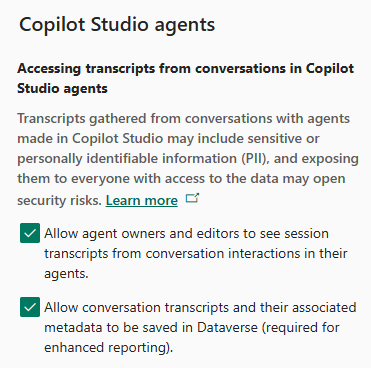
Permita que os proprietários e editores do agente vejam transcrições de sessões de interações de conversas nos seus agentes.
Quando ativado, os criadores e administradores podem ver e baixar transcrições no Copilot Studio para agentes no ambiente. Quando desativadas, as opções para ver ou baixar transcrições não estão disponíveis.Permita que as transcrições de conversas e os metadados associados sejam salvos no Dataverse (necessário para relatórios aprimorados).
Quando ativado, as transcrições são salvas no Dataverse e podem ser visualizadas e baixadas no Power Apps. Quando desativadas, as transcrições não são salvas para conversas que ocorrem no ambiente. As transcrições de conversas que ocorreram antes que o salvamento fosse desabilitado ainda estão disponíveis. Se essa configuração for reativada, as transcrições serão salvas somente para as conversas que ocorrerem depois que a configuração for reativada no ambiente. As transcrições de conversas que ocorreram quando a configuração estava desativada ainda não estarão disponíveis.
Cuidado
Se as transcrições não estiverem sendo salvas, os painéis que usam metadados de transcrições de conversas, como o painel Resumo do Omnicanal, podem não funcionar corretamente.
As transcrições de conversas e os metadados associados podem continuar sendo salvos no Dataverse por até 24 horas após você desativar a gravação. Você pode excluir registros de transcrições de conversa que possam ter sido salvos durante esse período.
Configure configurações de transcrição para um grupo de ambientes
Se você for um administrador de locatários e estiver usando grupos de ambientes, poderá definir as configurações de transcrição para todos os ambientes do grupo de uma só vez.
A regra de grupo de ambiente Acessar transcrições de conversas em agentes do Copilot Studio fornece os mesmos controles que as configurações de ambiente individual.
A regra de grupo impede que os administradores de ambiente de ambientes individuais dentro do grupo alterem as configurações de seus ambientes. As configurações definidas para o grupo de ambientes substituem quaisquer configurações definidas para os ambientes individuais.
Consulte a Documentação de grupos de ambiente para obter mais informações sobre como configurar regras de grupo no centro de administração do Power Platform.