Observação
O acesso a essa página exige autorização. Você pode tentar entrar ou alterar diretórios.
O acesso a essa página exige autorização. Você pode tentar alterar os diretórios.
Use variáveis como parâmetros de entrada e saída para passar informações entre fluxos de agente e agentes do Copilot Studio.
Importante
Um agente só pode receber até1 MB de dados de um fluxo em uma ação única. No entanto, não há limite para quantas variáveis ou a quantidade de dados que um agente pode enviar.
Neste exemplo, você cria um fluxo com um parâmetro de entrada e o retorna a um agente como um parâmetro de saída.
Pré-requisitos
- Compreender como criar um fluxo a partir da tela de criação do Copilot Studio
Tipos de parâmetros compatíveis
Os agentes do Copilot Studio dão suporte aos seguintes tipos de parâmetros de entrada e saída para fluxos de agente:
- Número
- Cadeia de caracteres
- Booliano
Os seguintes tipos de dados não têm suporte:
- Objeto
- Data
- Carimbo de data/hora
- Lista [Cadeia de Caracteres]
- Lista [Número]
- Lista [Booliano]
- Lista [Objeto]
- Lista [Data]
- Lista [Carimbo de data/hora]
Criar um tópico e um fluxo
Acesse a página Tópicos do seu agente.
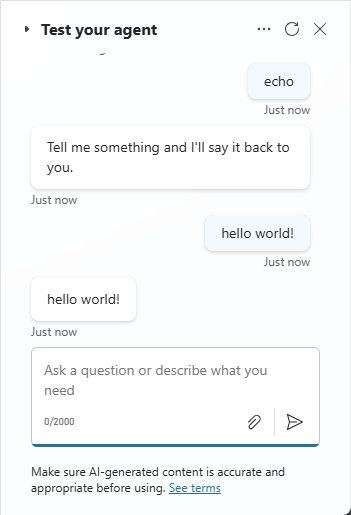
Crie um novo tópico chamado Mensagem de eco.
Adicione a frase de gatilho Eco.
Adicione um nó de Pergunte e digite a mensagem "Diga-me algo e repetirei para você."
Em Identificar, escolha Resposta completa do usuário.
Para Salvar resposta do usuário como, renomeie a variável como userResponse.

Selecione o ícone Adicionar nó
 no nó Pergunta e selecione Adicionar uma ferramenta.
Na guia Ações básicas, selecione Novo Fluxo do agente. A guia do designer de fluxo do agente é aberta com um modelo inicial para um fluxo do agente chamado por um agente. O fluxo tem duas ações: Quando um agente chama o fluxo e Responder ao agente.
Selecione Publicar para salvar o fluxo antes de fazer qualquer alteração. Uma notificação é exibida quando o fluxo é criado com êxito.
Selecione Voltar ao agente para retornar ao tópico. Um novo nó Ação é adicionado ao tópico para o fluxo.
Selecione Salvar para terminar de adicionar o fluxo como uma ferramenta ao agente.
Editar os detalhes de fluxo
No nó Ação com o fluxo, selecione o link Exibir detalhes do fluxo para retornar ao fluxo do agente.
Na guia Visão geral do fluxo, edite os detalhes do fluxo, substituindo o nome por Parâmetro eco. Selecione Salvar.
Volte para a guia Designer.
Adicionar um parâmetro de entrada ao fluxo
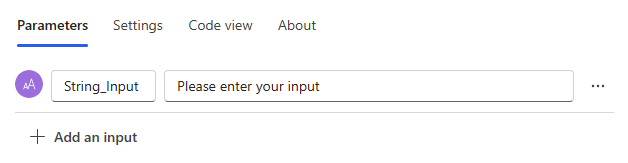
Selecione o gatilho de fluxo Quando um agente chama o fluxo e selecione Adicionar uma entrada.
Selecione Texto e digite o nome String_Input.
Adicione um parâmetro de saída ao fluxo
Selecione a ação de resposta Responder ao agente e selecione Adicionar uma saída.
Selecione Texto e digite o nome String_Output.
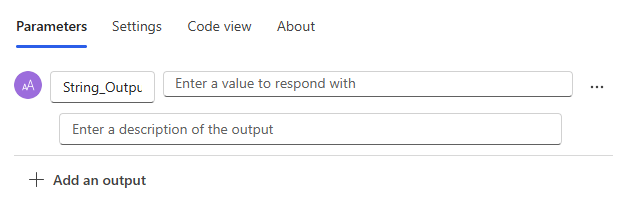
Para o valor, insira uma barra (
/) na caixa, selecione Inserir conteúdo dinâmico e selecione a variável String_Input.Selecione Salvar rascunho e Publicar. O Copilot Studio informa você quando o fluxo do agente é publicado.
Selecione Voltar ao agente para retornar ao editor de tópicos do agente. O novo fluxo de ação é adicionado ao tópico.
Chamar o fluxo do tópico
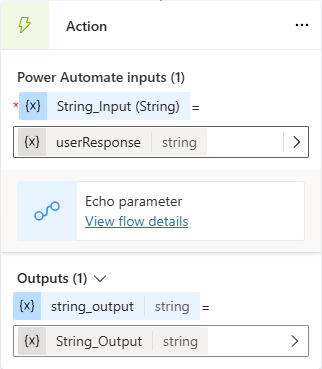
Selecione o novo nó da ação.
Defina o parâmetro de entrada de fluxo para a variável de saída do nó Pergunta: String_Input (string) obtém seu valor da variável userResponse.
Adicionar um nó Mensagem.
Selecione Inserir variável e, em seguida, selecione String_Output.
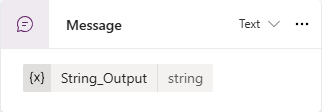
Selecione Salvar.
Testar seu agente.