Observação
O acesso a essa página exige autorização. Você pode tentar entrar ou alterar diretórios.
O acesso a essa página exige autorização. Você pode tentar alterar os diretórios.
No Copilot Studio, um tópico define como uma conversa do agente avança.
Para criar tópicos, você pode descrever o que deseja e fazer com que a IA crie o tópico para você, ou crie tópicos do zero.
Para obter informações sobre os limites de tópico e do agente, consulte: Cotas, limites, registro de aplicativo, certificados e valores de configuração.
Seleção do tópico certo para responder a um usuário
Para determinar como responder aos usuários, os agentes utilizam orquestração generativa ou orquestração clássica.
Com a orquestração generativa, um agente responde a consultas do usuário ou a gatilhos de eventos selecionando a combinação mais apropriada de tópicos, ferramentas e conhecimento. Cada tópico tem uma descrição que informa o agente da finalidade. Saiba mais sobre como criar descrições.
Nos agentes configurados para usar a orquestração clássica, cada tópico tem um conjunto de frases de gatilho, frases, palavras-chave e perguntas que um cliente provavelmente usará para consultas relacionadas a um problema específico. Esses agentes usam o reconhecimento de linguagem natural, a mensagem do cliente e as frases de gatilho do tópico para encontrar o melhor tópico. A entrada do cliente não precisa corresponder exatamente a uma frase de gatilho de tópico para acionar o tópico. Por exemplo, um tópico sobre horário da loja pode ter a frase de gatilho "consultar horário da loja". Se um cliente digitar "ver horário de funcionamento da loja", essa frase acionará o tópico Horário da loja. Saiba mais sobre criação de frases de gatilho.
Tópicos no Copilot Studio
Em Copilot Studio, um tópico representa uma parte de uma conversa entre um usuário e um agente. Você define tópicos em uma tela de criação. Um tópico contém um ou mais nós, que, juntos, determinam os caminhos de conversação que um tópico pode seguir. Cada nó executa uma ação, como enviar uma mensagem ou fazer uma pergunta.
Um agente pode ter dois tipos de tópicos: tópicos do sistema e personalizado. Cada novo agente começa com um conjunto de tópicos de sistema predefinidos e tópicos personalizados.
Os tópicos do sistema oferecem suporte a comportamentos essenciais, como uma solicitação personalizada para falar com uma pessoa ou encerrar a conversa. Alguns tópicos do sistema têm frases de gatilho, que você pode personalizar para atender às necessidades do seu agente.
- Você não pode criar tópicos do sistema.
- Você não pode excluir tópicos do sistema, mas pode desativá-los.
- Você pode fazer alterações nos tópicos do sistema. No entanto, você deve esperar até se sentir confortável criando experiências completas de agente antes de começar a editar os tópicos do sistema.
Para obter mais informações, consulte Usar tópicos do sistema.
Os tópicos personalizados predefinidos abrangem comportamentos comuns, como cumprimentar um cliente, encerrar uma conversa ou reiniciar a conversa.
- Você pode fazer alterações nos tópicos personalizados predefinidos ou removê-los completamente do seu agente.
- Todos os tópicos que você cria são tópicos personalizados.
Tipo de nó
Os tipos de nó a seguir estão disponíveis.
| Tipo de nó | Descrição |
|---|---|
| Nó Mensagem | Envie uma mensagem ao cliente. |
| Nó Pergunta | Faz uma pergunta ao cliente. |
| Nó Cartão Adaptável | Mostre um cartão interativo com um ou mais botões de resposta ou campos de entrada. |
| Nó da Condição | Ramifica sua conversa com base em uma condição. |
| Nós Gerenciamento de variáveis | Defina um valor, analise um valor ou limpe variáveis (inclusive a capacidade de limpar o histórico de conversa usado pelo agente). |
| Gerenciamento de tópicos | Redirecionar a conversa, transferir o usuário ou encerrar o tópico ou a conversa. |
| Nós de Ferramenta | Chame um fluxo como o Power Automate ou o Excel Online ou use um conector ou outro tipo de ferramenta. |
| Avançado | Envie respostas generativas, solicitações HTTP, eventos e muito mais. |
Gorjeta
Renomeie os nós para torná-los mais fáceis de identificar. Selecione o campo de nome do nó para atualizar o nome diretamente, ou selecione os três pontos (...) do nó e selecione Renomear no menu. Você também pode renomear nós no editor de código.
Não é possível renomear os nós de Gatilho e os nós Ir para etapa.
Os nomes do nó podem ter até 500 caracteres.
Criar um tópico
Acesse a página Tópicos do seu agente. Para melhor visibilidade, feche o painel de teste por enquanto.
Selecione Adicionar um tópico e, em seguida, Em branco.
Um nó de Gatilho é exibido em uma tela da criação de tópicos em branco.
Selecione os três pontos (...) do nó Trigger , depois selecione Propriedades. O painel Em Propriedades de Intenção Reconhecida será exibido.
Na Propriedades de Intenção Reconhecida, selecione a área Frases. O painel secundário Frases é exibido.
Em Adicionar frases, insira uma frase de gatilho para seu tópico.
Seu agente precisa de 5 a 10 frases de gatilho para treinar a IA para entender as respostas de seus clientes. Para adicionar mais frases de gatilho:
- Selecione o ícone Adicionar
 ao lado do campo de texto e insira a frase desejada.
 - Cole um conjunto de frases de gatilho, cada uma em uma linha separada, e selecione Enter.
- Digite um conjunto de frases de gatilho, pressionando Shift+Enter após cada uma para colocá-la em uma linha à parte e selecione Enter.
- Carregue um arquivo listando frases de gatilho que você deseja adicionar ao tópico.
Você pode incluir a pontuação em uma frase de gatilho, mas é melhor usar frases curtas em vez de frases longas.
- Selecione o ícone Adicionar
Selecione Detalhes na barra de ferramentas para abrir o painel Detalhes do tópico.
Adicione detalhes para o seu tópico:
- Informe um nome para identificar o tópico, como "Horário da loja". A página Tópicos lista todos os tópicos definidos no agente, por esse nome.
- Se desejar, insira um nome de exibição para mostrar ao cliente quando o agente não puder determinar qual tópico corresponde à mensagem do cliente.
- Se quiser, use o campo Descrição para descrever o objetivo do tópico para você e para outros criadores de agentes da sua equipe. Os clientes nunca veem descrições de tópicos.
Selecione Salvar na barra de menu superior para salvar seu tópico.
Importante
Evite usar pontos (.) nos nomes dos tópicos. Não é possível exportar uma solução que contenha um agente com pontos no nome de qualquer um de seus tópicos.
Carregar frases de gatilho para um tópico
No painel Frases do nó de Gatilho de um tópico, você pode adicionar ou substituir o conjunto de frases de gatilho associadas ao tópico.
Prepare um arquivo de texto (máximo de 3 MB) listando todas as frases de gatilho que você deseja adicionar ao seu tópico, com cada frase em uma linha separada.
Em Adicionar frases, selecione carregar um arquivo.
Em Carregar um arquivo, selecione a opção desejada:
- Se quiser adicionar novas frases de gatilho ao seu tópico, selecione Acrescentar.
- Para substituir todas as frases de gatilho existentes pela lista do arquivo, selecione Substituir.
Solte o arquivo na janela. Como alternativa, selecione clique para procurar, navegue até o arquivo e selecione-o.
Revise as frases de gatilho exibidas e selecione Adicionar.
Salve o tópico.
Baixar frases de gatilho para um tópico
No painel Frases do nó de Gatilho de um tópico, você pode baixar o conjunto de frases de gatilho associadas ao tópico.
Em Adicionar frases, selecione baixar.
Salve o arquivo de texto resultante ou abra-o em um editor de texto para revisar seu conteúdo. Cada frase de gatilho aparece em uma linha separada.

Editar um tópico
Quando você cria um tópico, um nó Gatilho é exibido automaticamente na tela de criação. Você pode adicionar diferentes tipos de nós para obter o caminho de conversa desejado para seu tópico.
Para adicionar um nó após outro nó ou entre dois nós na tela de criação de tópicos:
Selecione o ícone Adicionar nó no
 nó após o qual você deseja adicionar um novo nó.
Selecione o tipo de nó desejado na lista exibida.
Exclui um nó
Selecione os três pontos (...) do nó que você quer deletar e depois selecione Excluir.
Controles para editar nós na tela
Você pode usar controles na barra de ferramentas para cortar, copiar, colar e excluir o nó selecionado ou os nós adjacentes selecionados.
A barra de ferramentas também tem um controle para desfazer edições. Selecione o ícone Desfazer e  selecione:
- Desfazer para desfazer a alteração mais recente
- Desfazer para salvar pela última vez a fim de reverter todas as ações para a gravação mais recente
- Refazer para refazer a ação anterior
Colar os nós
Depois de usar as ferramentas Recortar ou Copiar para colocar um ou mais nós na área de transferência, você poderá colá-los na tela de duas maneiras:
Se você selecionar um nó e depois escolher Colar, os nós da área de transferência serão adicionados após o nó selecionado.
Se você selecionar "+" para ver o menu Adicionar nó e selecione Colar, o nó na área de transferência é inserido nesse local.
Adicionar parâmetros de entrada e saída para um tópico
Os tópicos podem ter parâmetros de entrada e saída. Quando um tópico redireciona para outro tópico, você pode usar esses parâmetros para passar informações entre os tópicos.
Além disso, se o seu agente usar modo gerativo, ele poderá preencher automaticamente as entradas de tópico a partir do contexto da conversa ou depois de gerar perguntas para coletar valores dos usuários. Esse comportamento é semelhante à maneira como o preenchimento de slot generativo funciona para ações.
Para saber mais sobre parâmetros de entrada e saída para tópicos, consulte Gerenciar entradas e saídas de tópico.
Editar tópicos com o editor de códigos
O editor de códigos mostra o tópico em YAML, uma linguagem de marcação fácil de ler e entender. Use o editor de códigos para copiar e colar tópicos de outros bots – mesmo aqueles elaborados por outros criadores.
Importante
Projetar um tópico inteiramente no editor de códigos e colar tópicos complexos não é totalmente suportado.
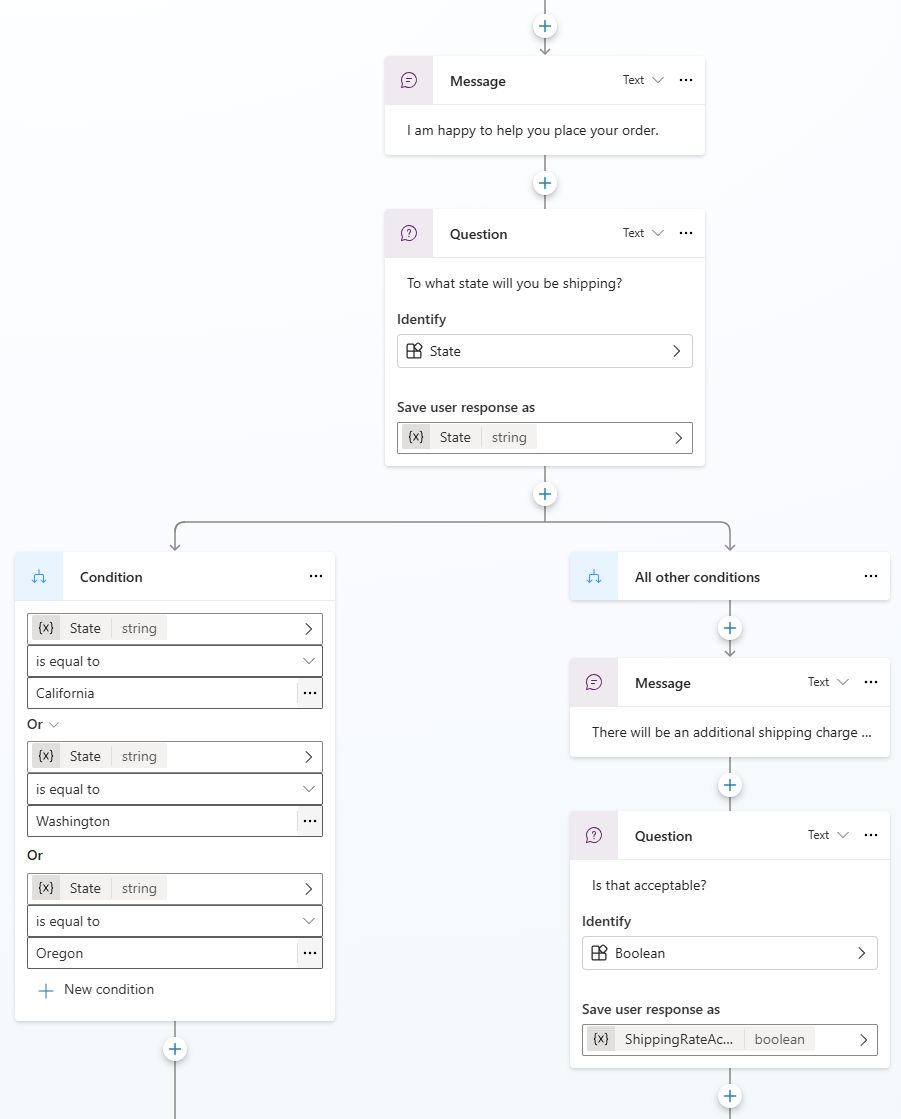
Neste exemplo, você copia e cola YAML no editor de código para adicionar rapidamente um tópico que solicita informações de envio ao cliente.
Na página Tópicos, selecione Adicionar um tópico>Em branco.
No canto superior direito da página da tela de criação, selecione Mais e, depois, selecione Abrir o editor de códigos.
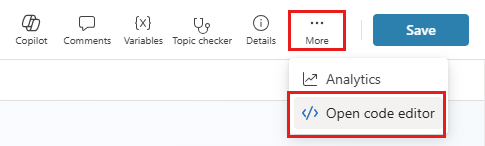
Selecione e exclua o conteúdo do editor de códigos. Em seguida, copie e cole o seguinte código YAML:
kind: AdaptiveDialog
beginDialog:
  kind: OnRecognizedIntent
  id: main
  intent:
    displayName: Lesson 3 - A topic with a condition, variables and a prebuilt entity
    triggerQueries:
      - Buy items
      - Buy online
      - Buy product
      - Purchase item
      - Order product

  actions:
    - kind: SendMessage
      id: Sjghab
      message: I am happy to help you place your order.

    - kind: Question
      id: eRH3BJ
      alwaysPrompt: false
      variable: init:Topic.State
      prompt: To what state will you be shipping?
      entity: StatePrebuiltEntity

    - kind: ConditionGroup
      id: sEzulE
      conditions:
        - id: pbR5LO
          condition: =Topic.State = "California" || Topic.State = "Washington" || Topic.State     = "Oregon"

      elseActions:
        - kind: SendMessage
          id: X7BFUC
          message: There will be an additional shipping charge of $27.50.

        - kind: Question
          id: 6lyBi8
          alwaysPrompt: false
          variable: init:Topic.ShippingRateAccepted
          prompt: Is that acceptable?
          entity: BooleanPrebuiltEntity

        - kind: ConditionGroup
          id: 9BR57P
          conditions:
            - id: BW47C4
              condition: =Topic.ShippingRateAccepted = true

          elseActions:
            - kind: SendMessage
              id: LMwySU
              message: Thank you and please come again.
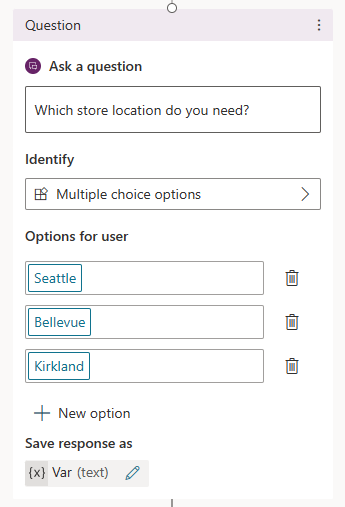
Selecione Salvar e escolha Fechar editor de código. Observe a lógica condicional que segue alguns dos nós de Pergunta.

Testar e publicar
Teste o agente ao fazer alterações nos tópicos para garantir que tudo esteja funcionando conforme o esperado.
Quando tudo estiver pronto, publique o agente nos canais desejados.