Observação
O acesso a essa página exige autorização. Você pode tentar entrar ou alterar diretórios.
O acesso a essa página exige autorização. Você pode tentar alterar os diretórios.
O nó de Mensagem no fluxo de um tópico, envia uma mensagem do agente para o usuário. As mensagens podem ser mensagens de texto simples, mas também podem incluir componentes mais avançados, como imagens, vídeos, respostas rápidas e cartões.
Gorjeta
Todos os recursos do nó Mensagem também estão disponíveis para o nó Pergunta.
Enviar um SMS
Abra o tópico desejado.
Selecione o ícone Adicionar nó
 abaixo do nó, após o qual você quer que seu agente envie uma mensagem, e selecione Enviar uma mensagem.
Na caixa de texto, informe a mensagem que você deseja que o agente envie.

Como opção, use as ferramentas na barra de menu do nó para adicionar:
- formatação básica (negrito, itálico, com marcadores, numerados)
- variáveis
- variações de mensagem e substituições de fala
- imagens
- vídeos
- cartões básicos
- Cartões Adaptáveis
- respostas rápidas
Gorjeta
Renomeie os nós para torná-los mais fáceis de identificar. Selecione o campo de nome do nó para atualizar o nome diretamente, ou selecione os três pontos (...) do nó e selecione Renomear no menu. Você também pode renomear nós no editor de código.
Não é possível renomear os nós de Gatilho e os nós Ir para etapa.
Os nomes do nó podem ter até 500 caracteres.
Insira uma variável em uma mensagem
Selecione a mensagem desejada.
Na barra de menu do nó, selecione o ícone Inserir variável ({x}).
Em Selecionar uma variável, alterne para a guia que corresponde ao escopo da variável que você deseja usar. Saiba mais sobre escopos da variável.
Selecione a variável desejada (use a caixa de pesquisa, se necessário).
Usar variações de mensagens
Ao adicionar variações de mensagens, o agente escolhe aleatoriamente um deles para usar cada vez que o nó é disparado.
Adicionar uma variação da mensagem
Na barra de menu do nó, selecione Adicionar e Variação de mensagem.
Digite o que você quer que o agente diga na caixa de texto. Selecionar fora do nó Mensagem adicionará sua variação à lista de mensagens.
Repita essas etapas para adicionar quantas variações quiser.
Remova uma variação da mensagem
Selecione um nó Mensagem com uma variação.
Selecione a variação que deseja remover, depois selecione o ícone Remover variação
 no canto.
Adicionar uma imagem
Para adicionar uma imagem, é necessário ter uma hospedada por meio de uma URL.
Na barra de menus do nó, selecione Adicionar e escolha Imagem.
No painel Propriedades de Imagem, insira a URL da imagem.
Como opção, insira um título para a imagem.
Adicionar um vídeo
Na barra de menu do nó, selecione Adicionar e Vídeo.
No painel Propriedades de Vídeo, em URL de Mídia, insira a URL do vídeo. A URL pode ser um link direto para um arquivo MP4 de acesso público ou uma URL do YouTube.
Como opção, insira Título, Legenda, URL da Imagem (a URL de um arquivo de imagem acessível publicamente) ou Texto a ser mostrado ao lado do vídeo no cartão. Você também pode adicionar botões, que têm propriedades iguais às respostas rápidas.
Adicionar um cartão básico
Um cartão básico é um cartão de finalidade geral usado para adicionar texto, imagens e elementos interativos para uma mensagem de resposta do agente.
Na barra de menu do nó, selecione Adicionar e Cartão básico.
No painel Propriedades de Cartão Básico, preencha as propriedades do conteúdo do cartão. Você também pode adicionar botões, que têm propriedades iguais às respostas rápidas.
Adicionar um cartão adaptável
Se um nó de mensagem informar os usuários sobre as horas da sua loja, você poderá, por exemplo, criar Cartões Adaptáveis mostrando as horas com uma imagem da loja. Cartões Adaptáveis são cartões independentes de plataforma que você pode personalizar. No designer de Cartão Adaptável, você pode criar um Cartão Adaptável a partir de elementos ou criar o conteúdo de JSON para seu cartão diretamente no editor de conteúdo do cartão.
Na barra de menu do nó, selecione Adicionar e Cartão adaptável.
No painel Propriedades do Cartão Adaptável, selecione Editar cartão adaptável. O designer do Cartão Adaptável é aberto.
Insira o literal de JSON para seu cartão no painel do editor de conteúdo do cartão e selecione Salvar. Uma visualização do cartão é exibida no nó de Mensagem.
Exibir vários cartões de mídia no mesmo nó e remover um cartão
Se você adicionar duas ou mais placas de mídia a um nó, as seguintes opções de exibição estão disponíveis:
- Carrossel (padrão) exibe um cartão de cada vez.
- Lista exibe todos os cartões em uma lista vertical.
Para apresentar seus cartões como uma lista vertical, selecione um dos cartões e selecione o ícone Lista na barra de menus do nó. Prossiga da mesma forma, selecionando o ícone Carrossel
 se quiser apresentar seus cartões como um carrossel.
Para remover um cartão, selecione-o do ícone Remover no canto do cartão.
Usar respostas rápidas
Importante
- Alguns canais não oferecem suporte a respostas rápidas. Nesses casos, os botões de resposta rápida não estão disponíveis durante as conversas com seu agente.
- Alguns canais limitam o número de respostas rápidas mostradas por vez.
Adicione respostas rápidas a uma mensagem para sugerir respostas ou ações ao cliente. As ações tomadas pelo cliente são enviadas de volta ao agente.
Quando o cliente seleciona uma resposta rápida, ela aparece no histórico do chat até que o agente ou o cliente envie outra atividade.
Um cliente pode selecionar uma resposta rápida ou digitar diretamente no chat. Para exigir que o usuário escolha uma opção em uma lista, use um nó de Pergunta de múltipla escolha.
Adicionar uma resposta rápida
Na barra de menus do nó, selecione Adicionar e escolha Resposta rápida.
Na caixa Respostas rápidas, no nó Mensagem, insira as respostas rápidas desejadas, uma a uma.
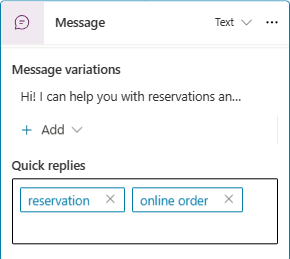
Alterar o tipo de ação para uma resposta rápida
Você configura respostas rápidas para realizar diferentes tipos de ações.
Selecione a caixa Respostas rápidas para abrir o painel de Propriedades de respostas rápidas.
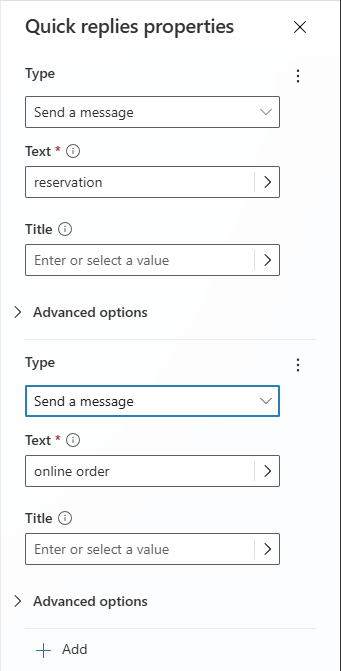
Selecione o valor desejado para Tipo:
- Enviar uma mensagem (padrão): envia uma mensagem para o agente e mostra-a no histórico de chat.
-
Abrir URL: abre uma URL. A URL deve começar com
https://. -
Fazer uma ligação: liga para um número de telefone. Digite o prefixo
PhoneNumber:imediatamente seguido do número de telefone desejado, por exemplo,PhoneNumber:1234567890. - Enviar uma mensagem oculta para o agente: envia uma mensagem para o agente, mas oculta-a do histórico de chat.
Diferentes propriedades aparecem, dependendo do tipo selecionado. Para ver mais propriedades, expanda as Opções avançadas.
Adicionar uma substituição de mensagem de fala
Em canais habilitados para voz, como o Omnicanal para Customer Service, o texto da mensagem é usado tanto para exibição de texto quanto para voz. No entanto, você pode substituir a mensagem de texto por uma diferente para fala.
Selecione o nó de Mensagem selecionado.
No canto superior direito, expanda o seletor e selecione Fala.

Informe o que você deseja que o agente diga.
Como opção, adicione variações para a mensagem de fala.
Como opção, adicione SSML à mensagem de fala (e às variações, se houver) para controlar como o agente fala a mensagem.
Use SSML para personalizar respostas à fala
SSML (Speech Synthesis Markup Language) é uma linguagem de marcação baseada em XML que especifica como o texto é convertido em fala sintetizada. O SSML é uma das muitas maneiras pelas quais o Copilot Studio pode fazer com que as respostas do seu agente soem como discurso natural.
Selecione a mensagem de fala que você deseja personalizar.
Na barra de menus, expanda Marcas SSML e selecione a marca que deseja adicionar.
Marca SSML Descrição Áudio Adicione áudio pré-gravado. Quebra Insira pausas ou interrupções entre as palavras. Ênfase Adicione níveis de estresse às palavras ou frases. Prosódia Especifique as alterações de tom, contorno, intervalo, taxa e volume. Você pode adicionar várias marcas a uma mensagem de fala única. Você também pode inserir manualmente as marcas SSML que não aparecem no menu. Para saber mais sobre SSML e outras tags que você pode usar, consulte Melhorar a síntese com SSML na documentação do serviço de Fala de IA do Microsoft Azure.
