Observação
O acesso a essa página exige autorização. Você pode tentar entrar ou alterar diretórios.
O acesso a essa página exige autorização. Você pode tentar alterar os diretórios.
Quando seu agente é implantado em um site personalizado, convém passar variáveis de contexto de uma página da Web para o agente e usar essas variáveis para aprimorar a experiência do usuário. As variáveis de contexto permitem que seu agente forneça interações personalizadas e mais significativas com os visitantes do seu site.
Quando passar variáveis de contexto
Aqui estão exemplos de situações em que pode ser útil passar o contexto para um agente:
Passar uma ID de acompanhamento do Web Analytics de uma página da Web para um agente para analisar a análise da Web e do agente juntos.
Passar uma ID do pedido de uma página da Web para o agente para que o cliente não precise digitar a identificação do pedido para o agente novamente. O agente pode simplesmente obter as informações de identificação do pedido da página da Web.
Passe a página atual do site para que o agente possa personalizar sua experiência de acordo com a página da Web que o cliente está visitando.
Passe o idioma da página da Web para que o agente possa personalizar sua experiência de acordo com o idioma da página da Web.
A passagem de variáveis de contexto é um procedimento de duas etapas: primeiro passe o contexto da sua página da Web para o agente e, em seguida, salve o contexto no agente como uma variável.
Passar o contexto da página da Web para o agente
Em seu código JavaScript, onde você chama o agente, inclua os valores a serem enviados como contexto. Você pode passar qualquer informação do seu site para o seu agente. Por exemplo, o trecho de código a seguir envia três variáveis de contexto: Language, currentURL e OrderId.
{
Language: siteLanguage,
currentURL: window.location.href,
OrderId: '12345'
}
Para obter mais informações, consulte Adicionar variáveis globais a uma tela personalizada. Além disso, para obter um bloco de código de exemplo de tela personalizada completa Webchat.js HTML/JavaScript, consulte Personalizar a aparência de um agente.
Salvar contexto como uma variável no agente
No tópico do sistema Início da Conversa, adicione um nó de Pergunta. Para configurar corretamente o tópico, proceda da seguinte forma:
Deixe a pergunta em branco. Você só usa o nó de Pergunta como um veículo para obter contexto de uma fonte externa.
Em Identificar, substitua as Opções de múltipla escolha padrão pela Resposta completa do usuário ou pelo tipo de dados apropriado.
Selecione o nome da variável padrão e, no painel Propriedades da variável, substitua-o por um nome representativo.
Selecione Global (qualquer tópico pode acessar).
Selecione As fontes externas podem definir valores.
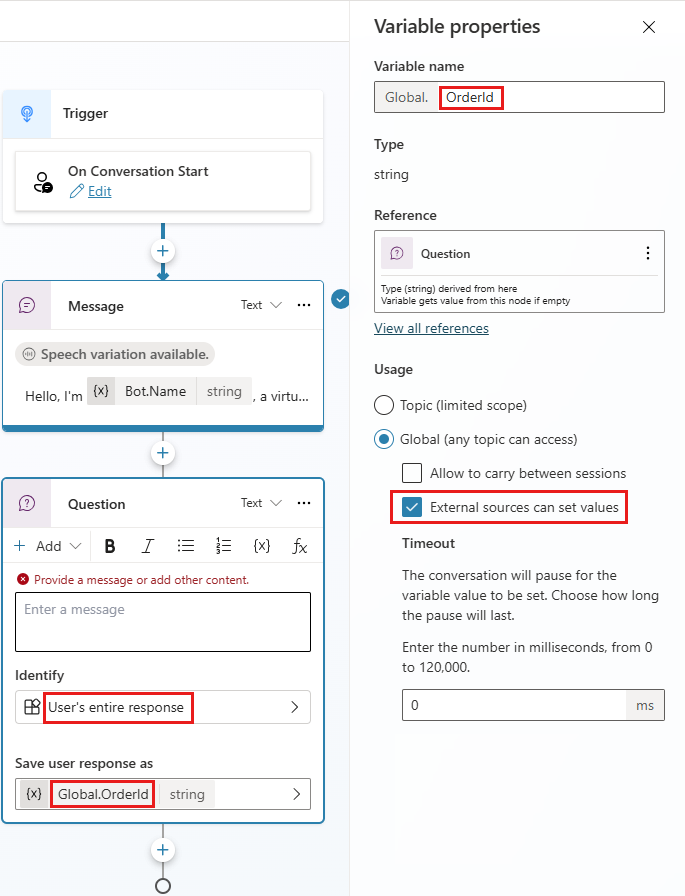
Opcionalmente, defina o valor de tempo limite desejado para permitir que a variável receba seu valor da fonte externa.
Observação
Embora este exemplo use o tópico do sistema Início da Conversa, você pode salvar o contexto recebido de uma página da Web em qualquer tópico. Uma boa prática é dedicar um único tópico onde você configura variáveis globais para armazenar informações esperadas de fontes externas. Para obter mais informações, consulte Definir variáveis globais de fontes externas.
Seu agente pode usar essas variáveis para qualquer finalidade, por exemplo, para obter detalhes do pedido para a ID do pedido ou para personalizar o comportamento do chat para o idioma. Para obter um exemplo de como usar esse conceito para combinar sua análise da Web e do agente, consulte Combinar análise da Web e do agente.