Observação
O acesso a essa página exige autorização. Você pode tentar entrar ou alterar diretórios.
O acesso a essa página exige autorização. Você pode tentar alterar os diretórios.
Na página Agentes do Copilot Studio, os criadores poderão determinar em um único status no nível do agente se os agentes publicados estão em conformidade com os padrões de segurança e governança e verificar se a detecção de ameaças de um agente está ativa. Para obter mais informações, consulte Conceitos principais - Segurança e governança no Copilot Studio.
O status de segurança dos agentes publicados aparece na coluna Status de proteção na página Agentes. Ao exibir o status de proteção para cada agente como um dos criadores com status Protegido, Precisa de revisão ou Desconhecido, os criadores podem determinar rapidamente e com confiança quando a detecção de ameaças está ativa e seus agentes são protegidos.

Os valores possíveis que um agente publicado pode ter no Status da proteção são Protegido, Precisa de revisão e Desconhecido.
Quando o status no nível do agente é Protegido, nenhuma ação imediata é necessária (com base nos sinais detectados). Quando o status é Protegido, um escudo verde é mostrado para enfatizar visualmente que esse agente está protegido ( ).
).
Quando o status no nível do agente é Precisa de revisão, as políticas do agente são violadas ou a autenticação é inadequada. Independentemente do status, os usuários podem fazer busca detalhada para ver uma caixa de diálogo de resumo no nível do agente com mais informações sobre a segurança do agente divididas em categorias.
Selecione o status do agente na coluna Status de proteção para ver uma caixa de diálogo de resumo no nível do agente do status de proteção do agente.
Resumo de status de proteção
Na caixa de diálogo de resumo do status de proteção, o perfil de proteção do agente é dividido em três categorias: Autenticação, Políticas e Moderação de conteúdo. Cada uma dessas categorias tem um status possível de Protegido, Precisa de revisão ou Desconhecido, como com o status de resumo no nível do agente na página Agentes.
Além disso, essa caixa de diálogo exibe o número de mensagens bloqueadas devido a possíveis ameaças, violações de política e violações das configurações de moderação de conteúdo. As ameaças potenciais são diretas ou indiretas. Por exemplo, uma ameaça potencial pode estar na forma de um usuário substituindo as configurações de segurança com acesso de administrador. Como alternativa, uma ameaça potencial pode ser uma fonte de conhecimento referenciada. Todos os agentes publicados têm automaticamente a detecção de ameaças habilitada e exibem o rótulo Ativo.
Assim como acontece com o status de proteção no nível do agente, se a Autenticação ou as Políticas estiverem violando os padrões de segurança aceitos, conforme definido pela configuração de segurança do agente, um rótulo de Precisa de revisão será exibido ao lado da categoria na caixa de diálogo resumo. Se qualquer uma dessas categorias tiver um rótulo de Precisa de revisão, esse rótulo será revertido para o status de proteção no nível de agente único na página Agentes.

Na caixa de diálogo de proteção de resumo no nível do agente, se você quiser ver mais detalhes, selecione Ver detalhes para abrir a caixa de diálogo Análise de segurança.
Análise de segurança
A caixa de diálogo Análise de segurança exibe estatísticas e tendências sobre mensagens bloqueadas e o status do agente nas categorias de autenticação, políticas e moderação de conteúdo.
Selecione o intervalo de datas dos dados de análise de segurança que você gostaria de ver. Se você não tiver dados que se enquadram em um ou mais dos intervalos a seguir, esses intervalos não aparecerão como opções selecionáveis no seletor de intervalo de datas. Selecione entre as seguintes opções do intervalo:
- Últimos sete dias
- Últimos 14 dias
- Últimos 30 dias
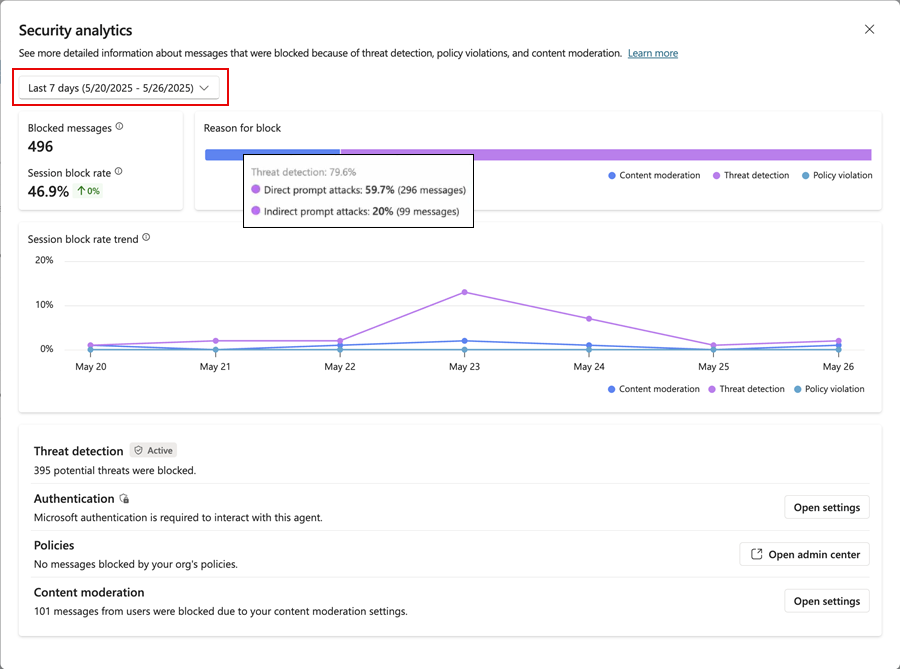
O gráfico de barras empilhadas Motivo para o bloqueio divide a soma de todas as mensagens bloqueadas no período de tempo configurado em segmentos de barras codificadas por cores cujos comprimentos individuais significam o compartilhamento proporcional para cada motivo de bloqueio. Por exemplo, no gráfico, há 496 mensagens bloqueadas nos últimos sete dias, das quais 79,6% são bloqueadas como ameaças potenciais (segmento de barra rosa) com cerca de 60% do número total de mensagens bloqueadas sendo ataques de solicitação direta. Uma rápida olhada no gráfico de Tendência da taxa de bloqueio de sessão mostra a taxa de bloqueio de mensagens devido à detecção de possíveis picos de ameaças em 23 de maio.
O gráfico Tendência da taxa de bloqueio de sessão mostra a proporção do número total de sessões nas quais um prompt foi bloqueado como uma linha de tendência ao longo do tempo. Cada uma das três categorias de proteção é representada individualmente como linhas de tendência separadas e codificadas por cores, usando a mesma codificação de cores que o gráfico de barras Motivo para o bloqueio. Para obter mais informações sobre sessões de conversa, consulte Sessões de conversa.
| Categoria de proteção ou detecção de ameaças | Description | Ação |
|---|---|---|
| Detecção de ameaças | Esse componente mostra estatísticas sobre ataques de prompt bloqueados, que são bloqueados ativamente por padrão. Ele fornece aos criadores insights sobre o número de ataques e tendências, ajudando-os a entender o cenário de segurança de seus agentes. | |
| Autenticação | Esse componente indica se o agente requer autenticação do usuário final ou se é público. Se um agente autônomo for público, ele poderá expor dados confidenciais a possíveis invasores ou pessoas não autorizadas. Nesses casos, o status reflete um possível vetor de ameaça que pode exigir a atenção do fabricante. | Selecione Abrir configurações para navegar na página de Configurações>Segurança>Autenticação do agente, onde você pode selecionar um método de autenticação. |
| Políticas | Esse componente reflete as violações de política definidas pelos administradores no centro de administração do Power Platform. Os agentes podem violar essas políticas, e os criadores precisam estar cientes dessas violações e fazer os ajustes necessários. Por exemplo, um agente pode usar um conector bloqueado por uma política de dados organizacionais. | Faça as alterações necessárias em seu agente para que ele esteja em conformidade com as políticas da sua organização. Para examinar erros devido a políticas, selecione o link Revisar erros em Políticas. Se, em vez disso, for necessário alterar as políticas da sua organização e você tiver acesso, selecione Abrir Centro de administração para navegar até o centro de administração do Power Platform para que você possa exibir ou editar as políticas da sua organização. |
| Moderação de conteúdo | Esse componente não afeta diretamente o status de proteção, mas faz parte das estatísticas e tendências disponíveis para o criador. Ele ajuda a garantir que o conteúdo gerado pelo agente adere aos níveis de confidencialidade desejados. | Selecione Abrir Configurações para navegar até a página Configurações>IA Generativa e em Moderação>Nível de moderação de conteúdo, ajuste o controle deslizante para o nível de moderação de conteúdo desejado. |