Observação
O acesso a essa página exige autorização. Você pode tentar entrar ou alterar diretórios.
O acesso a essa página exige autorização. Você pode tentar alterar os diretórios.
Use análises para entender o desempenho do seu agente e identificar áreas de melhoria.
A guia Análise no Copilot Studio mostra dados abrangentes para seu agente, desde uma visão geral das principais métricas até análise de uso aprofundado para os componentes do agente. Você pode analisar cada parte dos dados para obter mais detalhes.
A experiência de análise é adaptada para agentes de conversação e para agentes autônomos.
As análises estão disponíveis em todas as áreas geográficas. Os carimbos de data e hora na análise estão em UTC (Tempo Universal Coordenado). Isso inclui horários de início e término do dia, horários de sessão e quaisquer outros marcadores de hora nos dados do agente.
Observação
As análises não estão disponíveis na página de Análises para atividades concluídas quando você testa seu agente no Copilot Studio usando o painel de teste.
Para acessar a análise:
- Abra o seu agente no Copilot Studio.
- Selecione Análise na barra de menus superior.
A área Resumo usa o Copilot para gerar um resumo gerado por IA dos insights analíticos chave sobre seu agente. Selecione Exibir Mais para ver a lista completa resumida de insights.


Você pode fornecer comentários à Microsoft sobre esta seção com os ícones  Polegar para cima e Polegar para baixo . Use o painel Enviar comentários para a Microsoft para adicionar um comentário e compartilhar arquivos relacionados. Ao fornecer feedback descritivo como este, podemos trabalhar juntos para melhorar continuamente nosso produto.
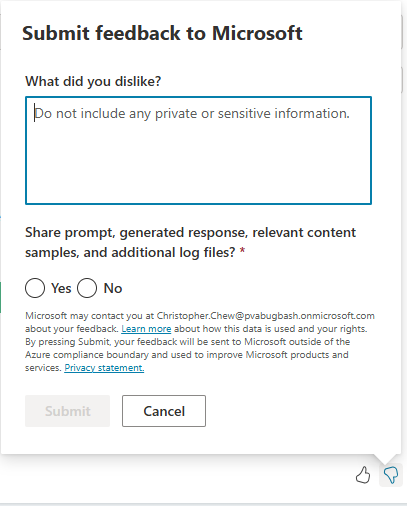
- No painel Enviar comentários para a Microsoft , descreva em linguagem natural seus gostos ou desgostos, dependendo de qual ícone você selecionou para abrir o painel.
- Escolha se deseja compartilhar prompt, resposta gerada, exemplos de conteúdo relevantes e arquivos de log adicionais.
- Selecione Enviar.
Você também pode verificar um resumo de desempenho de alto nível na área visão geral e, em seguida, aprofundar-se em seu desempenho.

Somente sessões de conversa
A Análises para agentes de conversa no Copilot Studio rastreiam a participação do usuário com seu agente e tentam capturar como seu agente lida com as tarefas do usuário.
A análise de conversa usa os seguintes conceitos e termos:
As conversas são uma interação contínua entre um usuário específico, ou grupo de usuários, em um canal e seu agente.
As conversas podem pausar e retomar mais tarde ou ser transferidas para um representante do serviço de atendimento ao consumidor. A conversa pode ser unidirecional, do cliente para o agente ou do agente para o cliente, mas é mais comumente uma interação de ida e volta entre o cliente e o agente.
A conversa expira após 30 minutos de inatividade.
Uma única conversa pode conter uma ou mais sessões de análise.
Uma sessão de análise no modo clássico é associada ao último tópico personalizado acionado por um usuário. Se a sessão não incluir tópicos personalizados, será o último tópico do sistema acionado diretamente pelo usuário.
Somente sessões de acionamento de evento
Um agente autônomo é um agente com um gatilho de evento. Apenas análises para agentes com gatilhos estão disponíveis para esses agentes.
Uma sessão de análise para agentes com gatilhos rastreia desde quando um agente recebe uma carga útil de um gatilho por meio de quaisquer ações executadas pelo agente em resposta. Essas sessões de análise capturam o que seu agente está respondendo e o desempenho dele.
Observação
Se um gatilho falhar e o agente não receber uma carga útil de gatilho, uma sessão de análise não poderá ser iniciada. Somente execuções acionadas com êxito são rastreadas na análise.
Exibição híbrida - sessões tanto de conversação quanto disparadas por eventos
Quando os dados do agente incluem sessões para pelo menos uma conversa e pelo menos uma execução baseada em gatilho no período do relatório, uma exibição híbrida de métricas relevantes para sessões conversacionais e autônomas é exibida na guia Analytics. Nesse modo de exibição, as seções Visão Geral e Eficácia mostram as métricas lado a lado para as sessões conversacionais e as sessões acionadas por eventos. A seção Usar permite que você selecione entre Conversas ou Execuções, que exibe apenas dados relevantes. Selecionar Tudo mostra todos os dados relacionados ao uso. A seção Satisfação exibe métricas de satisfação para sessões de conversação.
Para obter mais informações sobre:
Métricas relevantes exibidas para sessões de conversa, consulte Analisar a eficácia do agente de conversação.
As métricas exibidas são relevantes para as sessões acionadas por eventos, consulte Analisar a integridade do agente autônomo.

Baixar transcrições de conversa
As transcrições de conversa estão disponíveis para download alguns minutos após o tempo limite da conversa. Você pode baixar qualquer período nos últimos 29 dias. Você pode baixá-las no Dataverse por meio do portal do Power Apps e como transcrições de chat de sessão através do aplicativo do Copilot Studio. Pode levar até uma hora após o término da sessão analítica para que os dados relacionados apareçam no painel de análise.
Observação
As transcrições das conversas no Dataverse não estão disponíveis para download no aplicativo Copilot Studio no Teams. Para revisar e exportar transcrições no Dataverse, você precisará se inscrever no Aplicativo Web Copilot Studio. As transcrições de chat da sessão podem ser baixadas pelo aplicativo Copilot Studio. Para obter mais informações, consulte Baixar transcrições de sessão do agente.