Observação
O acesso a essa página exige autorização. Você pode tentar entrar ou alterar diretórios.
O acesso a essa página exige autorização. Você pode tentar alterar os diretórios.
Utilize este tutorial para saber como abrir e fechar DevTools ao clicar no botão Iniciar Projeto , executar a Demonstração a Fazer num servidor Web localhost e armazenar o URL da página Web no launch.json.
Vamos utilizar a aplicação de demonstração demo-to-do para demonstrar o botão Iniciar Projeto depois de apontar esse botão para um URL de localhost, como http://localhost:8080. O botão Iniciar Projeto inicia DevTools no modo de depuração. Esta é a principal forma de abrir o DevTools quando a sua página Web requer a execução num servidor Web. Como passo preliminar, vamos criar um launch.json ficheiro e editar o URL no mesmo para apontar para localhost que serve a aplicação de exemplo de demonstração de tarefas.
Nem sempre precisa de utilizar esta abordagem porque, em muitos casos, o clique com o botão direito do rato num ficheiro HTML funciona. No entanto, muitas páginas Web utilizam APIs que exigem que a página Web esteja em execução num servidor Web, pelo que eis alguns passos específicos que pode seguir.
Passo 1: Instalar DevTools e pré-requisitos
- Se ainda não o fez, siga os passos em Instalar a extensão DevTools para Visual Studio Code e, em seguida, continue abaixo.
Passo 2: Iniciar o servidor Web
Esta secção suporta o clique no botão Iniciar Projeto .
Estes passos explicam como iniciar o http-server com a shell do git bash entre plataformas, que faz parte do git. Embora possa utilizar Visual Studio Code >Ver>Terminal para iniciar o servidor, é melhor iniciar o servidor a partir de uma linha de comandos que esteja fora do Visual Studio Code, para que o servidor permaneça em execução mesmo que feche e reabra Visual Studio Code ou a pasta.
Se ainda não o fez, configure e inicie um servidor Web pela primeira vez, servindo a aplicação de demonstração a fazer a partir do repositório Demos. Para tal, consulte o Passo 6: Configurar um servidor localhost em Instalar a extensão DevTools para Visual Studio Code.
Abra o git bash ou outra linha de comandos. Por exemplo, no Windows, prima Iniciar e, em seguida, introduza git bash.
cdna pasta específica que pretende servir através de http,Demos\demo-to-do\:No git bash, utilize barras para caminhos de ficheiro. Por exemplo:
cd C:/Users/username/Documents/GitHub/Demos/demo-to-doIntroduza o comando
npx http-server. Um servidor Web local é iniciado na porta 8080.npx http-server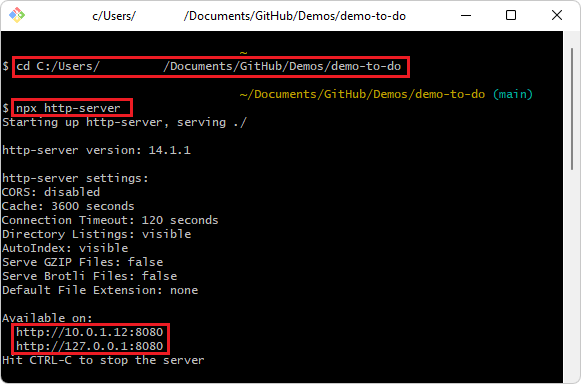
São apresentadas informações sobre o URL do servidor e do localhost, tais como:
Starting up http-server, serving ./

Available on:
http://10.0.1.8:8080
http://127.0.0.1:8080
Hit CTRL-C to stop the server
Os URLs apresentados são normalmente equivalentes ao URL padrão comum,
http://localhost:8080.
Passo 3: Configurar launch.json
Esta secção suporta o clique no botão Iniciar Projeto .
No Visual Studio Code, selecioneAbrir Pasta de Ficheiros>. Selecione o diretório do projeto que contém
index.htmlpara o exemplo de demonstração a fazer clonado no repositório Demos, comoC:\Users\username\Documents\GitHub\Demos\demo-to-do\.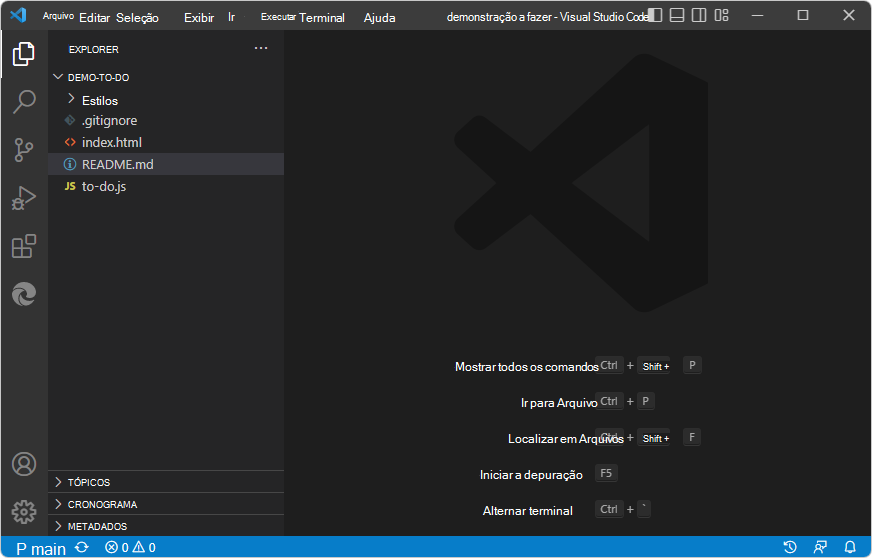
Tal como na pasta demo-to-do do do repositório, inicialmente não existe nenhuma
.vscodepasta e nenhumlaunch.jsonficheiro nessa pasta.Na Barra de Atividade, clique em Ferramentas do Microsoft Edge (
 ). O painel Ferramentas do Microsoft Edge é aberto.
Clique no botão Gerar launch.json :
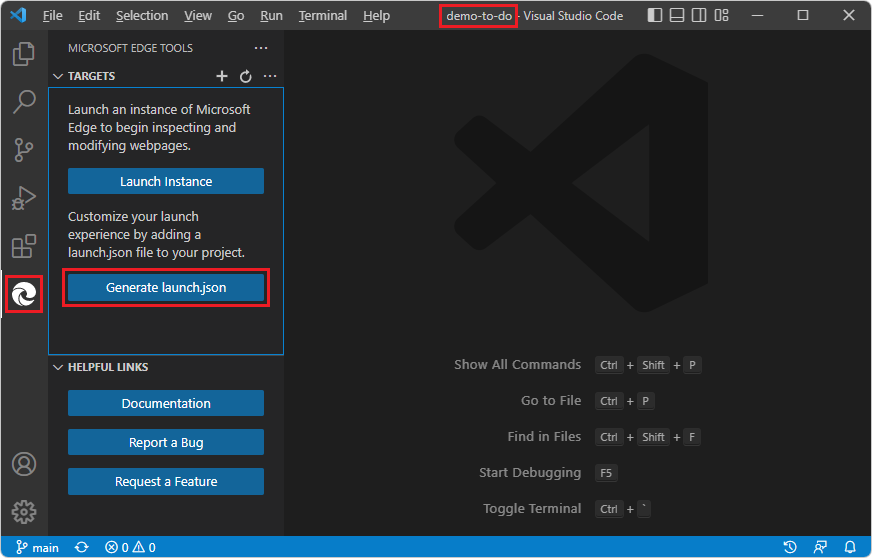
O novo
launch.jsonficheiro é aberto.Em vários locais do
launch.jsonficheiro, em cada uma das"url"linhas, desloque-se para a direita e anote o comentário "Indique o URL do projeto":"url": "c:\\Users\\username\\.vscode\\extensions\\ms-edgedevtools.vscode-edge-devtools-2.1.1\\out\\startpage\\index.html", // Provide your project's url to finish configuringNum browser, aceda ao
http://localhost/URL onde o ficheiro de demonstração demo-to-do.htmlestá no servidor, como o URL padrão comum,http://localhost:8080.Copie o URL da Barra de endereço.
Em
launch.json, em cada cadeia de URL, cole o URL da cópia clonada da aplicação demo-to-do , como:http://localhost:8080. Cole o caminho dentro da cadeia de caminho entre as"url"asas numa das cadeias. Por exemplo:"url": "http://localhost:8080", // Provide your project's url to finish configuringCopie e cole a linha do URL modificado para os outros locais do
launch.jsonficheiro.Sugestão: para modificar todas as instâncias ao mesmo tempo, pode copiar uma cadeia de URL atualizada e, em seguida, selecionar uma instância da cadeia de URL inicial, premir Ctrl+Shift+L para selecionar todas as instâncias e, em seguida, colar a cadeia atualizada.
Guarde o
launch.jsonficheiro.
Passo 4: Clique no botão Iniciar Projeto
No Visual Studio Code, na Barra de Atividade, clique no botão Ferramentas do Microsoft Edge (
). É aberto o painel Ferramentas do Microsoft Edge , que contém agora um botão Iniciar Projeto , mas não um botão Gerar launch.json ficheiro :
Clique no botão Iniciar Projeto .
O separador DevTools do Edge e o separador Edge DevTools: Browser são abertos em painéis separados, mostrando a aplicação Web demo-to-do :

Neste momento, pode trabalhar com edições CSS ou percorrer o código no depurador. Veja estas secções do tutorial Introdução ao clicar com o botão direito do rato num ficheiro HTML:
- Passo 4: Editar o CSS no DevTools, atualizar automaticamente o ficheiro de .css
- Passo 5: percorrer o código JavaScript no Depurador
Passo 5: Fechar DevTools
Para terminar a depuração e fechar os separadores DevTools do Edge :
Na barra de ferramentas Depurar, clique no botão Parar (Shift+F5):
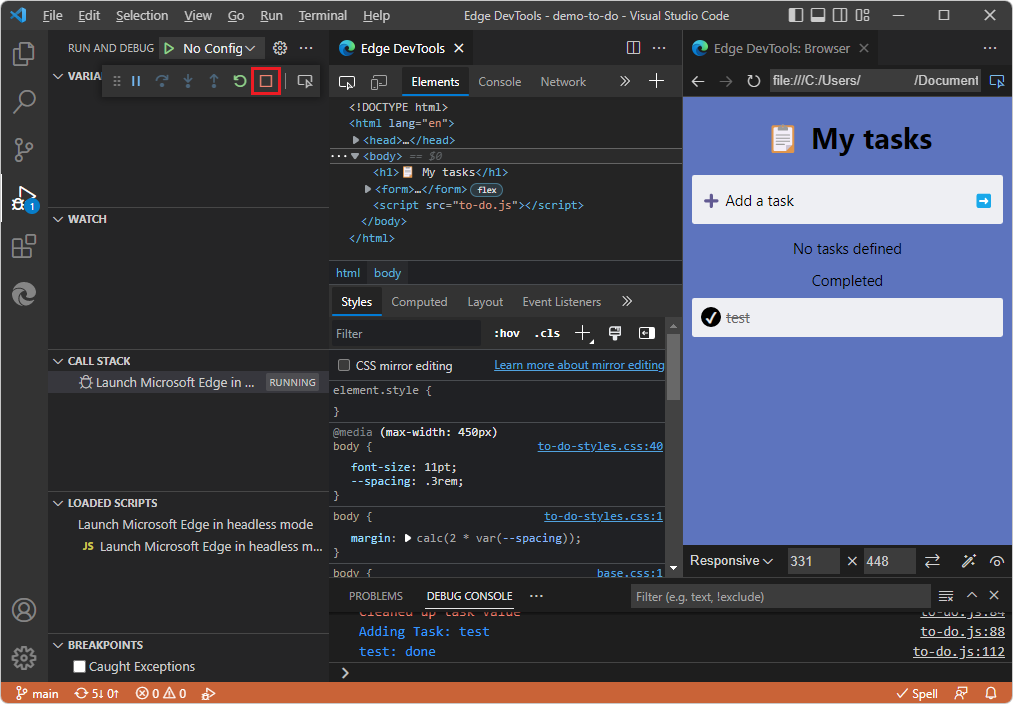
Em alternativa, no menu Executar , selecione Parar Depuração. Em alternativa, feche os dois separadores DevTools. A barra de ferramentas Depurar é fechada.
Veja também:
- Fechar As DevTools na Abertura de DevTools e no browser DevTools.
Concluiu o tutorial "Introdução ao clicar no botão Iniciar Projeto". Recomenda-se que também faça os outros tutoriais; veja Começar a utilizar a extensão DevTools para Visual Studio Code.
Confira também
GitHub:
-
demo-to-do - a aplicação Web de demonstração em execução no
github.ioservidor. - Código fonte para demonstração de tarefas
- Repositório MicrosoftEdge/Demos