Observação
O acesso a essa página exige autorização. Você pode tentar entrar ou alterar diretórios.
O acesso a essa página exige autorização. Você pode tentar alterar os diretórios.
O Conector Copilot do SharePoint Server (Conector do Graph) permite que os utilizadores na sua organização procurem conteúdos armazenados num farm do SharePoint Server no local ou utilizem o conteúdo no Copilot para cenários e casos de utilização específicos. Pesquisa documentos e páginas de site a partir de farms no local do SharePoint. As versões no local do SharePoint Server 2016, 2019 e do Subscription Edition (SPSE) são suportadas.
Observação
A sincronização do Active Directory é um pré-requisito para ativar a limitação de segurança na pesquisa de conteúdos do SharePoint Server. Para obter mais informações, veja Microsoft Entra Connect Sync: Understand and customize synchronization (Sincronização de Ligação: Compreender e personalizar a sincronização).
Observação
Para aceder aos conectores copilot que estão em pré-visualização, ative a opção Lançamento direcionado para a sua conta de administrador.
Recursos
Utiliza uma conta autenticada para pesquisar documentos e páginas Web do SharePoint juntamente com permissões.
Os utilizadores que não têm permissão para os itens pesquisados não conseguem encontrar esses itens nos respetivos resultados de Pesquisa ou Copilot.
Lista todas as coleções de sites disponíveis que e o administrador podem optar por incluir para indexação.
Inclui uma funcionalidade de exclusão para excluir determinados sites da indexação.
Permite que os utilizadores utilizem conteúdos do conector para consultas e pedidos Copilot. Seguem-se algumas das capacidades:
- Faça perguntas sobre o conteúdo dos documentos. Exemplo: Quais são as projeções de vendas atuais mencionadas no ficheiro Sales_Report.doc?
- Resumir o conteúdo dos documentos. Exemplo: resumir o ficheiro Sales_Report.doc.
- Criar conteúdo com documentos existentes. Exemplo: crie um documento de FAQ para ser partilhado com o pessoal de vendas com o ficheiro Sales_Report.doc.
Limitações
O conector só suporta a indexação de documentos e páginas Web.
As regras de exclusão excluem apenas os sites especificados. Não podem ser utilizadas para excluir determinadas listas, bibliotecas ou tipos de conteúdo dentro de um site.
A implementação faseada não é suportada nas ligações no local do SharePoint.
A criação de um Agente Declarativo (DA) para o SharePoint No local requer atualmente uma abordagem de código pro com Visual Studio Code e um manifesto do DA criado manualmente, esquema de agente declarativo 1.2 para Microsoft 365 Copilot | Microsoft Learn.
Antes de começar
Instalar o Agente do Conector do Graph
Para indexar o conteúdo do SharePoint no local, tem de instalar e registar o Agente do Conector do Graph (GCA). Veja Instalar o Agente do Conector do Graph para saber mais. O Agente do Conector do Graph pode ser instalado no mesmo computador que o servidor do SharePoint ou num computador que tenha acesso ao servidor no local do SharePoint.
Cada origem (aplicação Web do SharePoint) pode ser configurada numa ligação. Um Agente do Conector de Grafos pode ser utilizado para obter conteúdo de várias ligações de origens do SharePoint no local. É recomendável limitar o número de ligações a um agente a três origens para garantir uma taxa de ingestão ideal.
A conta utilizada para indexação deve ter acesso de controlo total às aplicações Web do SharePoint ou deve ser um administrador do farm. Os itens para os quais a conta não tem permissão são ignorados durante a indexação.
Definições obrigatórias e opcionais
Para começar rapidamente com os conectores copilot, os passos no processo de configuração são divididos em dois grupos:
Definições obrigatórias – ecrã de configuração predefinido que vê quando introduz o fluxo de configuração. Tem de fornecer entradas para estes campos para criar a ligação. As entradas (nome da ligação, definições da origem de dados, etc.) variam consoante o contexto e o caso de utilização da sua organização.
Configuração Personalizada (definições opcionais) – a configuração personalizada tem passos de configuração avançados para superutilizadores. Os passos são opcionais e, para sua comodidade, as definições no processo de configuração são pré-configuradas com valores predefinidos com base nas seleções mais comuns efetuadas pelos administradores. Pode optar por aceitar os valores predefinidos ou modificá-los de acordo com as necessidades da sua organização.
Introdução
Adicione o conector SharePoint Server Copilot.
Para obter mais informações, veja instruções de configuração geral.
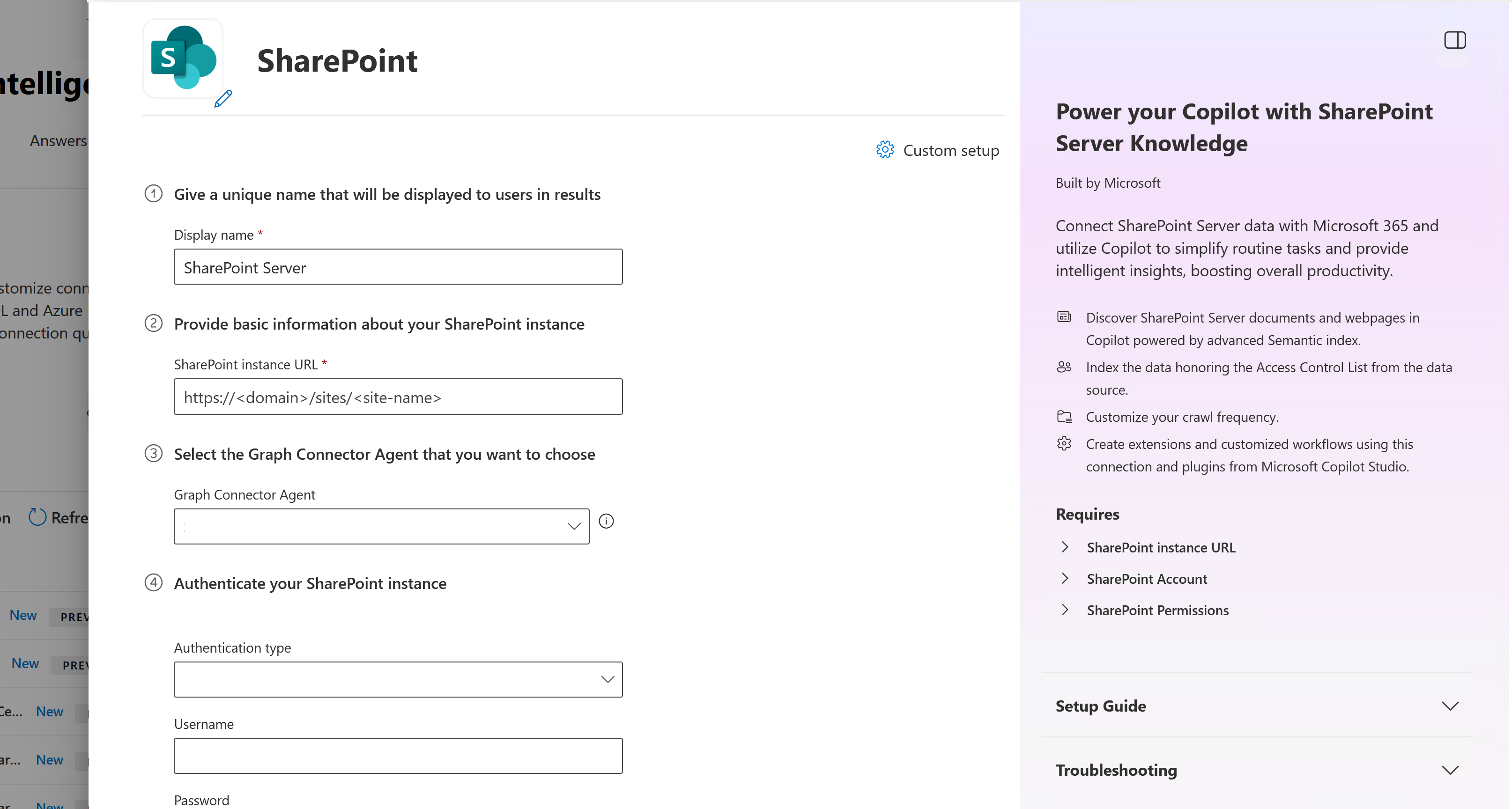 .
.
1. Nome a apresentar
Um nome a apresentar é um nome destinado ao utilizador em Copilot. Escolha o nome a apresentar certo para os seus utilizadores identificarem com o conteúdo da origem de dados. O nome também é útil para os utilizadores que pretendam adicionar conhecimentos dos conectores do Graph aos respetivos Agentes Copilot. O nome a apresentar também significa conteúdo fidedigno. O nome a apresentar também é utilizado como um filtro de origem de conteúdo. Está presente um valor predefinido para este campo, mas pode personalizá-lo para um nome que os utilizadores na sua organização reconhecem.
2. URL da Instância do SharePoint
Introduza o URL da coleção de sites/sites do SharePoint no formato https://{domain}/sites/{site-name}. O conector identifica o URL do site e lista todas as coleções de sites presentes nessa aplicação Web. Os administradores podem escolher entre estas coleções de sites para indexar o conteúdo.
3. Selecione Graph Connector Agent
Selecione a partir da lista de Graph Connector Agents disponíveis registados no seu inquilino.
4. Autenticação
Escolha o tipo de autenticação no menu pendente de opções. As opções suportadas são:
- Básica
- Windows (NTLM)
- Microsoft Entra ID OIDC
Observação
- A autenticação básica não é recomendada. Atualmente, está incluída para compatibilidade com sistemas legados, mas pode ser removida no futuro.
- Utilize o formato Domain\username no campo "Nome de utilizador" para se autenticar na instância de servidor do SharePoint com a opção Windows.
- Por autenticação do Windows, apenas o NTLM é atualmente suportado, o Kerberos não é.
- Atualmente, o ADFS não é suportado.
- Ao contrário do Básico e do Windows, a autenticação do Entra ID (OIDC) requer configuração adicional, conforme descrito na secção seguinte.
Para autenticar com as credenciais fornecidas, selecione Iniciar sessão para carregar a lista de coleções de sites disponíveis.
autenticação baseada em Microsoft Entra ID para o Microsoft SharePoint Server Copilot Connector
Observação
Os passos nesta subsecção só são necessários se estiver a utilizar a autenticação Microsoft Entra ID (OIDC). Se estiver a utilizar o Windows ou o Básico, pode avançar para o passo 5. Selecione Coleções de Sites.
Antes de utilizar o método de autenticação baseado em Microsoft Entra ID, certifique-se de que são cumpridos os seguintes pré-requisitos:
- Microsoft Entra ID autenticação baseada em Microsoft Entra ID é suportada para as versões 3.1.2.0 e superiores do Graph Connector Agent. Atualize o agente antes de continuar. Veja Instalar o Agente do Conector do Graph para saber mais.
- Microsoft Entra ID autenticação baseada em Edição de Assinatura do SharePoint Server só é suportada. Certifique-se de que o farm foi corrigido para a compilação de novembro de 2024 (16.0.17928.20238) ou posterior. Veja SharePoint Atualizações.
- Terá de configurar o OpenID Connect (OIDC) com Microsoft Entra ID. Uma vez que o OpenID Connect (OIDC) necessita de HTTPS, certifique-se de que as aplicações Web do SharePoint estão configuradas para utilizar HTTPS.
Etapas
- Transfira o Microsoft Entra ID Connect.
- Siga os passos para instalar o Microsoft Entra ID Connect.
- Configure e ative o OpenID Connect (OIDC) com Microsoft Entra ID através dos passos aqui. Este passo requer que configure uma aplicação de terceiros no seu portal do Azure. Certifique-se de que tem direitos de administrador para efetuar este passo.
Configurar "Expor uma API"
Navegue para o centro de administração do Entra ID e inicie sessão como administrador do Entra ID.
Selecione Registos de Aplicações e escolha a aplicação que criou para ativar a autenticação OIDC para a sua aplicação Web do SharePoint Server.
Aceda a "Expor uma API".
Selecione "Adicionar" junto a URI do ID da Aplicação. Certifique-se de que o URI do ID da aplicação corresponde ao URL da aplicação Web do SharePoint Server.

Selecione "Adicionar um âmbito", introduza user_impersonation para o nome do âmbito, o nome a apresentar do consentimento do administrador e a descrição do consentimento do administrador. Certifique-se de que o "Estado" está definido como "Ativado" e escolha "Adicionar âmbito".
Selecione "Adicionar uma aplicação cliente". Introduza o ID de cliente do Graph Connector Agent (GCA): cb15c983-0c91-416f-8dc0-6c0e1de4ed42
Em "Âmbitos Autorizados", selecione o âmbito user_impersonation da sua aplicação Web e selecione "Adicionar aplicação".

5. Selecione Coleções de Sites
Selecione as coleções de sites que pretende indexar. As coleções de sites pertencem à aplicação Web no URL do SharePoint fornecido. Esta lista pode ser longa com base no número de coleções de sites disponíveis na origem de dados.

6. Implementar
Neste momento, está pronto para criar a ligação para o SharePoint. Pode selecionar Criar para publicar a ligação e indexar o conteúdo selecionado.
7. Criação com Êxito
Assim que a criação da ligação for concluída com êxito, começa a indexar (sincronizar) o conteúdo. Neste momento, é pedido aos administradores que forneçam uma descrição para a ligação. A descrição ajuda o Copilot a descobrir melhor o conteúdo da ligação. Quanto melhor for a descrição da ligação para a utilização de conteúdo pretendida, melhor serão as respostas do Copilot. A descrição também é útil para os utilizadores selecionarem a ligação certa para os respetivos Agentes Declarativos.

Configuração Personalizada
A configuração personalizada destina-se aos administradores que pretendem editar os valores predefinidos para as definições de configuração. Depois de selecionar a opção "Configuração personalizada", verá mais três separadores : Utilizadores, Conteúdo e Sincronização.
Se editar qualquer ligação, esta será sempre aberta numa janela de configuração personalizada.
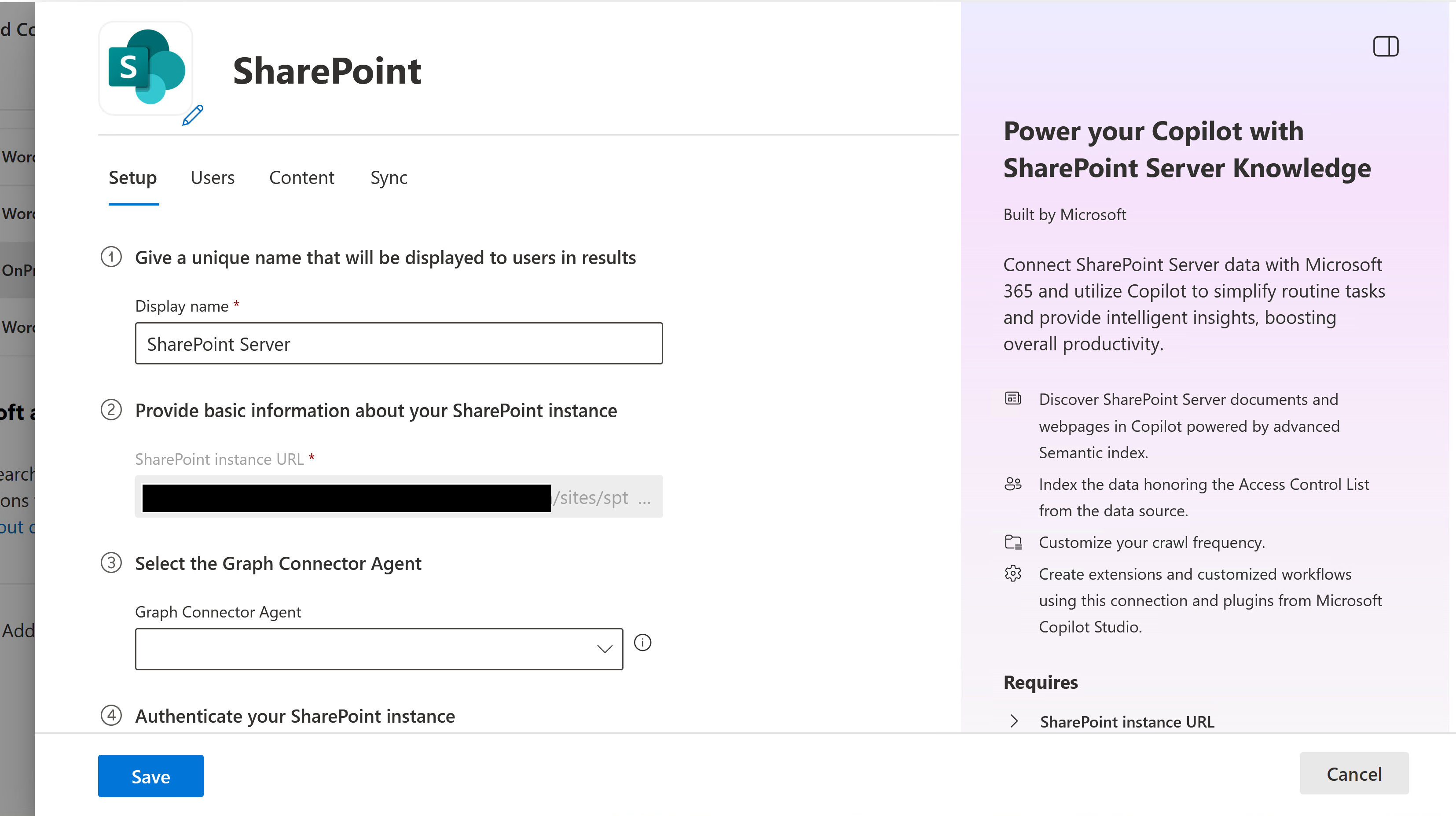
Usuários
Estão disponíveis as seguintes opções.
| Usuários | Descrição |
|---|---|
| Permissões de acesso | Apenas as pessoas com acesso ao conteúdo na origem de dados podem ver o conteúdo. (Recomendado). |
| Todos | A ligação está aberta a todas as pessoas e qualquer pessoa na sua organização pode ver o conteúdo. |
Observação
Os conectores Copilot suportam Utilizadores, Grupos de Segurança e Listas de Distribuição. No entanto, a origem de dados (SharePoint Server) não suporta Listas de Distribuição como Listas de Controle de Acesso. Se existirem listas de distribuição aninhadas, os membros dessas listas de distribuição também poderão obter acesso ao conteúdo através dos conectores do Graph.
A opção predefinida e preferencial é "Apenas pessoas com acesso a esta origem de dados". O conector honra as permissões da origem de dados e apenas os utilizadores que têm acesso a esse conteúdo no SharePoint podem ver os resultados do Copilot para esse conteúdo. Pode alterá-lo para "Todos" se quiser disponibilizá-lo para todas as pessoas na organização.

O conector do SharePoint no local suporta a Lista de Controle de Acesso (ACL) existente em determinados itens. Os dados indexados são apresentados nos resultados da pesquisa e são visíveis apenas para os utilizadores que têm permissão para os ver. As experiências do Microsoft 365 compreendem e honram as permissões do Entra ID. Para suportar Controle de Acesso Listas em itens, precisamos que as identidades do Active Directory e as Identidades de Entra ID sejam sincronizadas.
Conteúdo
Adicionar URLs do site a excluir da indexação
Adicione os URLs dos sites que pretende excluir da indexação. As regras de exclusão só funcionam ao nível do site ou subsite. Não adicione URLs a conteúdos do site, como bibliotecas ou documentos, uma vez que essas exclusões não são respeitadas. Pode utilizar o caráter universal * no final de um URL para excluir todos os conteúdos de sites e subsites que comecem por esse URL.
Se o URL terminar com /*, todos os URLs prefixados com o URL introduzido serão excluídos da indexação. Por exemplo, abc.com/private/* exclui abc.com/private/terms.html e todo o conteúdo dentro de "/private". No entanto, se fornecer abc.com/private/terms.html como o URL a excluir, não será respeitado, uma vez que as regras de exclusão só funcionam ao nível do site ou subsite.

Gerir Propriedades
As propriedades definem que dados estão disponíveis para pesquisa, consulta, obtenção e refinação. A partir destas definições, pode adicionar ou remover propriedades da origem de dados, atribuir um esquema à propriedade (definir se uma propriedade é pesquisável, recuperável ou refinável), alterar a etiqueta semântica e adicionar um alias à propriedade.
| Propriedade Source | Rótulo | Descrição | Esquema |
|---|---|---|---|
| Conteúdo | Isto é para indexar o conteúdo | Pesquisar | |
| CreatedBy | Criado por | O proprietário que criou o item | Consultar, Obter, Procurar |
| CreatedByUpn | O Nome Principal de Utilizador (UPN) do proprietário que criou o item | Consultar, Obter, Procurar | |
| CreatedTime | Data e hora de criação | Dados e hora em que o item foi criado na origem de dados | Consultar, Obter |
| DocumentType | O tipo de documento | Obter | |
| IcnUrl | IconUrl | URL do ícone que pretende atribuir a esse tipo de item | Obter |
| Último Acesso | Dados e hora em que o item foi acedido pela última vez | Consultar, Obter | |
| LastModified | Hora da última modificação | Dados e hora em que o item foi modificado pela última vez | Consultar, Obter |
| LastModifiedBy | Criado por | O utilizador que modificou o item | Consultar, Obter |
| LastModifiedByUpn | O Nome Principal de Utilizador (UPN) do utilizador que modificou o item | Obter, Procurar | |
| Nome | Título | O título do item que pretende mostrar no Copilot e outras experiências de pesquisa | Consultar, Obter, Procurar |
| ObjectType | O tipo de objeto devolvido a partir da origem de dados | Consultar, Obter, Procurar | |
| Url | URL do item | Obter |
Pode adicionar propriedades personalizadas definidas nos seus sites para gerir melhor os resultados de pesquisa ou Copilot para os seus utilizadores. Para adicionar uma propriedade personalizada, selecione "Adicionar propriedade", onde tem de especificar a cadeia exata da origem de dados. Para configurar uma propriedade personalizada, defina um nome de propriedade e especifique um tipo de dados (String, StringCollection, DateTime, Boolean, Int64 e Double). As propriedades personalizadas correspondem às colunas personalizadas no SharePoint. Tenha cuidado ao especificar nomes de propriedades, uma vez que o conector ignora quaisquer nomes de propriedade que não correspondam a quaisquer propriedades existentes durante a pesquisa. Para evitar problemas, faça duplo marcar nomes de propriedades para garantir que estão escritos corretamente.
Observação
Atualmente, são suportadas um total de 128 propriedades. Se estiver a selecionar várias coleções de sites numa única ligação, apenas são suportadas as propriedades predefinidas. Se quiser suportar propriedades personalizadas definidas num site, crie uma ligação diferente e adicione propriedades personalizadas para esse site.
Sincronização
O intervalo de atualização determina a frequência com que os seus dados são sincronizados entre a origem de dados e o índice do conector Copilot. Existem dois tipos de intervalos de atualização: pesquisa completa e pesquisa incremental. Para obter mais informações, veja Definições de atualização.
Valores predefinidos do intervalo de atualização:
| Sincronização | Descrição |
|---|---|
| Pesquisa Incremental | Frequência: a cada 15 minutos |
| Pesquisa Completa | Frequência: Todos os Dias |
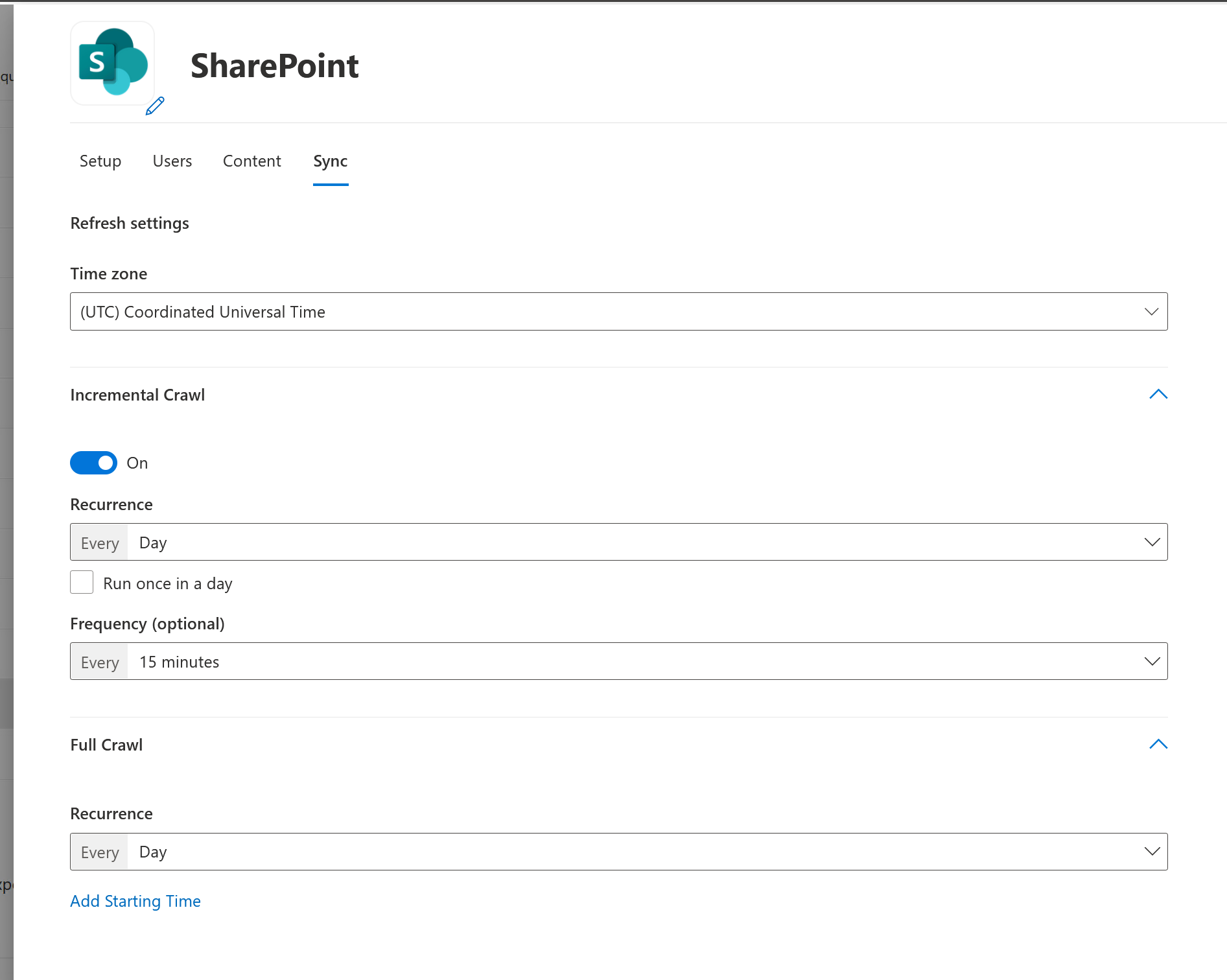
Configurar a página de resultados da pesquisa
Depois de criar a ligação, tem de personalizar a página de resultados da pesquisa com verticais e tipos de resultados. Para saber mais sobre como personalizar os resultados da pesquisa, reveja como gerir verticais e tipos de resultados.