Observação
O acesso a essa página exige autorização. Você pode tentar entrar ou alterar diretórios.
O acesso a essa página exige autorização. Você pode tentar alterar os diretórios.
Este artigo explica como usar assinatura de código para o iOS. Você precisará assinar seu aplicativo para iOS se tiver selecionado iOS como uma das plataformas ao criar seu projeto de empacotamento.
Importante
Não há suporte para usar o Xcode para assinar digitalmente seus aplicativos móveis preparados para iOS. Siga as instruções abaixo para assinar corretamente seus pacotes de aplicativos móveis preparados para iOS.
Antes de começar
Pré-requisitos
Antes de começar, verifique se você tem:
- ID do Aplicativo
- UDIDs de dispositivos (somente para fins de teste e desenvolvimento)
- Um dispositivo macOS para assinar código para iOS
Configurar o seu Mac
- Instale Xcode. Mais informações: Xcode
- Instale o PowerShell para macOS. Mais informações: Instalação do PowerShell no macOS
- Inscrever-se no Programa para Desenvolvedores da Apple
- Para distribuição da organização, inscreva-se no Programa para Desenvolvedores Corporativos da Apple
Criar ID do aplicativo
Entre na sua conta de desenvolvedor em https://developer.apple.com e selecione a guia Conta.

Selecione + para criar um novo identificador.

Selecione IDs de Aplicativo e depois Continuar.

Selecione o tipo como Aplicativo e depois Continuar.
Registre um ID do Aplicativo:

- Descrição: nome do seu aplicativo.
- ID do pacote: selecione ID do pacote explícito.
- Insira a ID do pacote que você usou ao criar o projeto de empacotamento. Mais informações: ID do pacote
- Ative estes recursos:
- Domínios associados
- iCloud
- Leitura de marcas NFC
- Notificações por push
- Selecione Continuar.
Revise e registre a ID do Aplicativo.
Criar um certificado de distribuição
Criar Solicitação de Assinatura de Certificado (CSR)
No seu computador Mac, vá para a pasta Aplicativos>Utilitários> abra Acesso ao Conjunto de Chaves.
Selecione Acesso ao conjunto de chaves>Assistente de certificados>Solicitar um certificado de uma autoridade de certificação.

Preencha Informações do Certificado:
- No campo Endereço de Email do Usuário, insira seu endereço de email do Apple ID
- No campo Nome Comum, digite seu nome.
- No grupo Solicitação, selecione Salvo em disco.
- Salve o arquivo no seu computador Mac.
- Selecione Continuar.
Carregar e instalar certificado
Entre na sua conta de desenvolvedor em https://developer.apple.com selecionando a guia Conta.
Selecione + para criar um novo certificado.
Selecione App Store e Ad Hoc>Continuar.

Nota
Se você tiver uma Conta de Desenvolvedor Corporativo, você terá a opção de criar um certificado de Distribuição Corporativo.
Carregue o arquivo de Solicitação de Assinatura de Certificado (CSR) que foi gerado nas etapas anteriores.

Selecione Continuar e baixe o certificado em seu computador Mac.
Clique duas vezes no arquivo .cer baixado para instalar no Acesso ao Conjunto de Chaves.
Anote o Nome do certificado (geralmente formatado como Distribuição do iPhone: Nome (ID da Equipe)). Esse valor é a identidade de assinatura de código necessária para assinatura.
Registrar dispositivos para testes
Nota
Essa etapa só será necessária se você estiver distribuindo o aplicativo para usuários externos. Ela não será necessária se o aplicativo for apenas para usuários internos.
Entre na sua conta de desenvolvedor em https://developer.apple.com selecionando a guia Conta.
Selecione + para registrar um ou mais dispositivos.
Insira o Nome do Dispositivo e ID do dispositivo (UDID).

Selecione Salvar.
Gorjeta
Você também pode registrar vários dispositivos uma vez carregando uma lista de UDIDs.
Criar perfil de provisionamento do iOS
Entre na sua conta de desenvolvedor em https://developer.apple.com e selecione a guia Conta.
Vá para Certificados, IDs & perfis > Perfis.
Selecione + para criar um novo perfil.
Selecione Ad Hoc>Continuar.

Nota
Para uso em produção, selecione o método de distribuição do App Store.
Selecione a ID do Aplicativo que você criou anteriormente e escolha Continuar.

Selecione o certificado que você criou anteriormente e escolha Continuar.

Selecione todos os dispositivos de teste onde você deseja instalar seu aplicativo, depois escolha Continuar.

Nomeie o perfil de provisionamento e anote o nome.
Selecione Gerar e baixe o perfil de seu Mac.
Clique duas vezes no arquivo baixado (*.mobileprovision) para registrá-lo no Xcode.
Assinar o arquivo iOS
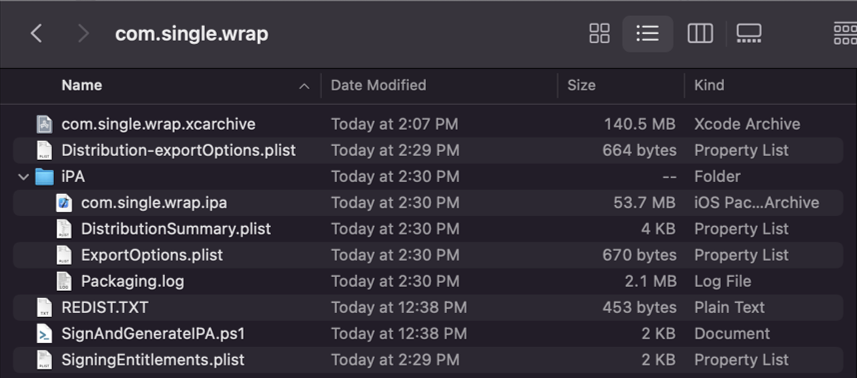
Baixe e descompacte o arquivo iOS-Archive.zip do Armazenamento de Blobs do Azure. Isso cria uma pasta nomeada com base na ID do Pacote. No exemplo abaixo, a ID do Pacote é com.single.wrap.
Somente para assinatura corporativa: abra o arquivo Distribution-exportOptions.plist com Xcode e altere o valor do campo de método para corporativo.
Observação
Não há suporte à assinatura do Enterprise com a assinatura do Key Vault.
Abra o Terminal e altere o diretório para a pasta descompactada.
Insira
pwshpara iniciar o PowerShell no terminal.Execute o script do PowerShell com seu certificado e informações de perfil de provisionamento:
./SignAndGenerateIPA.ps1 -CodeSigningIdentity "YOUR_CODE_SIGNING_IDENTITY" -ProvisioningProfilePath "PATH_TO_PROVISIONING_PROFILE"Nota
Para encontrar seu valor CodeSigningIdentity, clique com o botão direito do mouse no arquivo .mobileprovision, selecione Mais Informações>Visualizar. Procure o campo Nome em Certificados.
Gorjeta
O ProvisioningProfilePath é o caminho para o arquivo .mobileprovision que você baixou. Por exemplo:
/Users/username/Downloads/MyProvisioningProfile.mobileprovision
Quando o script é concluído, um arquivo .ipa é criado (por exemplo, com.single.wrap.ipa).
Importante
Se o script falhar, exclua a pasta e os arquivos descompactados, pois eles podem estar corrompidos. Descompacte iOS-Archive.zip novamente antes de tentar.
Distribuir o aplicativo
Instale o arquivo .ipa nos dispositivos cadastrados usando o aplicativo Finder.
Para distribuição corporativa com Microsoft Intune:
- Adicionar um aplicativo de linha de negócios do iOS/iPadOS ao Microsoft Intune
- Dê ao seu aplicativo acesso ao serviço de proteção de aplicativo Intune