Observação
O acesso a essa página exige autorização. Você pode tentar entrar ou alterar diretórios.
O acesso a essa página exige autorização. Você pode tentar alterar os diretórios.
Você pode criar facilmente uma tabela usando o Power Apps (make.powerapps.com para a maioria das situações comuns, mas nem todas as funcionalidades são implementadas lá. Quando precisar atender aos requisitos descritos em Criar e editar tabelas no Microsoft Dataverse, você poderá alcançá-las criando ou editando tabelas usando o Gerenciador de Soluções.
Abra o gerenciador de soluções
O prefixo de personalização faz parte do nome de qualquer tabela que você criar. Isso é definido com base no fornecedor da solução para a solução que você está trabalhando. Se o prefixo de personalização for importante para você, trabalhe em uma solução não gerenciada que tenha o prefixo desejado para essa tabela. Mais informações: Alteração do prefixo do fornecedor de soluções.
Abrir uma solução não gerenciada
Em Power Apps, selecione Soluções no painel de navegação esquerdo e, em seguida, na barra de ferramentas, selecione Alternar para clássico. Se o item não estiver no painel lateral, selecione …Mais e selecione o item desejado.
Na lista Todas as Soluções, selecione a solução não gerenciada que você deseja.
Exibir tabelas
No Gerenciador de Soluções, no nó Componentes, selecione o nó Entidades.

Criar uma tabela
Ao exibir tabelas, selecione Novo para abrir o formulário para criar tabelas.

O formulário tem duas guias. A guia Geral é para opções de entidades. A guia Campo Primário é para opções sobre a coluna especial de uma única linha de texto que cada tabela possui, que define o texto exibido quando há um link para abrir a tabela em uma coluna de consulta.
Para obter informações sobre cada seção, confira o seguinte:
Observação
Você também pode transformar a tabela em uma atividade personalizada. Essa opção altera alguns dos valores de opção padrão. Mais informações: Criar uma tabela de atividades personalizada
Depois de definir as opções necessárias para a tabela, clique em  Para criar a tabela personalizada.
Configurar a coluna primária
Na guia Campo Primário , você geralmente pode aceitar os valores padrão para a coluna primária, mas você tem as seguintes opções:
| Campo | Description |
|---|---|
| Nome de Exibição | Insira o rótulo localizável que será exibido para esta coluna em formulários e listas. O valor padrão é Name. |
| Nome | Defina o nome usado no sistema para esta coluna. O valor padrão é <customization prefix>_name |
| Comprimento Máximo | Insira o comprimento máximo para os valores de coluna. O padrão é 100. |
Observação
Essas opções não se aplicam se a tabela for uma tabela de atividades. Mais informações: Criar uma tabela de atividades personalizada
Configurar colunas necessárias
Na guia Geral , algumas das opções são necessárias para que você possa salvar a tabela.
| Campo | Description |
|---|---|
| Nome de Exibição | Esse é o nome singular da tabela que será mostrada no aplicativo. Isso pode ser alterado posteriormente. |
| Nome Plural | Esse é o nome plural da tabela que será mostrada no aplicativo. Isso pode ser alterado posteriormente. |
| Nome | Esta coluna é preenchida previamente com base no nome de exibição inserido. Inclui o prefixo de personalização do fornecedor de soluções. |
| Propriedade | É possível escolher propriedade do usuário ou da equipe ou propriedade da organização. Mais informações: Propriedade da Tabela |
Editar uma tabela
Ao exibir tabelas, selecione a tabela que deseja editar ou continue editando uma nova tabela que você acabou de salvar.
Observação
Tabelas padrão ou tabelas personalizadas que fazem parte de uma solução gerenciada podem ter limitações nas alterações que você pode aplicar. Se a opção não estiver disponível ou estiver desabilitada, você não poderá fazer a alteração.
Definir opções de uma vez
As opções a seguir podem ser definidas uma vez e não podem ser alteradas depois de defini-las. Tome cuidado para definir essas opções somente quando precisar delas.
| Opção | Description |
|---|---|
| Atividades | Associe atividades aos registros desta tabela. |
| Fluxos do processo empresarial | Crie fluxos de processo de negócios para esta tabela. Mais informações: Criar um fluxo do processo empresarial para padronizar os processos |
| Conexões | Use o recurso de conexões para mostrar como os registros desta tabela têm conexões com os registros de outras tabelas que também têm conexões habilitadas. |
| Comentários | Permitir que os clientes escrevam comentários para qualquer registro de tabela ou avaliem registros de tabela dentro de um intervalo de avaliação definido. Mais informações: Habilitar uma tabela para comentários/classificações |
| Notes | Acrescente anotações aos registros desta tabela. As anotações incluem a capacidade de adicionar anexos. |
| Queues | Use a tabela com filas. As filas melhoram o roteamento e o compartilhamento do trabalho ao disponibilizar os registros desta tabela em um local central que todos possam acessar. |
| Enviar email | Envie emails usando um endereço de email armazenado em um dos campos da tabela. Se um campo Linha Única de Texto com o formato definido como email ainda não existir para esta tabela, um novo será criado quando você habilitar o envio de email. |
Opções que você pode alterar
As propriedades a seguir podem ser alteradas a qualquer momento.
| Opção | Description |
|---|---|
| Equipes de Acesso | Crie modelos de equipe para esta tabela. |
| Permitir criação rápida | Depois de criar e publicar um Formulário de Criação Rápida para esta tabela, as pessoas poderão criar um novo registro usando o botão Criar no painel de navegação. Mais informações: Criar e desenvolver formulários Quando a criação rápida é habilitada para uma tabela de atividades personalizada, a atividade personalizada fica visível no grupo de tabelas de atividades quando as pessoas usam o botão Criar no painel de navegação. No entanto, como as atividades não dão suporte a formulários de criação rápida, o formulário principal é usado quando o ícone de tabela personalizado é clicado. |
| Áreas que exibem esta tabela | No aplicativo Web, escolha uma das áreas de mapa de site disponíveis para exibir essa tabela. Essa configuração não se aplica a aplicativos controlados por modelos. |
| Auditoria | Quando a auditoria está habilitada para sua organização. A auditoria permite que as alterações nos registros de tabela sejam capturadas ao longo do tempo. Quando você habilita a auditoria para uma tabela, essa auditoria também é habilitada em todos os seus campos. É possível marcar ou desmarcar campos para os quais você deseja habilitar a auditoria. |
| Controle de alterações | Permite a sincronização de dados de uma maneira eficaz ao detectar quais dados foram alterados desde sua extração inicial ou desde a última sincronização. |
| Cor | Defina uma cor a ser usada para a tabela nos aplicativos baseados em modelo. |
| Descrição | Forneça uma descrição significativa para a finalidade da tabela. |
| Gerenciamento de documentos | Depois que as outras tarefas forem realizadas para habilitar o gerenciamento de documentos da organização, habilitar esse recurso permitirá que a tabela participe da integração com o SharePoint. |
| Detecção de duplicatas | Se a detecção duplicada estiver habilitada para sua organização, habilitar a detecção duplicada permitirá que você crie regras de detecção duplicadas para esta tabela. |
| Habilitar para celular | Disponibilize esta tabela para o Dynamics 365 para aplicativos de telefones e tablets. Você também pode tornar essa tabela somente leitura em dispositivos móveis. Se os formulários de uma tabela exigirem uma extensão sem suporte no Dynamics 365 para aplicativos de telefones e tablets, use essa configuração para garantir que os usuários do aplicativo móvel não possam editar os dados dessas tabelas. |
| Habilitar para Phone Express | Disponibilize esta tabela para o aplicativo Dynamics 365 para telefones. |
| Mesclagem de correspondência | As pessoas podem usar essa tabela com mala direta. |
| Funcionalidade offline do Dynamics 365 para Outlook | Se os dados nesta tabela estão disponíveis enquanto o aplicativo Dynamics 365 para Outlook não está conectado à rede. |
| Imagem principal | As tabelas do sistema que dão suporte a imagens já têm um campo Imagem . Configure esse campo como [Nenhum] ou Imagem Padrão para escolher exibir os dados nesse campo como imagem de um registro. Para tabelas personalizadas, primeiro você deve criar um campo de imagem. Depois de criar, você poderá alterar essa configuração para definir a imagem primária. Mais informações: Colunas de imagem |
| Painel de leitura no Dynamics 365 para Outlook | Se a tabela está visível no painel de leitura do aplicativo Dynamics 365 para Outlook. |
| Usar ajuda personalizada | Quando habilitado, defina uma URL de Ajuda para controlar qual página os usuários veem ao selecionar o botão de ajuda no aplicativo. Use ajuda personalizada para fornecer diretrizes específicas para os processos da sua empresa relacionados à tabela. |
Você também pode fazer as seguintes alterações:
- Criar e editar colunas para o Dataverse
- Criar e editar relações entre tabelas
- Criar e projetar formulários
- Criar um fluxo de processo empresarial para padronizar processos
Excluir uma tabela
Como alguém com a função de segurança do administrador do sistema, você pode excluir tabelas personalizadas que não fazem parte de uma solução gerenciada.
Importante
- Ao excluir uma tabela personalizada, as tabelas do banco de dados que armazenam dados para essa tabela são excluídas e todos os dados contidos nelas são perdidos. Todas as linhas associadas que têm uma relação parental com a tabela personalizada também são excluídas. Para obter mais informações sobre os relacionamentos primários, consulte Criar e editar relacionamentos entre tabelas.
- A única maneira de recuperar dados de uma tabela que foi excluída é restaurar o banco de dados de um ponto anterior à exclusão da tabela. Mais informações: Ambientes de backup e restauração
Ao exibir tabelas, selecione o  Comando na barra de ferramentas.
Ao exibir uma tabela, use o comando excluir na barra de menus.
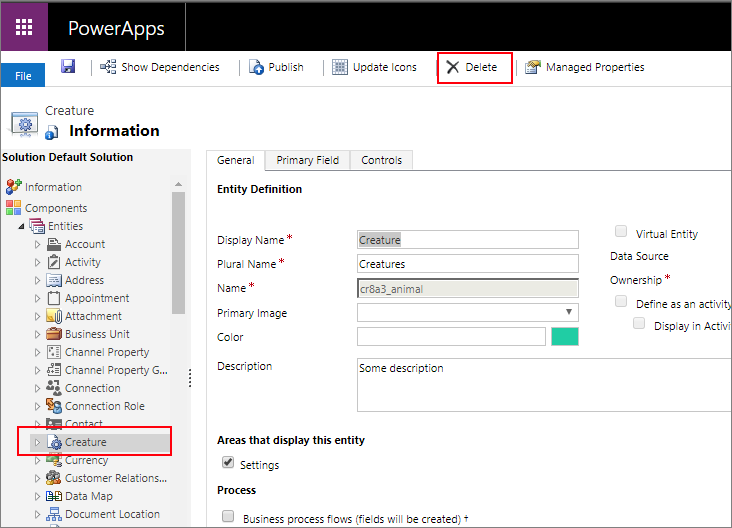
Aviso
Excluir uma tabela que contém dados removerá todos os dados. Esses dados só podem ser recuperados por backup do banco de dados.
Observação
Se houver dependências de tabela, você receberá um erro Não Pode Excluir Componente com um link detalhes que você pode usar para descobrir informações sobre por que a tabela não pode ser excluída. Na maioria dos casos, isso será devido a uma dependência que precisa ser removida.
Pode haver mais de uma dependência bloqueando a exclusão de uma tabela. Essa mensagem de erro só pode mostrar a primeira. Para obter uma maneira alternativa de descobrir dependências, consulte Identificar dependências de tabela
Identificar dependências de tabela
Você pode identificar dependências que impedirão que uma tabela seja excluída antes de tentar excluí-la.
- No gerenciador de soluções com a tabela selecionada, clique em Mostrar Dependências na barra de comandos.

- Na janela de diálogo que é aberta, role a lista à direita para exibir a coluna Tipo de Dependência .
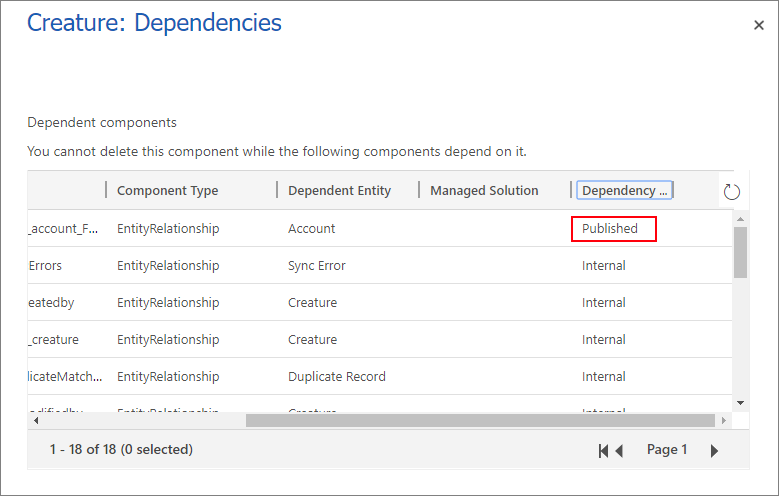
DependênciasPublicadas impedirão a exclusão de uma tabela. As dependências internas devem ser resolvidas pelo sistema.
- Remova essas dependências publicadas e você poderá excluir a tabela.
Observação
Uma dependência muito comum é que outro formulário de tabela tem uma coluna de pesquisa para a tabela que você está excluindo. Remover a coluna de pesquisa do formulário resolverá a dependência.
Criar tabela de atividades personalizadas
Para criar a tabela como uma tabela de atividades, use as mesmas etapas descritas neste tópico, exceto selecionar Definir como uma tabela de atividades.
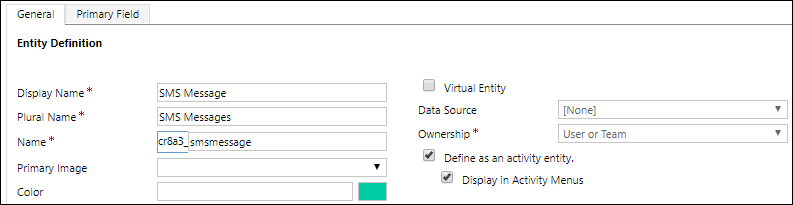
Uma tabela de atividades é um tipo especial de tabela que rastreia ações para as quais uma entrada pode ser feita em um calendário. Mais informações: tabelas de atividades.
Quando você define essa opção, algumas propriedades de tabela não são compatíveis. Uma tabela de atividades precisa estar em conformidade com os comportamentos padrão que todas as tabelas de atividades usam.
O nome da coluna primária e o nome de exibição serão definidos como Assunto e você não poderá alterá-lo.
As seguintes opções são definidas por padrão e não podem ser alteradas:
- Comentários
- Anotações (inclui anexos)
- Conexões
- Queues
- Funcionalidade offline do Dynamics 365 para Outlook
As seguintes opções não podem ser definidas:
- Áreas que exibem esta tabela
- Atividades
- Enviar email
- Mala Direta
- Auditoria de linha única
- Auditoria de linhas múltiplas
Criar uma tabela virtual
Algumas opções são usadas somente ao criar uma tabela virtual.
| Opção | Description |
|---|---|
| Entidade Virtual | Se a tabela é uma tabela virtual. |
| Fonte de Dados | A fonte de dados da tabela. |
Mais informações: Criar e editar tabelas virtuais que contêm dados de uma fonte de dados externa
Consulte também
Criar e editar tabelas no Dataverse
Tutorial: criar uma tabela personalizada com componentes no Power Apps
Criar uma solução