Observação
O acesso a essa página exige autorização. Você pode tentar entrar ou alterar diretórios.
O acesso a essa página exige autorização. Você pode tentar alterar os diretórios.
Formulários de cartão são usados em exibições para aplicativos baseados em modelos. Os formulários de cartão são projetados para apresentar informações em um formato compacto adequado para dispositivos móveis. Por exemplo, o formulário de cartão padrão para a exibição Minhas Contas Ativas define as informações exibidas para cada linha de conta.

Embora os formulários de cartão possam ser criados e editados da mesma forma que outros tipos de formulário, os formulários de cartão são adicionados a aplicativos de forma diferente. Em vez de adicionar um formulário como um componente de aplicativo, os formulários de cartão personalizados são adicionados às exibições usando o controle Read-only Grid.
Criar um formulário de cartão
Para criar um formulário de cartão, entre no Power Apps.
Selecione Tabelas, selecione a tabela desejada e, em seguida, selecione a área Formulários . Se o item não estiver no painel lateral, selecione …Mais e selecione o item desejado.
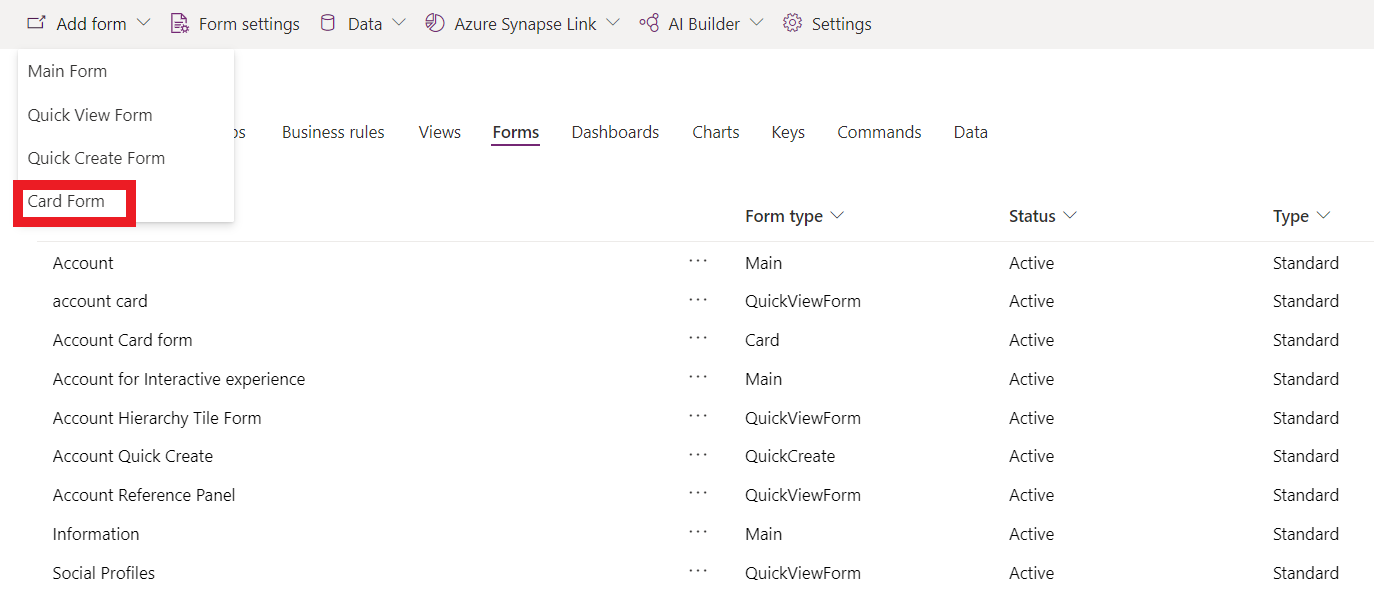
Na barra de ferramentas, selecione Adicionar formulário e, em seguida, selecione o formulário Cartão. Como alternativa, você pode abrir um tipo de formulário existente que é um formulário de cartão para editá-lo.
Adicione as colunas desejadas. Recomendamos que você limite o número de colunas para que o formulário seja exibido bem em telas pequenas.
Selecione Salvar e Publicar.
Adicionar um formulário de cartão a uma visualização
Importante
Para adicionar um formulário de cartão personalizado a uma exibição, é necessário usar o controle preterido Read-only Grid. A Grade de somente leitura foi preterida, assim, não é mais o controle de grade padrão para tabelas no Dataverse. No entanto, enquanto o controle está disponível, você pode selecioná-lo para criar um cartão de exibição do formulário de cartão em uma tabela. Mais informações: Configurar um controle de grade para uma tabela
Entre no Power Apps.
Selecione Tabelas, selecione a tabela desejada e, em seguida, selecione a área Exibições . Se o item não estiver no painel lateral, selecione …Mais e selecione o item desejado.
Selecione a exibição desejada e, na barra de ferramentas do designer de exibição, selecione Alternar para clássico.
Selecione Controles Personalizados no painel Tarefas Comuns .

Selecione Adicionar Controle na lista de controles, selecione Grade Somente Leitura e, depois, Adicionar.
Observação
Há dois controles de grade somente leitura. O controle de grade somente leitura padrão é nomeado Grade somente leitura (padrão) e não oferece suporte a formulários de cartão personalizados.
Na página de propriedades Grade somente leitura, configure as propriedades a seguir e depois selecione OK.
Formulário de Cartão. Selecione o ícone de lápis
 Então, selecione o modelo de cartão que você deseja exibir na exibição. Por padrão, a tabela primária associada ao modo de exibição já está selecionada, mas você pode alterá-la.
Comportamento de refluxo. Se você quiser alterar se o formulário de cartão é exibido quando redimensionado, selecione o ícone de lápis
. Mais informações: Permitir que a grade volte para a listaSelecione os tipos de cliente, Web, telefone ou Tablet, onde deseja que o controle Grade somente leitura seja exibido.

Selecione OK para fechar a página de propriedades de Controles Personalizados .
Na barra de ferramentas do designer de exibição clássico, selecione Salvar e Fechar.