Observação
O acesso a essa página exige autorização. Você pode tentar entrar ou alterar diretórios.
O acesso a essa página exige autorização. Você pode tentar alterar os diretórios.
Um comando não está funcionando. Como faço para usar a ferramenta de verificação de comando para a linha do tempo?
Para obter instruções sobre como habilitar e usar o verificador de comandos, acesse Solução de problemas da faixa de opções no Power Apps
Se você tentar usar a ação de comando para atividades em uma linha do tempo, mas a ação de comando estiver oculta por regras personalizadas, você pode receber a seguinte mensagem de erro:
"Não podemos concluir a ação que você selecionou."
Você pode verificar se a ação está oculta navegando até Atividades>Relacionadas.

Na guia Atividades , selecione a mesma atividade na qual deseja executar a ação e verifique se é possível executar a mesma ação de comando a partir daí.

Se a ação de comando funcionar aqui, mas não na linha do tempo, contate o Suporte da Microsoft.
Se não conseguir encontrar a ação de comando na grade de atividades relacionadas, você poderá solucionar o problema com o verificador de comandos para descobrir qual regra personalizada oculta o comando.
Reproduza o aplicativo baseado em modelo que tem a linha do tempo.
Em um registro de tabela que exibe a linha do tempo, selecione Relacionadas>Atividades para acessar a Exibição Associada à Atividade em Aberto
Habilite a ferramenta verificador de comandos anexando o parâmetro
&ribbondebug=trueà URL do aplicativo.
Selecione o comando Verificador de comandos, que agora aparece na barra de comandos do aplicativo. Ele pode estar listado no submenu de estouro Mais.
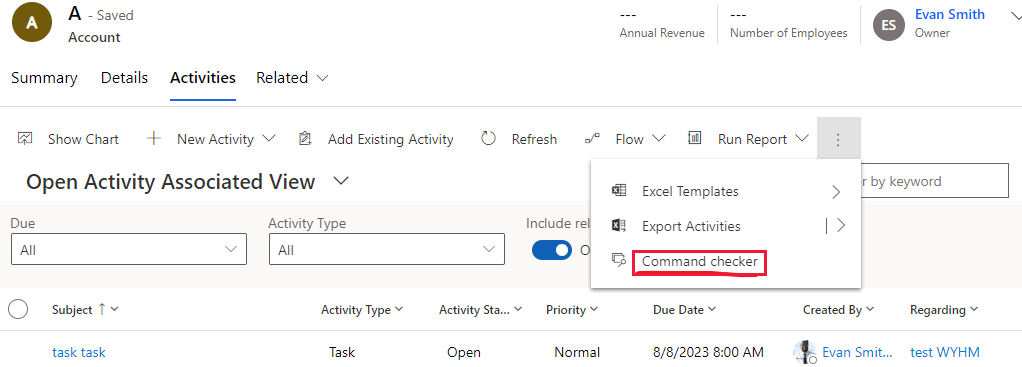
Na página do verificador de comandos exibida, selecione Id do Grupo: Mscrm.SubGrid.activitypointer.MainTab.Actions, selecione um comando oculto como Marcar como Concluído (oculto) e selecione a guia Propriedades do comando para descobrir quais regras personalizadas são usadas para ocultar a ação do comando.

Observação
A linha do tempo sempre exibe ações de comando sem respeitar as regras personalizadas para ocultar ou desabilitar o botão de comando por motivos de desempenho.
Por que as postagens não aparecem na linha do tempo e por que não consigo criar uma nova postagem?
As postagens na linha do tempo só estão disponíveis para o aplicativo Dynamics 365 com ambientes do Dataverse habilitados e as postagens estão desabilitadas por padrão nas linhas do tempo para novos ambientes. Para habilitar, siga estas etapas:
Acesse o centro de administração do Dynamics 365 Customer Service >Diversos>Recursos novos e futuros e selecione Postagens de Usuários na Linha do Tempo.

Verifique se a tabela atual está com a propriedade de configuração de postagem ativada. Acesse Configuração>Configuração dos Feeds de Atividades>Configurações de Postagem. No exemplo a seguir, ele está ativo para casos.

Se a tabela não estiver listada, procure-a na exibição Configurações de Postagem Inativas. Se a tabela desejada não estiver listada, selecione Atualizar na barra de comandos. Selecione a tabela e, em seguida, selecione Ativar.
Certifique-se de que as postagens estejam habilitadas na configuração da linha do tempo no formulário atual. Mais informações: Tipos de registro a serem exibidos
Verifique se a configuração Habilitar postagens de usuários está habilitada no formulário atual. Se a caixa de seleção estiver marcada, desmarque-a e selecione-a novamente. Salve e publique as alterações no designer de formulários.

Os registros da linha do tempo são atualizados automaticamente?
Não. A linha do tempo não atualiza registros automaticamente. Você deve atualizar manualmente a linha do tempo para ver as atualizações feitas em um registro. Por exemplo, se você atualizar um registro ao responder a um email, deverá atualizar manualmente a linha do tempo para ver o registro atualizado.
Por que as colunas "Modificação em" dos meus registros são alteradas quando nenhuma alteração é feita nelas?
O comportamento em cascata com o registro pai pode causar esse cenário. Por exemplo, pode ocorrer quando um caso é atribuído a outro usuário. Acesse Relacionamentos de Tabela para obter informações sobre como configurar esse comportamento.
Alternativamente, você pode configurar a linha do tempo para classificar as anotações pela data de Criação em. Mais informações: Anotações na linha do tempo
De quais privilégios preciso para usar a linha do tempo?
- Para abrir anexos, você precisa do privilégio de leitura para a tabela Anexo do arquivo da atividade.
- Para configurações pessoais e indicadores, é necessário ter privilégios de leitura, gravação e criação na tabela Configuração Estendida de Controle Personalizado.
Os administradores do Power Platform podem atribuir esses privilégios aos usuários. Mais informações: Direitos de acesso e privilégios
Como faço para configurar a linha do tempo para o Mobile Offline?
Para obter orientações gerais sobre como ativar o Mobile Offline para seu aplicativo, acesse Configurar o Mobile Offline.
Observação
- O perfil offline deve ter as tabelas Anotação e Usuário para que a linha do tempo funcione.
- Somente as anotações estarão disponíveis no modo offline.
Como posso resolver problemas com rastreamento de emails ou captura automática?
Acesse Captura automática no Dynamics 365 Sales para obter informações gerais ou acesse as Perguntas frequentes sobre captura automática.