Observação
O acesso a essa página exige autorização. Você pode tentar entrar ou alterar diretórios.
O acesso a essa página exige autorização. Você pode tentar alterar os diretórios.
Os administradores podem usar a experiência de suporte no centro de administração do Power Platform para obter soluções de autoajuda para um problema. Se o problema não puder ser resolvido por autoajuda, você poderá continuar na mesma experiência de suporte para envolver o representante de suporte da Microsoft usando seu plano de suporte. Caso precise vincular um plano à sua conta, insira sua ID de acesso e senha antes de criar uma solicitação de suporte. Saiba mais em Adicionar um plano de suporte.
Pré-requisitos
Funções de segurança
Você deve ter uma das seguintes funções de segurança para acessar a página solicitações de suporte no Centro de administração do Power Platform.
- Administrador de Cobrança
- Administrador da Empresa
- Administrador de Conformidade
- Administrador da Organização de CRM
- Administração de Serviço de CRM
- Administrador do Ambiente (ou Administrador do Sistema no Dataverse)
- Administrador do Exchange
- Administrador de Assistência Técnica
- Usuário do LCS
- Administrador de Direitos do Microsoft Entra
- Administrador Delegado do Parceiro
- Administrador de Ambiente do Power Apps
- Administrador Total do Power Apps
- Administrador do Power BI
- Administrador do Power Platform
- Administrador de Segurança
- Administrador de Serviço
- Administrador do SharePoint
- Administrador do Teams
Planos de suporte
Você pode acessar recursos de autoajuda na experiência de suporte sem um plano de suporte. No entanto, para criar uma solicitação de suporte, você deve ter um plano de suporte ativo.
- Suporte de Assinatura
- Suporte Professional Direct
- Suporte Unified
Saiba mais sobre e compre planos de suporte.
Nota
Nos casos a seguir, talvez você não consiga criar uma solicitação de suporte:
- Há um problema com seu contrato de Suporte Unificado ou Premier. Contate o Gerenciador de Incidentes ou o Gerenciador de Contas de Sucesso do Cliente (CSAM).
- Sua assinatura de suporte expirou. Renovar.
- Não foi possível encontrar seu plano de suporte.
- Se você tiver um plano de Suporte Unificado ou Premier, entre em contato com o Gerenciador de Incidentes ou o Gerenciador de Contas de Sucesso do Cliente (CSAM).
- Se você tiver um plano de suporte não Unificado/Premier, verifique se o plano está ativo. Para obter informações de suporte, consulte os Fóruns da comunidade.
Solicitação de suporte
Há duas experiências dependendo do seu locatário e do cenário. A maioria vê o novo agente de suporte, mas alguns podem ver a experiência mais antiga.
Enquanto o Agente de suporte estiver na versão preliminar, os usuários podem alternar entre experiências de usuário selecionando o ícone de reticências (...) no canto superior direito do painel Agente de suporte. Você pode alternar de volta para o agente de Suporte fechando o painel e selecionando Obter suporte novamente ou selecionando o botão de alternância Nova experiência na parte superior do painel da experiência anterior.
Usar o agente de suporte para solicitar suporte (versão prévia)
Importante
- Esse é um recurso de visualização.
- As versões prévias dos recursos não foram criadas para uso em ambientes de produção e podem ter funcionalidade restrita. Esses recursos estão sujeitos a termos de uso complementares e são disponibilizados antes de um lançamento oficial para que os clientes possam ter acesso antecipado e fornecer comentários.
O agente de suporte é um chat automatizado, que orienta você por um fluxo de trabalho para solucionar seu problema. É um serviço em expansão e em evolução com melhorias sendo feitas e testadas o tempo todo. No entanto, não é apenas uma experiência de suporte virtual. Você pode encontrar soluções de autoajuda, criar uma solicitação de suporte e envolver representantes da Microsoft seguindo estas etapas.
Abra o agente de suporte.
- Entre no centro de administração do Power Platform.
- No painel de navegação, selecione Suporte e, em seguida, no painel Suporte , selecione Solicitações de suporte.
- Na página Solicitações de Suporte , selecione Obter suporte. O painel do agente de suporte é exibido. Usando uma experiência semelhante a um chat, conclua as etapas a seguir deste procedimento.
Descreva o problema.
Descreva o problema para o agente. Forneça o máximo de detalhes possível para ajudar o agente a entender e categorizar o problema. Todas as informações são usadas para localizar soluções e criar uma solicitação de suporte.Indique qual produto você está usando. Se o produto previsto estiver incorreto, selecione Não e especifique o nome do produto.
Responda perguntas de entrevista do agente.
O agente usa a IA para interpretar a descrição do problema e pode fazer perguntas esclarecedoras para coletar detalhes sobre soluções e uma solicitação de suporte. O agente pode solicitar uma Categoria e Subcategoria para ajudar a encaminhar a solicitação para o representante de suporte apropriado da Microsoft. Todas as informações fornecidas estão incluídas na descrição da solicitação de suporte.Se você não tiver os detalhes solicitados pelo agente, responda com "Eu não os tenho" ou "Eu não sei" e a entrevista continua ou é concluída.
Examine as soluções.
O agente de suporte fornece soluções com base em um resumo de suas respostas de descrição e entrevista. O agente verifica os alertas de integridade do serviço para o produto selecionado, pesquisa problemas conhecidos, gera respostas da documentação e do conteúdo da comunidade e pode disparar uma caixa de diálogo de solução de problemas. Examine o conteúdo e siga os prompts para avançar nas soluções.É importante observar que o conteúdo gerado por IA pode estar incorreto.
Encaminhe o problema para um nível superior, se necessário.
Se o conteúdo não abordar ou resolver seu problema e você tiver um plano de suporte, você poderá continuar a criar uma solicitação de suporte. Se disponível e qualificado, converse ao vivo com um representante de suporte da Microsoft.Se você não tiver um plano associado, poderá selecionar Adicionar um novo contrato de suporte para associar um plano usando a ID do contrato e a senha fornecidas. Saiba mais em Adicionar um plano de suporte.
Se for oferecida uma pesquisa de satisfação do cliente (CSAT), recomendamos que você aproveite o tempo para responder com sua experiência e perspectiva para melhorar a experiência. Os engenheiros revisam os comentários todos os dias.
Usar a experiência herdada para solicitar suporte
A experiência de suporte herdada é um sistema de suporte baseado em formulários e machine learning. Por meio dessa experiência, você pode descrever seu problema, examinar quaisquer soluções de autoajuda e criar uma solicitação de suporte, se necessário, para envolver representantes da Microsoft.
Vá para a experiência herdada.
- Entre no centro de administração do Power Platform.
- No painel de navegação, selecione Suporte e, em seguida, no painel Suporte , selecione Solicitações de suporte.
- Na página Solicitações de Suporte , selecione Obter suporte.
- Se o painel do agente de suporte for exibido, selecione o ícone de reticências (...) no canto superior direito do painel. Em seguida, selecione Alternar para a experiência antiga.
- Confirme se você deseja prosseguir para a experiência antiga. Para nos ajudar a melhorar, considere oferecer seus comentários como parte da transição.
- O painel Como podemos ajudar? é exibido. Conclua as etapas a seguir deste procedimento.
Descreva o problema.
Selecione o produto que você está usando. Em seguida, forneça todos os detalhes solicitados, como o ambiente, para ajudar a Microsoft a solucionar problemas.Nota
Se você não tiver certeza sobre qual produto selecionar ou se o problema abrange produtos, selecione o produto em que o problema foi experimentado. Se você não vir seu ambiente, selecione Meu ambiente não está listado.
Descreva o problema. Forneça o máximo de detalhes possível para ajudar a Microsoft a categorizar e encontrar soluções.
Selecione a seta para enviar a descrição do problema. O formulário pode solicitar um Tipo e Subtipo para ajudar a encaminhar a solicitação para o representante de suporte apropriado. Selecione o melhor ajuste. Todas as informações são usadas para localizar soluções e criar uma solicitação de suporte.
Use Copilot.
Depois que o problema e os detalhes são enviados, a descrição do problema é passada para a guia Copilot , que procura alertas de integridade do serviço, problemas conhecidos e respostas generativas da documentação e do conteúdo da comunidade.
Se as respostas iniciais não resolverem o problema, você poderá selecionar Não e fazer uma pergunta de acompanhamento ou Avançar para continuar.
Examine as soluções.
Se o chat do Copilot não fornecer uma resposta que resolva o problema, mais conteúdo poderá ser mostrado nesta guia. O conteúdo mostrado aqui geralmente está solucionando problemas de diálogos ou resultados da pesquisa de documentação. Se uma caixa de diálogo for mostrada, navegue até uma solução para localizar e responder e ajudar a categorizar esse problema para qualquer solicitação de suporte. Em seguida, você pode selecionar Avançar para continuar a criar uma solicitação de suporte.
Crie uma solicitação de suporte.
Se o conteúdo de autoatendimento não resolver o problema e você tiver um plano de suporte, você poderá criar uma solicitação de suporte.
- Selecione entre os planos de suporte disponíveis ou adicione um novo plano. Pode ser solicitado a fornecer um motivo da solicitação pois apenas os planos Premium permitem solicitações de suporte consultivo.
- Preencha o formulário de solicitação de suporte, a severidade e defina o consentimento avançado do diagnóstico. As solicitações de suporte para alguns produtos mostram campos opcionais em que você pode fornecer detalhes úteis para o representante da Microsoft.
- Selecione Avançar para continuar com os detalhes do Contato. Preencha suas preferências e selecione Enviar para criar o caso. Você pode acompanhar o status da solicitação na página Suporte.
Adicionar um plano de suporte
Se precisar adicionar um novo plano de suporte, insira suas informações de ID do Contrato/Senha . Certifique-se de inserir a identificação do seu contrato Unified ou Premier. O campo ID/Senha do Contrato assume como padrão o ID de contrato Unificado ou Premier. Caso tenha alterado a senha ao se registrar online no portal Unificado/Premier, você deve usar a senha atualizada, em vez do ID do contrato.
Importante
Se você não souber sua ID de acesso ou contrato, contate o administrador de serviços ou o gerente de incidentes ou o Gerenciador de Contas de Sucesso do Cliente (CSAM).

Tipos de conteúdo de autoajuda
Vários tipos distintos de conteúdo podem ser apresentados durante a fase Soluções dos fluxos de trabalho do Agente de Suporte. À medida que você avança em cada etapa, esses recursos são projetados para ajudá-lo a identificar as causas e encontrar resoluções para o problema. Se um recurso específico não se aplicar, você poderá optar por avançar ou, quando solicitado por uma caixa de diálogo de solução de problemas, selecione as respostas mais apropriadas para descrever sua situação.
Alertas de estado do serviço
Os alertas de integridade do serviço notificam você sobre interrupções que afetam seu produto ou locatário. Um título e uma visualização do alerta são mostrados no cartão. Você pode ver detalhes selecionando o link. Alertas ativos e recentemente resolvidos podem ser exibidos na página Integridade do Serviço de Suporte do Centro de administração do Power Platform e no Centro de administração da Microsoft. Saiba mais em Exibir integridade do serviço.

Problemas conhecidos
Problemas conhecidos representam bugs ou problemas de produto identificados pelas equipes de engenharia de produtos. Detalhes do problema e quaisquer soluções alternativas são fornecidos. Se o novo problema parecer relacionado a um problema conhecido, os detalhes serão exibidos durante o fluxo de trabalho de suporte. Você pode examinar os detalhes selecionando o link. Você pode pesquisar problemas conhecidos ativos e resolvidos na página Problemas Conhecidos de Suporte no Centro de administração do Power Platform. Saiba mais em Exibir problemas conhecidos.

Respostas generativas
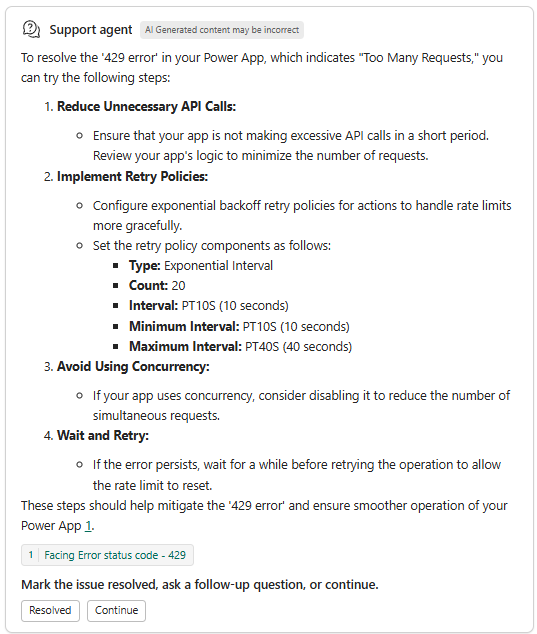
As respostas generativas são criadas em tempo real com base na descrição do problema na documentação pública da Microsoft, no conteúdo de solução de problemas criado internamente e na seleção de fóruns e blogs da comunidade do Power Platform e do Dynamics 365 . Um cartão de resposta gerativo consiste em uma reformulação do problema conforme entendido, o conteúdo da solução ou as etapas de resolução, links de citação clicáveis e um prompt de navegação.
É importante observar que o conteúdo gerado por IA pode estar incorreto.
Dialogs
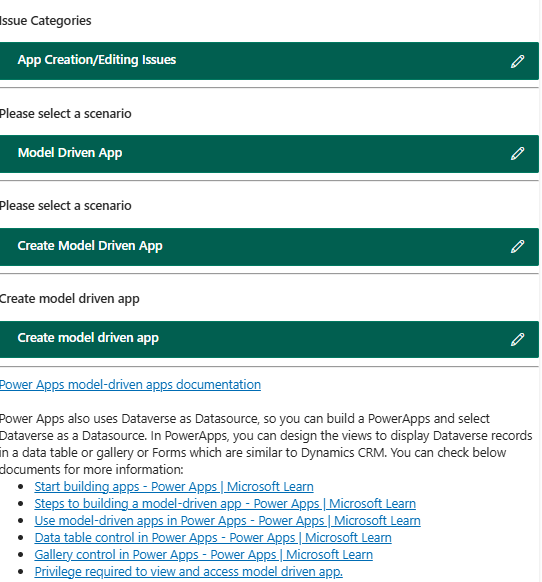
As caixas de diálogo de solução de problemas foram projetadas para guiá-lo para uma solução caso as respostas generativas não resolvam o problema. Essas caixas de diálogo geralmente são acionadas se houver um certo grau de ambiguidade sobre sua questão. Navegar por essas caixas de diálogo em busca de uma solução é necessário para continuar em muitos casos. Essas caixas de diálogo são criadas por equipes de produtos para representar problemas frequentes, perguntas e outros tópicos vistos em solicitações de suporte anteriores. Navegando na caixa de diálogo, você pode encontrar respostas e ajudar a Microsoft a categorizar o problema, de modo que qualquer solicitação de suporte seja roteada para o representante de suporte correto da Microsoft e a equipe de engenharia de produto proprietária seja alertada.
Resultados da pesquisa de documentação
(Somente experiência de suporte) São exibidos os três principais resultados da pesquisa da documentação do produto da Microsoft com base no produto selecionado e na descrição do problema. Selecione um link para examinar os artigos relevantes para o problema.

Relatar uma interrupção
Dependendo do seu tenant, você poderá acessar o recurso direto de relatar falha. Se estiver habilitado, o botão Reportar problema ficará visível em qualquer uma das páginas de suporte, ao lado do botão Obter suporte. Se o recurso Relatar interrupção não estiver habilitado, você pode navegar pelo agente de suporte ou nos fluxos de trabalho para criar uma solicitação de suporte de alta prioridade, caso tenha um plano de suporte ativo.
Para usar o recurso Reportar interrupção para criar uma solicitação de suporte de alta prioridade, siga as etapas a seguir.
- Entre no centro de administração do Power Platform.
- No painel de navegação, selecione Suporte e, em seguida, no painel Suporte , selecione Solicitações de suporte.
- Na página Solicitações de Suporte, selecione Relatar interrupção. O painel Reportar Interrupção é exibido. Envie informações sobre a interrupção.
Aplicativos baseados em modelo e ambientes de suporte
Para algumas solicitações de suporte, você será solicitado a solicitar um ambiente de suporte. Atualmente, os ambientes de suporte não podem ser criados para as opções de produtos do Power Apps ou do Power Automate no campo Qual produto você estava usando quando o problema ocorreu?. Para criar uma solicitação de suporte que inclua um ambiente de suporte para problemas do Power Platform, selecione o produto do Microsoft Dataverse para esse campo.