Observação
O acesso a essa página exige autorização. Você pode tentar entrar ou alterar diretórios.
O acesso a essa página exige autorização. Você pode tentar alterar os diretórios.
Com o Microsoft Dataverse, você pode armazene seus documentos no SharePoint e gerenciá-los no aplicativo. Os documentos que você cria no aplicativo são armazenados no SharePoint e são automaticamente sincronizados com seu desktop e dispositivos móveis.
Antes de usar o SharePoint para armazenar documentos, ele deve ser ativado por seu administrador do sistema. Para obter mais informações:
Importante
- Ao excluir um documento gerenciado do SharePoint usando um Power Apps ou aplicativo Dynamics 365 customer engagement, o aplicativo exclui permanentemente o documento do aplicativo e do site do SharePoint.
- Quando você mescla registros, o aplicativo não mescla bibliotecas de documentos do SharePoint. O aplicativo desativa o registro subordinado, mas sua pasta e documentos do SharePoint permanecem acessíveis, a menos que você os exclua manualmente.
De onde você acessa os documentos?
Para os tipos de linha que oferecem suporte ao gerenciamento de documentos, abra a linha, selecione a guia Relacionado e depois selecione Documentos.

Selecione Local do Documento>Documentos no Site Padrão 1. Quando o SharePoint está habilitado, a localização é definida como Documentos no Site Padrão 1 por padrão.

Criar um novo documento e salvá-lo no SharePoint
Abra uma linha e vá para a exibição Grade Associada ao Documento. Por exemplo, abra uma lista de contatos.
Na lista aberta, selecione a guia Relacionado e, em seguida, selecione Documentos.
Selecione Local do Documento e altere o local para Documentos no Site Padrão 1.
Selecione Novo e, em seguida, escolha um tipo de documento, como Word, Excel ou PowerPoint.

Insira um nome de documento e selecione Salvar.
Criar uma nova pasta no local do site padrão do SharePoint
Abra uma linha e vá para a exibição Grade Associada ao Documento. Por exemplo, abra uma lista de contatos.
Na lista aberta, selecione a guia Relacionado e, em seguida, selecione Documentos.
Selecione Local do Documento e altere o local para Documentos no Site Padrão 1.
Selecione Novo e, em seguida, escolha Pasta.

Insira um nome de pasta e selecione Salvar.
Carregar um documento existente para o SharePoint a partir do seu aplicativo
Acesse a linha para a qual você deseja criar o documento, selecione a guia Relacionado e, em seguida, selecione Documentos.
Selecione Carregar.
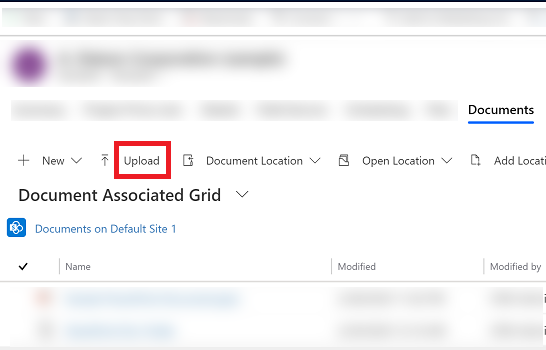
Escolha o arquivo que deseja carregar. Você pode escolher apenas um arquivo por vez.
O documento é criado no local do documento atual em que você está.
Observação
Você pode carregar um arquivo de até 50 MB. Se a conexão com a Internet estiver lenta, você poderá receber uma mensagem de erro ao carregar arquivos grandes.
Se houver arquivos com o mesmo nome no SharePoint, selecione se você deseja substituí-los.
Selecione OK.
Gerenciar locais do SharePoint
É possível criar locais novos do SharePoint ou editar os existentes a partir do seu aplicativo no Dataverse.
Editar um local
Abra uma linha, selecione a guia Relacionado e, em seguida, selecione Documentos.
Selecione Editar Local e, em seguida, selecione um local do site do SharePoint.
A caixa de diálogo Editar Local é exibida.
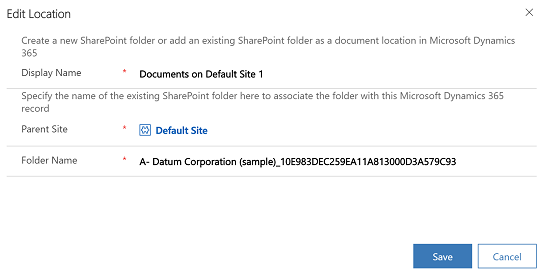
O nome de exibição, o site pai e o nome da pasta são preenchidos automaticamente. Insira os detalhes sobre o novo local e selecione Salvar.
Adicionar um novo local
Abra uma linha, selecione a guia Relacionado e, em seguida, selecione Documentos.
Selecione Adicionar local.
A caixa de diálogo Adicionar Local é exibida.

O nome de exibição, o site pai e o nome da pasta são preenchidos automaticamente. Altere os detalhes, se necessário, e selecione Salvar.
Perguntas frequentes sobre a guia Arquivos
Por que o local para acessar documentos foi movido?
- Movemos o comando para facilitar a localização de documentos com menos cliques.
A guia Documentos foi removida?
- Não, ela não foi removida. Os usuários ainda podem acessar os documentos associados à linha em questão da maneira antiga, simplesmente selecionando o menu Relacionado e depois o link Documentos.
Com a alteração, as subpastas no SharePoint ainda serão criadas automaticamente?
- Sim. O comportamento é semelhante ao do link Documentos no menu Relacionado. Quando um usuário seleciona a guia Arquivos pela primeira vez, a subpasta do SharePoint correspondente é criada pelo sistema.
Há alguma maneira de adicionar a guia Arquivos a outras tabelas ou removê-la?
- Sim. Para adicionar ou remover a guia Arquivos, siga as etapas neste artigo: Adicionar a guia de documentos do SharePoint ao formulário principal de uma tabela