Observação
O acesso a essa página exige autorização. Você pode tentar entrar ou alterar diretórios.
O acesso a essa página exige autorização. Você pode tentar alterar os diretórios.
O Excel fornece modos avançados para analisar e apresentar seus dados. Usando modelos do Excel, você pode facilmente criar e compartilhar sua análise personalizada com outras pessoas em sua organização.
Use modelos do Excel para:
Previsão de vendas
Gerenciamento de pipeline
Pontuação de clientes potenciais
Planejamento da região
E muito mais...
Para obter uma visão rápida de que tipo de análise é possível, experimente os modelos do Excel incluídos nos aplicativos de envolvimento do cliente (Dynamics 365 Sales, Dynamics 365 Customer Service, Dynamics 365 Field Service, Dynamics 365 Marketing e Dynamics 365 Project Service Automation).

Criar um novo modelo do Excel
Siga as etapas para criar um modelo do Excel.
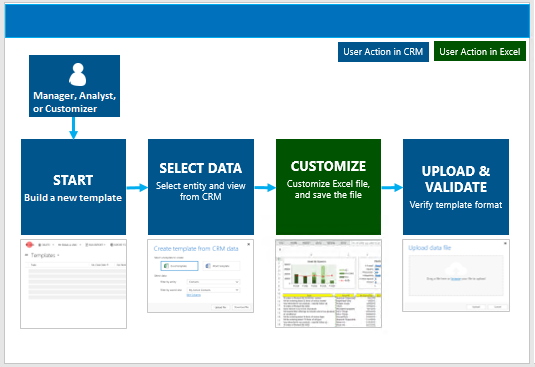
Etapa 1: Crie um novo modelo de dados existentes
Você pode criar um modelo do Excel em dois locais:
Você precisa de permissões suficientes, como uma função de Administrador do Sistema ou Personalizador de Sistema. Para verificar seu direito de acesso, consulte Exibir seu perfil de usuário. Se você não tiver as permissões corretas, contate o administrador do sistema.
- Entre no Centro de administração do Power Platform.
- No painel de navegação, selecione Gerenciar.
- No painel Gerenciar, selecione Ambientes.
- Na página Ambientes, escolha um ambiente.
- Na barra de comandos, selecione Configurações.
- Expanda modelos e selecione modelos de documento.
- Na barra de comandos, selecione Novo e selecione Modelo do Excel.
- Na janela da caixa de diálogo, selecione a Entidade a ser filtrada e a Exibição a ser usada e, em seguida, selecione Baixar para baixar o modelo.
- Em uma lista de registros. Por exemplo:
- Entre no aplicativo Hub de Vendas.
- No painel de navegação, selecione Oportunidades.
- No seletor de exibição de grade na barra de comandos, escolha Minhas oportunidades em aberto para exibir uma lista de registros.
- Na barra de comandos, selecione Modelos do Excel e, em seguida, selecione Criar Modelo do Excel – Baixar Modelo.
- Na janela da caixa de diálogo, selecione a Entidade a ser filtrada e a Exibição a ser usada e, em seguida, selecione Baixar para criar o arquivo de modelo.
Selecione os dados para incluir no modelo
Siga as etapas descritas anteriormente:
- Na janela de diálogo, selecione a Entidade a ser filtrada e a Exibição a ser usada.
- Selecione Editar Colunas para personalizar as colunas – adicione, remova e ajuste as propriedades conforme necessário.
- Selecione Baixar para criar o arquivo de modelo.
Aviso
Você também pode baixar um modelo que não contém dados, exceto as colunas associadas ao tipo de registro (entidade). Para obter mais informações, consulte Baixar um modelo para importação de dados.
Importante
Você só pode usar um modelo de documento baixado de um ambiente dentro desse ambiente. Atualmente, não há suporte para a migração de ambiente para ambiente para modelos do Word ou do Excel.
Durante a criação de um modelo do Excel, No máximo 50 registros são exportados no arquivo do modelo.
Etapa 2: Personalizar os dados no Excel
Abra o novo modelo em sua instância local do Excel para personalizar os dados.

Importante
Não use o Excel online para personalizar os dados do modelo, pois não é possível salvar as alterações. Se você fizer atualizações nos dados do modelo no Excel online, perderá-as ao fechar a guia.
Vamos percorrer um exemplo simples de personalização de um modelo do Excel usando dados de exemplo.
Personalização de dados de exemplo das oportunidades
Selecione Habilitar Edição para permitir a personalização da planilha do Excel.
Adicione uma nova coluna e nomeie-a como Receita Esperada.
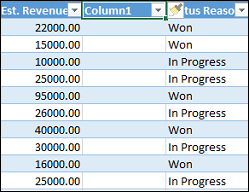
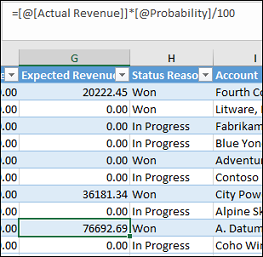
Crie uma fórmula para a receita esperada. Não se refira às células usando seus endereços. Em vez disso, defina e use nomes.
Crie uma tabela dinâmica e gráfico. Essas e outras etapas de demonstração são explicadas em uma atualização futura para este tópico.
Posicione o conteúdo adicionado pelo usuário acima ou à direita da tabela de dados existente. Esse posicionamento impede que o conteúdo seja substituído se você adicionar novos dados mais tarde e criar um novo modelo do Excel. Você pode aprender mais no artigo Melhores práticas e considerações para usar modelos do Excel.

Salve a planilha.
Você está pronto para carregar o modelo do Excel.
Etapa 3: Carregar o modelo e o compartilhar com outros usuários
Ao personalizar seu modelo do Excel, você pode carregá-lo. Onde você carrega o modelo determina sua disponibilidade.
Os administradores podem acessar o Centro de administração do Power Platform para carregar o modelo do Excel. Todos os usuários podem acessar um modelo carregado por um administrador.
Para administradores: Carregar o modelo do Excel
- Entre no Centro de administração do Power Platform.
- No painel de navegação, selecione Gerenciar.
- No painel Gerenciar, selecione Ambientes.
- Na página Ambientes, escolha um ambiente.
- Na barra de comandos, selecione Configurações.
- Expanda modelos e selecione modelos de documento.
- Na barra de comandos, selecione Carregar Modelo e, em seguida, selecione Modelo do Excel.
- Na janela de diálogo, escolha um arquivo para carregar e selecione Carregar para carregar o arquivo de modelo.
Para usuários administradores ou não administradores que desejam criar um modelo pessoal: Carregar um modelo do Excel
Os usuários que não são administradores podem carregar um modelo para o próprio uso a partir de uma lista de registros.
Por exemplo:
- Entre no aplicativo Hub de Vendas.
- No painel de navegação, selecione Oportunidades.
- No seletor de exibição de grade na barra de comandos, escolha Minhas oportunidades em aberto para exibir uma lista de registros.
- Na barra de comandos, selecione Modelos do Excel e, em seguida, selecione Criar Modelo do Excel – Carregar Modelo.
- Na janela de diálogo, escolha um arquivo para carregar e selecione Carregar para carregar o arquivo de modelo.
Etapa 4: Escolha quem pode usar o novo modelo
O acesso ao modelo do Excel recém-criado depende do modo como você o carregou e do acesso atribuído ao direito de acesso. Confira Usar os Direitos de Acesso para controlar o acesso a modelos.
Se você carregou o modelo do Centro de administração do Power Platform
Todos os usuários podem acessar o modelo. Você não precisa fazer nenhuma ação adicional.
Se você carregou o modelo de uma lista de registros
Você pode acessar o modelo. Para compartilhar o modelo com outras pessoas, siga estas etapas:
Na página de informações do modelo, selecione Compartilhar.
Use a página Compartilhar modelo de documento pessoal para compartilhar o modelo Excel com outros e definir as permissões.

Exportar e analisar dados usando o novo modelo
O processo para usar um modelo do Excel é semelhante a este.
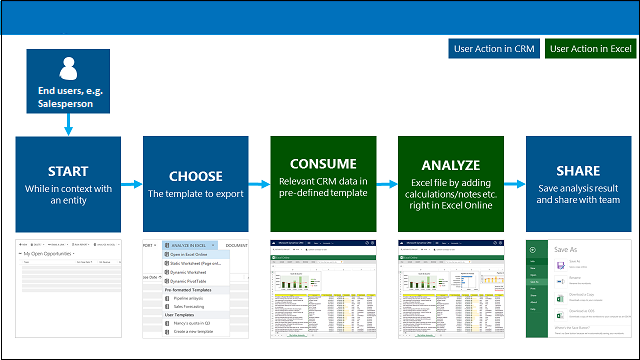
Etapa 1: Selecionar uma entidade para análise
Selecione uma entidade (tipo de registro) para analisar com o modelo Excel criado. Por exemplo, vá até Vendas>Oportunidades>Oportunidades abertas. Duas novas oportunidades foram adicionadas como o modelo criado.

Etapa 2: Exportar dados usando o novo modelo do Excel
Selecione o modelo do Excel criado.

Você criou o modelo na página Configurações, então pode encontrá-lo no menu em Modelos do Excel. Se você criou o modelo a partir de uma lista de registros, você o encontrará em Modelos pessoais do Excel.
Se você tiver o Microsoft Excel Online, poderá ver os dados existentes em uma janela do Excel em aplicativos de envolvimento de clientes (como o Dynamics 365 Sales e o Customer Service). Caso contrário, ou se preferir criar o arquivo do Excel, selecione Baixar <nome do modelo>.
Etapa 3: Analisar seus dados no Excel
O que você vê na planilha do Excel é baseado nessas duas coisas:
Registros. A exibição da qual você escolhe exportar determina quais registros você visualizará no arquivo Excel exportado. Por exemplo, se você selecionou Oportunidades fechadas, você verá os registros se você tiver usado o modelo criado com Oportunidades abertas.
Colunas. O modelo que você usa determina quais colunas serão exibidas na tabela do arquivo do Excel exportado. Por exemplo, a exibição das Oportunidades fechadas tem essas colunas: Cliente potencial, Status, Receita real e Data atual de fechamento. Mas se você usa um modelo baseado em Oportunidades abertas, você veria colunas associadas com aquela exibição e qualquer filtro de coluna realizado quando criou o modelo.
Etapa 4: Compartilhar os resultados com outras pessoas
Se estiver usando o Excel, salve uma cópia online em seu computador. Enviar o arquivo para outros para revisão e comentários.
Experimente os modelos de exemplo do Excel
Os aplicativos de engajamento do cliente incluem quatro modelos do Excel.

Os criadores projetam os modelos de exemplo do Excel para um tipo de registro específico (entidade). Você só pode aplicar o modelo a registros do mesmo tipo de registro.
| Nome | Entidade |
|---|---|
| Gerenciamento de Pipeline | Oportunidade (área de Vendas) |
| Visão Geral da Campanha | Campanha (área de Marketing) |
| Status do SLA de Ocorrências | Ocorrência (área de Serviço) |
| Resumo da Ocorrência | Ocorrência (área de Serviço) |
Para aplicar um modelo do Excel de exemplo
Abra uma lista de registros com informações para o tipo de entidade que corresponde ao modelo de exemplo. Por exemplo, abra uma lista de oportunidades de vendas para aplicar o modelo de Gerenciamento pipeline.
Expanda > Modelos do Excel e selecione o modelo de amostra.
Faça o download do modelo ou o abra no local pelo Excel.
Gorjeta
É possível exportar os modelos incluídos nos aplicativos de envolvimento de clientes, modificá-los e então reimportá-los como novos modelos. Esse processo oferece um ponto de partida na criação de seus próprios modelos personalizados do Excel.
Considerações e práticas recomendadas para usar modelos do Excel
Para criar e fazer o melhor uso de modelos do Excel, lembre-se das considerações a seguir.
Testar os modelos para Excel
O Excel tem muitos recursos. Teste suas personalizações para garantir que todos os recursos do Excel funcionem conforme o esperado em seus modelos.
Gráficos de privacidade e do pivô
Por padrão, os dados do gráfico dinâmico não são atualizados quando você abre uma planilha. Essa configuração padrão pode criar um problema de segurança se determinados dados de gráfico dinâmico não devem ser vistos por usuários com permissões insuficientes.
Considere este cenário:
Um administrador cria um modelo com dados confidenciais em gráficos de pivô e carrega o modelo.
Um vendedor que não deve ter acesso aos dados confidenciais nos gráficos dinâmicos usa o modelo para criar um arquivo do Excel para fazer a análise de dados.
O resultado. O vendedor pode ver os dados do gráfico dinâmico, conforme carregado pelo administrador, incluindo o acesso à exibições que o ele não tem permissão.
Além disso. O iOS não dá suporte à atualização de dados dinâmicos e gráficos dinâmicos ao usar o aplicativo Excel em dispositivos iOS.
Recomendação. Não inclua dados confidenciais em tabelas dinâmicas e gráficos dinâmicos.
Definir atualização automática para os dados do gráfico dinâmico
Por padrão, os dados do gráfico dinâmico não são atualizados automaticamente quando você abre a planilha. Gráficos normais atualizados automaticamente.
Em [!INCLUDE[pn_Excel_short](../includes/pn-excel-short.md], clique com o botão direito do mouse no gráfico dinâmico e selecione Opções de Gráfico Dinâmico>Atualizar dados ao abrir o arquivo.

Posicionar novos dados
Se quiser adicionar conteúdo ao modelo do Excel, coloque os dados acima ou à direita dos dados existente. Você também pode colocar seu novo conteúdo em uma segunda planilha.
Modelos Excel com imagens podem gerar um erro
Se você tentar analisar dados usando um modelo do Excel que tenha uma imagem, poderá ver o seguinte erro: ocorreu um erro ao tentar salvar sua pasta de trabalho. Como resultado, a pasta de trabalho não foi salva. Tente remover a imagem do modelo e recarregá-la.
Modelos do Excel e aplicativo do Office Mobile no Windows 8.1
Os modelos do Excel não são abertos em dispositivos Windows 8.1 com o aplicativo Office Mobile. Você recebe a seguinte mensagem de erro: recuperamos o máximo de seu documento que pudemos, mas não é possível editá-lo. Tente abrir e reparar o documento no computador para corrigir o problema.
Este é um problema conhecido.
Use os nomes das colunas de tabela e nomes do intervalo nas fórmulas
Ao criar fórmulas do Excel, não use títulos de coluna ou números de celular. Em vez disso, use os nomes das colunas da lista, defina para nomes e em intervalos ou da célula.
Use os Direitos de Acesso para controlar o acesso a modelos
Os administradores podem controlar o acesso aos modelos do Excel com alguma granularidade. Por exemplo, você pode conceder a vendedores acesso de Leitura, mas não de Gravação, do modelo do Excel.
Selecione Configurações>Segurança>Direitos de Acesso.
Escolha uma função e selecione a guia Gerenciamento de Negócios.
Selecione Modelo de Documento para definir o acesso aos modelos disponíveis para toda a organização. Selecione Modelo de Documento Pessoal para ver os modelos compartilhados com usuários individuais.
Selecione os círculos para ajustar o nível de acesso.

Para exibir e excluir modelos de documento pessoais
Para excluir modelos de documentos pessoais, faça o seguinte:
Selecione Localização Avançada (
 ).
).Para Localizar, selecione Modelos de Documentos Pessoais.
Selecione Resultados(!).
Selecione o modelo de documento pessoal a ser excluído e Excluir (
 ).
).
O modelo do Excel não é carregado no Microsoft Edge
Se o modelo do Excel não carregar quando você usar o Microsoft Edge como navegador, atualize o Microsoft Edge e tente novamente.
Aviso de privacidade
Se você usar o Microsoft Dynamics 365 (online), exportar os dados para uma planilha estática criará uma cópia local dos dados exportados e a armazenará no seu computador. Os dados são transferidos do Dynamics 365 (online) para seu computador usando uma conexão segura e nenhuma conexão é mantida entre essa cópia local e o Dynamics 365 (online).
Ao exportar para uma planilha dinâmica ou Tabela Dinâmica, um link é mantido entre a planilha do Excel e o Dynamics 365 (online). Sempre que uma planilha dinâmica ou Tabela Dinâmica for atualizada, você será autenticado com o Dynamics 365 (online) usando suas credenciais. Você poderá ver os dados para os quais tem permissão de exibição.
Um administrador é quem determina se os usuários da organização tem ou não permissão para exportar os dados para o Excel, usando os direitos de acesso.