Observação
O acesso a essa página exige autorização. Você pode tentar entrar ou alterar diretórios.
O acesso a essa página exige autorização. Você pode tentar alterar os diretórios.
Depois de criar e importar modelos do Office Word para aplicativos de envolvimento do cliente (Dynamics 365 Sales, Dynamics 365 Customer Service, Dynamics 365 Field Service, Dynamics 365 Marketing e Dynamics 365 Project Service Automation), os usuários selecionam um botão para gerar documentos padronizados preenchidos automaticamente com dados. Esse recurso tem algumas considerações especiais que você precisa saber para criar modelos do Word com êxito.
Aviso
Há um problema conhecido ao criar modelos no Word. É importante examinar e seguir as diretrizes na seção Evitar um problema conhecido ao criar modelos deste artigo para evitar interações que possam possivelmente desestabilizar o Word.
Versões com suporte do Word
| Area | Versão do Word |
|---|---|
| Criando um modelo do Word | 2013, 2016 |
| Usar um documento do Word gerado em aplicativos do Customer Engagement | 2010, 2013, 2016 |
Observação
Não há suporte para documentos do Word habilitados para macro (.docm).
Siga as etapas neste artigo para criar e usar modelos do Word com êxito em aplicativos de envolvimento do cliente.
Etapa 1: Criar um modelo do Word
Onde você pode criar um modelo
Há dois lugares em aplicativos de envolvimento do cliente em que você pode criar um modelo do Word:
Do Centro de administração do Power Platform.
O acesso requer permissões suficientes, como função de Administrador do Sistema ou Personalizador do Sistema. Para verificar seu direito de acesso, consulte Exibir seu perfil de usuário. Se você não tiver as permissões corretas, entre em contato com o administrador do sistema.
No painel de navegação, selecione Gerenciar.
No painel Gerenciar , selecione Ambientes e escolha um ambiente.
Na página Ambientes, vá para a barra de comandos e selecione Configurações.
Expanda modelos e selecione modelos de documento.
No Microsoft Dynamics 365, vá para a barra de comandos e selecione Novo para abrir a caixa de diálogo Criar modelo a partir de dados CRM.
Em uma lista de registros. Por exemplo:
- Entre no aplicativo Hub de Vendas.
- No painel de navegação, selecione Oportunidades.
- No seletor de exibição de grade na barra de comandos, selecione Minhas Oportunidades Abertas para exibir uma lista de registros.
- Na lista, selecione Modelos do Word e, em seguida, selecione Criar Modelo do Word para abrir a caixa de diálogo Criar modelo a partir dos dados do CRM.

Dica
Para excluir modelos de documentos pessoais, siga estas etapas:
- Selecione Localização Avançada (
 ).
). - Para Localizar, selecione Modelos de Documentos Pessoais.
- Selecione Resultados (!).
- Escolha o modelo de documento pessoal a ser excluído e, em seguida, selecione Excluir (
 ).
).
Para atualizar modelos, exclua o modelo e carregue uma versão atualizada.
Na caixa de diálogo Criar modelo a partir do CRM :
- Selecione o Modelo do Word.
- Escolha uma entidade com a qual filtrar.
- Selecione Selecionar Entidade para abrir a caixa de diálogo Selecionar Entidade .

Na caixa de diálogo Selecionar Entidade , você configura as relações de entidade.

O que são relacionamentos 1:N, N:1 e N:N?
Esta tela exige um entendimento da estrutura de dados de aplicativos do Customer Engagement. Seu administrador ou personalizador pode fornecer informações sobre relações de entidade. Para conteúdo de administração, consulte: Visão geral de relacionamentos de entidade.
Seguem alguns exemplos de relacionamentos para a entidade Conta.
| Relacionamento | Descrição |
|---|---|

|
Uma conta pode ter vários contatos. |

|
Um lead, uma conta ou um contato pode ter várias contas. |

|
Uma conta pode ter várias listas de marketing. Uma lista de marketing pode ter várias contas. |
Os relacionamentos que você seleciona nesta tela determinam quais entidades e campos estarão disponíveis depois que você definir o modelo do Word. Selecione somente os relacionamentos que você precisa para adicionar os dados ao modelo do Word.
Observação
Para garantir que os documentos sejam baixados rapidamente, retorne apenas até 100 registros relacionados para cada relação. Por exemplo, se você exportar um modelo para uma conta e quiser incluir uma lista de seus contatos, o documento retornará no máximo 100 contatos da conta.
Baixar o modelo
Selecione Baixar Modelo na página Selecionar Entidade para criar um arquivo do Word em seu computador local com a entidade exportada incluída como dados XML.
Importante
Você só pode usar um modelo de documento no ambiente em que o baixou. Não há suporte para a migração de ambiente para ambiente para modelos do Word ou do Excel.
Etapa 2: Habilitar a guia Desenvolvedor
Abra o arquivo de modelo do Word. Neste momento, o documento aparece em branco.

Para ver e adicionar dados XML de aplicativos do Customer Engagement, é preciso habilitar a guia Desenvolvedor do Word.
Vá para Arquivo>Opções>Personalizar Faixa de Opções e habilite a opção Desenvolvedor.

Selecione OK.
A guia Desenvolvedor agora aparece na faixa do Word.

Evitar um problema conhecido ao criar modelos
Há um problema conhecido com os modelos do Word gerados por aplicativos de envolvimento do cliente e com o Office Word. Siga as diretrizes nesta seção para evitar problemas com os campos de controle antes de ir para a etapa três em que você adiciona campos de controle de conteúdo XML ao modelo do Word.
Aviso
Algumas coisas podem causar o congelamento do Word, exigindo que você use o Gerenciador de Tarefas para encerrar o Word.
- Inserção de um controle de conteúdo que não seja Imagem ou Texto sem Formatação.
- Alteração textual, como alteração de maiúsculas e minúsculas ou adição de texto a um controle de conteúdo. Essas alterações podem ocorrer por meio de AutoCorreções e de edições do usuário. Por padrão, o recurso de AutoCorreção do Microsoft Word coloca a primeira letra da frase em maiúscula. Quando você adiciona um campo de controle do conteúdo, o Word o considera como uma nova frase e coloca a primeira letra em maiúscula quando o foco sai do campo.
Apenas adicione campos como Texto sem Formatação ou Imagem
Use o Painel de Mapeamento XML para adicionar campos de entidade ao seu modelo do Word. Apenas adicione campos como Texto sem Formatação ou Imagem.

Não faça alterações textuais no controle de conteúdo adicionado
É possível fazer alterações de formatação em campos de controle do conteúdo, como a colocação do texto em negrito, mas não outras alterações textuais, como a alteração de maiúsculas e minúsculas.

Se você experimentar o congelamento do Word ou a degradação do desempenho, tente desativar a AutoCorreção.
Desativar a AutoCorreção
Com o arquivo de modelo aberto no Word, vá para Arquivo>Opções>Revisão de Texto>Opções de Autocorreção.

Desmarque as caixas Colocar primeira letra da frase em maiúscula e Usar sugestões do verificador ortográfico automaticamente.

Desmarque a caixa Hífens (--) por traço (—) nas guias Formatação Automática e Formatação Automática ao Digitar.
Selecione OK.
Etapa 3: Definir o modelo
Use o painel de mapeamento XML para definir o modelo do Word com os campos da entidade.
No modelo do Word,selecione Painel de Mapeamento XML do > para selecionar o esquema XML padrão.


Selecione o esquema XML. Ele começará com “urn:microsoft-crm/document-template/”.

Importante
Se você tiver edições acidentais frequentes que fazem com que o Word congele ou tenha degradação de desempenho, desative as opções de AutoCorreção de acordo com a seção, evite um problema conhecido ao criar modelos.
Expanda a entidade, clique com o botão direito do mouse no campo de entidade e selecione Inserir Controle de Conteúdo>Texto Sem Formatação.
O campo entidade é adicionado ao modelo do Word.

Adicione outros campos de entidade, acrescente texto e rótulos descritivos e formate o documento.
Um modelo concluído deve ter a seguinte aparência:
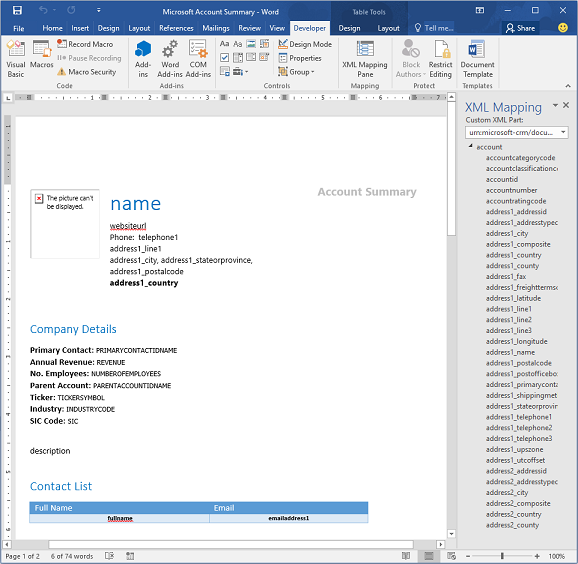
Alguns campos de controle de conteúdo que você inseriu provavelmente terão várias linhas de dados. Por exemplo, as contas têm mais de um contato. Para incluir todos os dados no modelo do Word , defina o campo de controle de conteúdo para repetição.
Definir campos de controle de conteúdo para repetição
Coloque campos com dados repetidos em uma linha da tabela.
Selecione a linha inteira da tabela no modelo.

No Painel de Mapeamento XML, clique com o botão direito no relacionamento que contém campos de controle do conteúdo e clique em Repetição.

Quando você usa o modelo do Word em aplicativos de envolvimento do cliente para criar um documento, a tabela é preenchida com várias linhas de dados.
Quando o modelo tiver os campos e a formatação desejados, salve-o e carregue-o nos aplicativos do Customer Engagement.
Etapa 4: Carregar o modelo do Word de volta nos aplicativos do Customer Engagement
Quando você tiver seu modelo do Word criado da maneira desejada, salve-o para poder carregá-lo em aplicativos do Customer Engagement.
O acesso ao modelo do Word recém-criado depende do modo como você o carregou e do acesso atribuído ao direito de acesso. Confira Usar os Direitos de Acesso para controlar o acesso a modelos.
Os administradores podem usar a página Configurações para carregar o modelo do Word em aplicativos do Customer Engagement. Um modelo carregado em Configurações está disponível para todos os usuários da organização.
Para administradores: Carregar o modelo do Word em aplicativos do Customer Engagement
Vá para Configurações>Modelos>Modelos de documentos.
Selecione Carregar Modelo.
Arraste o arquivo do Word para a caixa de diálogo ou procure o arquivo.

Selecione Carregar.
Os usuários que não são administradores podem carregar um modelo para o próprio uso a partir de uma lista de registros.
Para usuários administradores ou não administradores que desejam criar um modelo pessoal: Carregar o modelo do Word em aplicativos do Customer Engagement
Abra uma página com uma lista de registros; por exemplo, a lista de contas do cliente em Vendas.
Selecione um único item, como uma conta, selecione Mais (...) >Modelos> do WordCriar modelo do Word.
Selecione Modelo do Word>Carregar.

Arraste o arquivo do Word para a caixa de diálogo ou procure o arquivo.
Selecione Carregar.
Etapa 5: Gerenciar um documento a partir do modelo do Word
Para usar um modelo do Word que você criou, faça o seguinte:
Abra um registro com as informações que você deseja para criar um documento. Por exemplo, abra um registro de conta do cliente em Vendas.
Selecione Mais (...) > Modelos do Word e, em seguida, em Modelos do Word , selecione o modelo que você criou.
Se o modelo criado não estiver visível, há duas possibilidades:
Serão exibidos somente os modelos criados para o tipo de registro (entidade) selecionado. Por exemplo, ao abrir um registro de oportunidade, você não verá o modelo criado com a entidade Conta.
Você precisa atualizar os aplicativos do Customer Engagement para ver o modelo. Atualize seu navegador ou feche e reabra aplicativos do Customer Engagement.
Após você selecionar o modelo do Word, os aplicativos do Customer Engagement criam um documento do Word a partir do registro selecionado.
Experimente os modelos do Word de exemplo
Existem cinco modelos do Word incluídos em aplicativos do Customer Engagement.

Os modelos do Word de exemplo foram criados com um determinado tipo de registro (entidade). Você só poderá aplicar o modelo a registros do mesmo tipo de registro.
| Nome | Entidade |
|---|---|
| Resumo da Oportunidade | Oportunidade (área de Vendas) |
| Resumo da Campanha | Campanha (área de Marketing) |
| Resumo da Ocorrência | Ocorrência (área de Serviço) |
| Fatura | Fatura (área de Vendas) |
| Resumo da Conta | Client_Account (área de Vendas, Serviço e Marketing) |
Para aplicar um modelo do Word de exemplo
Abra um registro com informações contendo o tipo de entidade que corresponde ao modelo de exemplo. Por exemplo, abra um registro de conta do cliente em Vendas para aplicar o modelo Resumo da Conta.
Selecione Mais (...) > Modelos do Word e, em seguida, em Modelos do Word , selecione o modelo de exemplo.
Abra o modelo do Word recém-criado e atribua a ele uma aparência.
Observação
Você pode analisar, mas não editar, modelos que são incluídos em aplicativos do Customer Engagement.
Considerações adicionais
Use os Direitos de Acesso para controlar o acesso a modelos
Os administradores podem controlar o acesso aos modelos do Word com alguma granularidade. Por exemplo, você pode conceder a vendedores acesso de Leitura, mas não de Gravação, do modelo do Word.
Selecione Configurações>Segurança>Funções de Segurança.
Selecione uma função e, em seguida, clique na guia Gerenciamento de Negócios.
Selecione Modelo de Documento para definir o acesso aos modelos disponíveis para toda a organização. Selecione Modelo de Documento Pessoal para ver os modelos compartilhados com usuários individuais.
Selecione os círculos para ajustar o nível de acesso.

As listas, nos documentos criados, não estão na mesma ordem dos registros
As listas de registros criadas a partir de um modelo personalizado podem não aparecer em documentos do Word na mesma ordem que aparecem em aplicativos do Customer Engagement. A ordem em que os registros são listados é baseada na hora e data em que foram criados.
Problema com idiomas da direita para a esquerda
O conteúdo em idiomas da direita para a esquerda (RTL) poderá apresentar alguns problemas de formatação no arquivo do Word depois do documento ser criado.