Observação
O acesso a essa página exige autorização. Você pode tentar entrar ou alterar diretórios.
O acesso a essa página exige autorização. Você pode tentar alterar os diretórios.
Se sua empresa tiver vários ambientes, será possível usar grupos de segurança para controlar quais usuários licenciados podem ser membros de um ambiente específico.
Nota
Para obter informações sobre como funciona o acesso do usuário para o Microsoft Dataverse for Teams, consulte Acesso do usuário a ambientes do Dataverse for Teams.
Considere o seguinte cenário de exemplo:
| Ambiente | Grupo de segurança | Finalidade |
|---|---|---|
| Sales Coho Winery | Sales_SG | Fornecer acesso ao ambiente que cria oportunidades de vendas, lida com cotações e fecha negócios. |
| Marketing da Coho Winery | Marketing_SG | Fornecer acesso ao ambiente que faz esforços de marketing para campanhas publicitárias e de marketing. |
| Serviço da Coho Winery | Service_SG | Fornecer acesso ao ambiente que processa exemplos do cliente. |
| Coho Winery Dev | Developer_SG | Fornecer acesso ao ambiente de área restrita usado para desenvolvimento e teste. |
Neste exemplo, quatro grupos de segurança oferecem acesso controlado a um ambiente específico.
Observe as seguintes informações sobre os grupos de segurança:
Sobre grupos de segurança aninhados
Os membros de um grupo de segurança aninhado em um grupo de segurança de ambiente não são pré-provisionados ou adicionados automaticamente ao ambiente. No entanto, eles podem ser adicionados ao ambiente quando você cria uma Equipe de grupo do Dataverse para o grupo de segurança aninhado.
Um exemplo deste cenário: você atribuiu um grupo de segurança para o ambiente quando o ambiente foi criado. Durante o ciclo de vida do ambiente, você deseja adicionar membros ao ambiente que são gerenciados por grupos de segurança. Você cria um grupo de segurança no Microsoft Entra ID, por exemplo, gerentes, e atribui todos os seus gerentes ao grupo. Em seguida, você adiciona este grupo de segurança como um filho do grupo de segurança do ambiente, cria uma Equipe de grupo do Dataverse e atribui um direito de acesso à equipe do grupo. Seus gerentes agora podem acessar o Dataverse imediatamente.
Um membro de um grupo de segurança aninhado também é adicionado ao ambiente em runtime quando o membro acessa o ambiente pela primeira vez. No entanto, o membro não pode executar aplicativos baseados em modelo ou acessar dados do Dataverse até que um direito de acesso seja atribuído.
Quando os usuários são adicionados ao grupo de segurança, são adicionados ao ambiente.
Quando os usuários são removidos do grupo, são desabilitados no ambiente.
Quando um grupo de segurança estiver associado a um ambiente existente com usuários, todos os usuários no ambiente que não sejam membros do grupo serão desabilitados.
Se um ambiente não tiver um grupo de segurança associado, todos os usuários com uma licença do Dataverse licença, incluindo aplicativos Customer Engagement, como Dynamics 365 Sales, Dynamics 365 Customer Service, Dynamics 365 Field Service, Dynamics 365 Marketing e Dynamics 365 Project Service Automation, bem como Power Automate, Power Apps e outros, serão adicionados e permitidos no ambiente.
Se um grupo de segurança estiver associado a um ambiente, apenas os usuários com licenças do Dataverse ou por plano de aplicativo que sejam membros do grupo de segurança do ambiente serão criados como usuários no ambiente.
Novo: grupos de segurança não podem ser atribuídos a tipos de ambiente de desenvolvedor e padrão. Se você já atribuiu um grupo de segurança ao seu ambiente padrão ou de desenvolvedor, recomendamos removê-lo, pois o ambiente padrão destina-se a ser compartilhado com todos os usuários do locatário e o ambiente do desenvolvedor destina-se a ser usado somente pelo proprietário do ambiente.
Os ambientes oferecem suporte à associação dos seguintes tipos de grupos: Segurança e Microsoft 365. A associação de outros tipos de grupos não tem suporte.
Ao selecionar um grupo de segurança, selecione um grupo de segurança do Microsoft Entra e não um criado no Windows Active Directory local. Não há suporte a grupos de segurança do Windows AD local.
Se um usuário não fizer parte do grupo de segurança atribuído ao ambiente, mas tiver a função de Administrador do Power Platform, o usuário será exibido como um usuário ativo e poderá entrar.
Se um usuário for atribuído à função de Administrador de Serviço do Dynamics 365, o usuário deverá fazer parte do grupo de segurança antes de ser habilitado no ambiente. Eles não poderão acessar o ambiente até que sejam adicionados ao grupo de segurança e habilitados.
Todos os usuários do aplicativo podem executar em qualquer ambiente protegido com um grupo de segurança sem ser membro do grupo de segurança.
Nota
Todos os usuários licenciados, membros ou não dos grupos de segurança, devem ter direitos de acesso atribuídos para acessar dados nos ambientes. Você atribui direitos de acesso no aplicativo Web. Se os usuários não tiverem um direito de acesso, eles obterão um erro de acesso negado a dados ao tentar executar um aplicativo. Os usuários não podem acessar ambientes até receberem pelo menos um direito de acesso a esse ambiente. Para obter mais informações, consulte Configurar segurança do ambiente. Não há suporte para a atribuição automática de usuário a um ambiente em ambientes de avaliação. Para ambientes de avaliação, os usuários devem ser atribuídos manualmente.
Criar um grupo de segurança e adicionar membros ao grupo de segurança
Entre no Centro de administração do Microsoft 365.
Selecione Equipes & grupos>Equipes ativas & grupos.
Selecione + Adicionar um grupo.
Altere o tipo para Grupo de segurança, adicione o grupo Nome e Descrição e, em seguida, selecione Adicionar>Fechar.
Selecione o grupo que você criou, e depois em Membros, selecione Editar.
Selecione + Adicionar membros. Selecione os usuários a serem adicionados ao grupo de segurança e selecione Salvar>Fechar diversas vezes para retornar à lista Grupos.
Para remover um usuário do grupo de segurança, selecione o grupo de segurança e, depois, ao lado de Membros, selecione Editar. Selecione - Remover membros, e selecione X para cada membro que deseja remover.
Nota
Se os usuários a serem adicionados ao grupo de segurança não forem criados, crie os usuários e atribua eles com licenças do Dataverse.
Para adicionar mais usuários, consulte: adicionar usuários em lote aos Grupos do Office365.
Criar um usuário e atribuir uma licença
No centro de administração do Microsoft 365, selecione Usuários>Usuários ativos>+ Adicionar um usuário.
Insira as informações do usuário, selecione as licenças e selecione Adicionar.
Para mais informações: Adicionar usuários e atribuir licenças ao mesmo tempo
Ou compre e atribua por aprovações por aplicativo: Sobre planos do Power Apps por aplicativo
Nota
Se um ambiente tem um plano do Power Apps por aplicativo alocado, todos os usuários serão considerados licenciados quando tentarem acessar o ambiente, incluindo usuários que não tenham licenças individuais atribuídas. A alocação de plano por aplicativo em um ambiente atende ao requisito de que os usuários sejam licenciados para acessar o ambiente.
Associar um grupo de segurança com um ambiente
Entre no Centro de administração do Power Platform como administrador (administrador do Dynamics 365 ou do Microsoft Power Platform).
No painel de navegação, selecione Gerenciar.
No painel Gerenciar, selecione Ambientes e escolha o ambiente ao qual deseja associar o grupo de segurança.
Selecione Editar.
No painel Editar detalhes, selecione o ícone Editar na área Grupo de segurança.
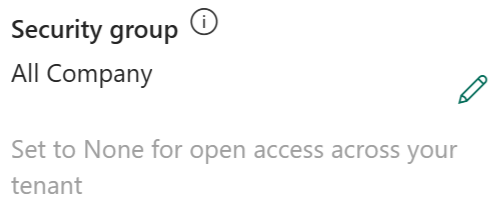
Somente os primeiros 200 grupos de segurança são retornados. Use Pesquisar para procurar um grupo de segurança específico.
Selecione um grupo de segurança, Concluído e Salvar.
O grupo de segurança está associado ao ambiente.
Nota
Os usuários que executam aplicativos de tela quando um grupo de segurança é associado ao ambiente do aplicativo devem ser membros do grupo de segurança para poder executar o aplicativo de tela, independentemente de o aplicativo ter sido compartilhado com eles. Caso contrário, os usuários veem esta mensagem de erro: "Você não pode abrir aplicativos neste ambiente. Você não é membro do grupo de segurança do ambiente." Se o seu administrador do Power Platform tiver definido detalhes de governança para sua organização, você verá um contato de governança que poderá contatar para obter informações sobre associação ao grupo de segurança.