Observação
O acesso a essa página exige autorização. Você pode tentar entrar ou alterar diretórios.
O acesso a essa página exige autorização. Você pode tentar alterar os diretórios.
Sobre as equipes do grupo
Uma equipe de Microsoft Entra grupo é semelhante a uma equipe de proprietário . Uma Microsoft Entra equipe de grupo pode possuir registros e ter funções de segurança atribuídas à equipe. Existem dois tipos de equipe do grupo e eles correspondem diretamente aos tipos de grupo do Microsoft Entra – Segurança e Microsoft 365. O direito de acesso de grupo pode ser somente para a equipe ou para um membro da equipe com privilégios de usuário de herança de privilégio do membro. Os membros da equipe são derivados dinamicamente (adicionados e removidos) quando acessam o ambiente com base em sua associação ao grupo do Microsoft Entra.
Usar grupos do Microsoft Entra para gerenciar o acesso a dados e a aplicativos de um usuário
A administração do acesso a aplicativos e dados para Microsoft Dataverse é estendida para permitir que os administradores usem os grupos Microsoft Entra de sua organização para gerenciar direitos de acesso para usuários Dataverse licenciados.
Ambos os tipos de grupos do Microsoft Entra – Security e Microsoft 365 – podem ser usados para proteger os direitos de acesso do usuário. Usar grupos permite que administradores atribuam um direito de acesso com seus respectivos privilégios a todos os membros do grupo, em vez de ter que fornecer os direitos de acesso a um membro da equipe individual.
Ambos os tipos de Microsoft Entra grupos — Segurança e Microsoft 365 — com um tipo de associação Atribuído e Usuário dinâmico podem ser usados para proteger os direitos de acesso do usuário. Não há suporte para o tipo de associação Usuário dinâmico. Usar grupos permite que administradores atribuam um direito de acesso com seus respectivos privilégios a todos os membros do grupo, em vez de ter que fornecer os direitos de acesso a um membro da equipe individual.
O administrador pode criar equipes de grupos do Microsoft Entra associadas aos grupos do Microsoft Entra em cada um dos ambientes e atribuir um direito de acesso a essas equipes de grupos. Para cada grupo do Microsoft Entra, o administrador pode criar equipes de grupo com base no grupo do Microsoft Entra Membros e/ou Proprietários ou Convidados. Para cada grupo do Microsoft Entra, um administrador poderá criar equipes de grupos separadas para proprietários, membros, convidados e membros e convidados e atribuir o respectivo direito de acesso a cada uma dessas equipes.
Quando os membros dessas equipes de grupo acessam esses ambientes, seus direitos de acesso são concedidos automaticamente com base na função de segurança da equipe de grupo.
Dica
 Confira o seguinte vídeo: Grupos do Dynamic Microsoft Entra.
Provisionar e desprovisionar usuários
Depois que a equipe de grupo e seu direito de acesso são estabelecidos em um ambiente, o acesso do usuário ao ambiente é baseado na associação do usuário aos grupos do Microsoft Entra. Quando um novo usuário é criado no locatário, o administrador só precisa atribuir o usuário ao grupo apropriado do Microsoft Entra e atribuir licenças do Dataverse. O usuário pode acessar o ambiente imediatamente, sem a necessidade de esperar que o administrador adicione o usuário ao ambiente ou atribua um direito de acesso. O usuário é criado no ambiente da unidade de negócios raiz.
Quando os usuários são excluídos ou desabilitados no Microsoft Entra ID ou removidos dos Microsoft Entra grupos, eles perdem sua associação ao grupo e não conseguem acessar o ambiente quando tentam fazer login.
Observação
O usuário do grupo excluído ou desabilitado permanecerá no ambiente do Power Platform Dataverse, se o usuário não tiver acessado o ambiente.
Para remover o usuário de uma Dataverse equipe de grupo, execute as seguintes etapas:
- Entre no centro de administração do Power Platform.
- Selecione Gerenciar no painel de navegação.
- No painel Gerenciar, selecione Ambientes.
- Selecione um ambiente e, depois, selecione Configurações>Usuários + permissões>Usuários.
- Pesquise e selecione o usuário.
- No formulário do usuário, selecione o menu ... .
- Selecione a opção Gerenciar usuário no Dynamics 365.
- Na página Usuário, selecione a equipe do grupo do Dataverse que você deseja remover o usuário.
- Selecione o botão Excluir.
Se você acidentalmente excluir um usuário ativo do grupo, o usuário do grupo será adicionado novamente à Dataverse equipe do grupo na próxima vez que o usuário acessar o ambiente.
Remover acesso do usuário em tempo de execução
Quando um usuário é removido dos grupos do Microsoft Entra por um administrador, ele é removido da equipe de grupo e perde seus direitos de acesso na próxima vez que acessar o ambiente. As associações a grupos do Microsoft Entra e às equipes de grupo do Dataverse são sincronizadas e os direitos de acesso do usuário são derivados dinamicamente no tempo de execução.
Administrar direito de acesso do usuário
Os administradores não precisam mais esperar pelo usuário para sincronizar com o ambiente e, portanto, para atribuir um direito de acesso ao usuário individualmente usando equipes de grupo do Microsoft Entra. Uma vez que uma equipe de grupo é estabelecida e criada em um ambiente com um direito de acesso, qualquer usuário licenciado do Dataverse que foi adicionado ao grupo do Microsoft Entra pode acessar imediatamente o ambiente.
Bloquear o acesso do usuário aos ambientes
Os administradores podem continuar usando um grupo de segurança do Microsoft Entra para bloquear a lista de usuários sincronizada com um ambiente. Isso pode ser reforçado usando equipes de grupos do Microsoft Entra. Para bloquear o acesso a ambientes ou aplicativos para ambientes restritos, o administrador pode criar grupos separados do Microsoft Entra para cada ambiente e atribuir o direito de acesso apropriado a esses grupos. Apenas os membros da equipe do grupo do Microsoft Entra têm direitos de acesso ao ambiente.
Compartilhar o Power Apps com membros da equipe de um grupo do Microsoft Entra
Quando aplicativos controlados por modelos e de tela são compartilhados com uma equipe de um grupo do Microsoft Entra, os membros da equipe podem executar imediatamente os aplicativos.
Registros de propriedade do usuário e da equipe
Uma nova propriedade é adicionada à definição de função de segurança para fornecer privilégios especiais de equipe quando a função é atribuída a equipes de grupo. Esse tipo de direito de acesso permite aos membros da equipe receber privilégios no nível de usuário/básico como se o direito de acesso fosse atribuído diretamente a eles. Os membros da equipe podem criar e ser proprietários de registros sem a necessidade de ter um direito de acesso adicional atribuído.
Uma equipe de grupo pode ter um ou mais registros. Para tornar uma equipe a proprietária do registro, você deve atribuir o registro à equipe.
Embora as equipes forneçam acesso a um grupo de usuários, você ainda deve associar usuários individuais a direitos de acesso que concedem os privilégios de que eles precisam para criar, atualizar ou excluir registros de propriedade do usuário. Esses privilégios não podem ser aplicados atribuindo o direito de acesso herdado de privilégio de um não membro a uma equipe e adicionando o usuário a essa equipe. Se precisar fornecer aos membros de sua equipe os privilégios de equipe diretamente, sem o seu próprio direito de acesso, você poderá atribuir à equipe um direito de acesso que tenha herança de privilégios de membro.
Para obter mais informações, consulte Atribuir um registro a um usuário ou uma equipe.
Criar uma equipe do grupo
Pré-requisitos para criar uma equipe de grupo
Certifique-se de ter o direito de acesso ou permissões equivalentes de Administrador do Sistema, Gerente de Vendas, Vice-Presidente de Vendas, Vice-Presidente de Marketing ou Diretor Executivo – Gerente Comercial.
Verifique seu direito de segurança:
- Siga as etapas em Exibir seu perfil de usuário.
- Não possui as permissões corretas? Entre em contato com o administrador do sistema.
Um Grupo do Microsoft Entra é necessário para cada equipe de grupo.
Obtenha a ObjectID do Grupo do Microsoft Entra no site https://portal.azure.com.
Crie um direito de acesso personalizado que contenha privilégios de acordo com os requisitos de colaboração da sua equipe. Consulte a discussão dos privilégios herdados do membro se você precisar estender os privilégios dos membros da equipe diretamente a um usuário.
Crie uma equipe de grupo no centro de administração Power Platform
Para criar uma equipe de grupo no centro de administração, execute as seguintes etapas: Power Platform
- Entre no centro de administração do Power Platform.
- Selecione Gerenciar no painel de navegação.
- No painel Gerenciar, selecione Ambientes.
- Selecione um ambiente e, depois, selecione Configurações>Usuários + permissões>Equipes.
- Selecione + Criar equipe.
Você precisa especificar os seguintes campos:
- Nome da equipe: verifique se esse nome é exclusivo em uma unidade de negócios.
- Descrição: insira uma descrição da equipe.
- Unidade de negócios: selecione a unidade de negócios na lista suspensa.
- Administrador: procure usuários na organização. Comece a inserir caracteres.
- Tipo de equipe: selecione o tipo de equipe na lista suspensa. Uma equipe pode ser do tipo Proprietário, Acesso, Microsoft Entra Grupo de segurança ou Microsoft Entra Grupo de escritório.

Se o tipo de equipe for Grupo de segurança do Microsoft Entra ou Grupo do Office do Microsoft Entra, você também deverá preencher estes campos:
- Nome do grupo: comece a inserir texto para selecionar um nome de grupo existente do Microsoft Entra existente. Esses grupos são pré-criados no Microsoft Entra ID.
- Tipo de associação: selecione o tipo de associação na lista suspensa. Consulte Como os membros do grupo de segurança do Microsoft Entra correspondem aos membros da equipe do grupo do Dataverse.

Após criar a equipe, adicione membros da equipe e selecione os direitos de acesso correspondentes. Esta etapa é opcional, porém recomendada.
Como os membros do grupo de segurança do Microsoft Entra correspondem aos membros da equipe do grupo do Dataverse

Revise a tabela a seguir para saber como os membros em grupos do Microsoft Entra correspondem a membros da equipe do grupo do Dataverse.
| Selecionar o tipo de associação da equipe do grupo do Dataverse (4) | Associação resultante |
|---|---|
| Membros e convidados | Selecione este tipo para incluir os tipos de usuário Membro e Convidado (3) da categoria de grupo Membros (1) do Microsoft Entra. |
| Membros | Selecione este tipo para incluir somente o tipo de usuário Membro (3) da categoria de grupo Membros (1) do Microsoft Entra. |
| Proprietários | Selecione este tipo para incluir somente o tipo de usuário Membro (3) da categoria de grupo Proprietários (2) do Microsoft Entra. |
| Convidados | Selecione esse tipo para incluir somente o tipo de usuário Convidado (3) da categoria de grupo Membros (1) do Microsoft Entra. |
Edite uma equipe de grupo
Pré-requisitos para editar uma equipe de grupo
Certifique-se de ter o direito de acesso ou permissões equivalentes de Administrador do Sistema, Gerente de Vendas, Vice-Presidente de Vendas, Vice-Presidente de Marketing ou Diretor Executivo – Gerente Comercial.
Verifique seu direito de segurança:
- Siga as etapas em Exibir seu perfil de usuário.
- Não possui as permissões corretas? Entre em contato com o administrador do sistema.
Editar uma equipe de grupo no centro de administração Power Platform
Para editar uma equipe de grupo no centro de administração, execute as seguintes etapas: Power Platform
- Entre no centro de administração do Power Platform.
- Selecione Gerenciar no painel de navegação.
- No painel Gerenciar, selecione Ambientes.
- Selecione um ambiente e, depois, selecione Configurações>Usuários + permissões>Equipes.
Marque a caixa de seleção para um nome de equipe. Selecione Editar equipe. Somente os campos Nome da equipe, Descrição e Administrador estão disponíveis para edição. Atualize os campos conforme necessário e selecione Atualizar.
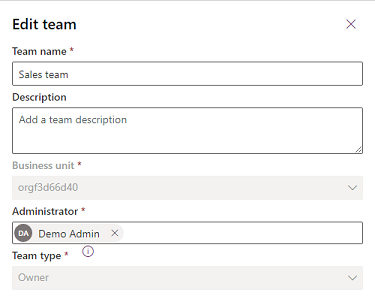
Observação
- Para editar Unidade de negócio, consulte Alterar a unidade de negócios de uma equipe.
- Você pode criar equipes de grupo do Dataverse – Membros, Proprietários, Convidados e Membros e convidados por ambiente com base no tipo de associação ao grupo do Microsoft Entra de cada grupo do Microsoft Entra. O ID ObjectId da equipe do grupo não pode ser editado depois que a equipe do grupo for criada. Microsoft Entra
- O Dataverse Tipo de Associação não pode ser alterado após a criação da equipe do grupo. Se precisar atualizar este campo, você precisará excluir a equipe do grupo e criar uma nova.
- Todas as equipes de grupo criadas antes do novo campo Tipo de Associação sendo adicionados são atualizadas automaticamente como Membros e Convidados. Não há perda de funcionalidade com essas equipes de grupo, pois a equipe de grupo padrão é mapeada para o tipo de associação Microsoft Entra Grupo Membros e convidados .
- Se o seu ambiente tiver um grupo de segurança, você precisará adicionar o grupo da equipe do grupo como membro desse grupo de segurança para que os usuários da equipe do grupo possam acessar o ambiente. Microsoft Entra
- A lista de membros da equipe listados em cada equipe de grupo exibe apenas os membros do usuário que acessaram o ambiente. Essa lista não mostra todos os membros do grupo do Microsoft Entra. Quando um membro de um grupo do Microsoft Entra acessa o ambiente, o membro do grupo é adicionado à equipe do grupo. Os privilégios do membro da equipe são derivados dinamicamente no tempo de execução, herdando o direito de acesso da equipe do grupo. Como a função de segurança é atribuída à equipe do grupo e o membro da equipe do grupo herda os privilégios, a função de segurança não é atribuída diretamente ao membro da equipe do grupo. Como os privilégios dos membros da equipe são derivados dinamicamente em tempo de execução, as associações de grupo dos membros da equipe são armazenadas em cache no login do membro da equipe. Microsoft Entra Isso significa que qualquer Microsoft Entra manutenção de associação de grupo feita no membro da equipe em Microsoft Entra ID não será refletida até a próxima vez que o membro da equipe fizer login ou quando o sistema atualizar o cache (após 8 horas de login contínuo).
- Os membros do grupo do Microsoft Entra também são adicionados à equipe de grupo com chamadas de representação. Você pode usar a criação de membros do grupo na equipe de grupo em nome de outro usuário usando a representação.
- Os membros da equipe são adicionados ou removidos da equipe do grupo em tempo de execução quando o membro do grupo entra no ambiente. Esses eventos de adição e remoção de membros do grupo podem ser usados para acionar operações de plug-in.
- Você não precisa atribuir aos membros da equipe uma função de segurança individual se a função de segurança da sua equipe de grupo tiver uma herança de privilégios de membro e a função de segurança contiver pelo menos um privilégio com permissão de nível de usuário.
- O nome da equipe do grupo não é atualizado automaticamente quando o nome do grupo do Microsoft Entra é alterado. Não há impacto na operação do sistema com alterações no nome do grupo, mas recomendamos que você o atualize nas configurações do Teams do centro de administração do Power Platform.
- Os membros do grupo AD são criados automaticamente no ambiente quando acessam o ambiente pela primeira vez. Os usuários são adicionados na unidade de negócios raiz. Você não precisa mover o usuário para uma unidade de negócios diferente se tiver ativado a opção Unidades de Negócios Modernizadas para gerenciar o acesso aos dados do seu usuário.
Gerenciar os direitos de acesso de uma equipe
Marque a caixa de seleção para um nome de equipe.
Selecione Gerenciar direitos de acesso.
Selecione as funções desejadas e, depois, Salvar.

Alterar a unidade de negócios de uma equipe
Consulte Alterar a unidade de negócios de uma equipe.
Adicione tipos de equipe de grupo à exibição de pesquisa padrão
Quando você atribui manualmente um registro ou compartilha um registro usando o formulário integrado, a lista de opções padrão não seleciona alguns tipos de equipe de grupo, como Microsoft Entra ID. Você pode editar o filtro no exibição de pesquisa padrão da tabela de equipes para que inclua esses grupos.
Entre no Power Apps.
Selecione Dataverse>Tabelas>Equipe>Exibições>Exibição da Consulta de Equipes>Editar Filtros
Defina Tipo de Equipe, É igual a para: Grupo do Office do AAD, Grupo de Segurança do AAD, Proprietário

- Selecione OK>Salvar>Publicar.
Excluir membros da equipe e da equipe do grupo
Você pode excluir a equipe do grupo removendo primeiro todos os membros da equipe do grupo do Dataverse.
Excluir grupo do Microsoft Entra
Quando o grupo do Microsoft Entra é excluído do Azure.portal, todos os membros são removidos automaticamente da equipe de grupo do Dataverse no ambiente dentro de 24 horas. A equipe do grupo do Dataverse poderá ser excluída depois que todos os membros forem removidos.
Outras operações de equipe
Conteúdo relacionado
Gerenciar equipes
Vídeo: associação de grupo do Microsoft Entra
Criar um grupo básico e adicionar membros usando o Microsoft Entra ID
Início Rápido: Exibir os grupos e membros da sua organização no Microsoft Entra ID