Observação
O acesso a essa página exige autorização. Você pode tentar entrar ou alterar diretórios.
O acesso a essa página exige autorização. Você pode tentar alterar os diretórios.
Gerencie o acesso a registros no nível da tabela usando privilégios associados a direitos de acesso. Algumas colunas em uma tabela podem conter dados mais confidenciais do que outras. Use a segurança no nível da coluna para gerenciar o acesso a dados em colunas específicas. Configurações de segurança em nível de coluna engloba toda a organização e é aplicado a todas as solicitações de acesso a dados.
Você pode usar a segurança no nível da coluna para evitar que determinados usuários:
- Definam o valor de uma coluna em um registro.
- Exibam os dados em uma coluna. Você pode optar por mascarar esse valor para mostrar uma parte dele ou não retornar nenhum dado.
Nota
Para configurar a segurança no nível da coluna, você precisa da função Administrador do sistema.
A segurança no nível da coluna não se aplica a usuários que tenham a função Administrador do sistema. Os dados jamais permanecem ocultos dos administradores do sistema. Para verificar os resultados configurados, você deve usar uma conta que não tenha o direito de acesso de administrador do sistema atribuído.
A segurança em nível de coluna está disponível para a maioria das colunas que usam este processo:
- Habilite a segurança no nível da coluna em uma ou mais colunas para uma determinada tabela.
- Opcionalmente, selecione a regra de mascaramento.
- Associe um ou mais perfis de segurança existentes ou crie um ou mais novos perfis de segurança para conceder o acesso indicado a equipes ou usuários específicos.
Habilitar segurança de coluna
Use as seguintes etapas para proteger uma coluna:
Entre no Power Apps.
Selecione Soluções.
Selecione a solução não gerenciada que contenha a tabela que tem a coluna ou crie uma nova solução para armazenar as alterações e adicionar a tabela.
Na solução, em Objetos, em Tabelas, selecione a tabela.
Em Esquema, selecione Colunas.
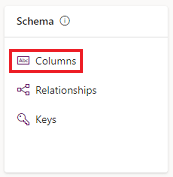
Na lista Colunas selecione uma coluna.
Expanda Opções avançadas e, em Geral, selecione Habilitar segurança da coluna.

Selecione Salvar.
Gorjeta
Aprenda como um desenvolvedor pode recuperar uma lista de todas as colunas protegidas em um ambiente ou proteger uma coluna usando código
Adicionar equipes ou usuários a um perfil de segurança de coluna para controlar o acesso
Um perfil de segurança de coluna determina:
- Acesso atribuído a usuários e equipes.
- Permissões para as colunas seguras.
Use um perfil de segurança para conceder ao usuário ou os membros da equipe as seguintes permissões:
| Permissão | Opções | Resultado |
|---|---|---|
| Leitura |
Permitidos Não permitidos |
Se as pessoas podem exibir os dados da coluna. Os valores mascarados serão mostrados se a regra de mascaramento for aplicada à coluna. |
| Ler não mascarados |
Todos os registros Um registro Não permitidos |
Quando uma coluna protegida tem uma regra de mascaramento, um desenvolvedor pode escrever código para solicitar que dados desmascarados sejam retornados. Esta configuração controla se a solicitação foi bem-sucedida ou não. A configuração padrão é Não Permitida. Saiba mais sobre as permissões de acesso para uma coluna protegida com uma regra de mascaramento |
| Atualizar |
Permitidos Não permitidos |
Se as pessoas podem atualizar os dados na coluna. |
| Criação |
Permitidos Não permitidos |
Se as pessoas podem definir os dados na coluna ao criar um registro. |
Configure uma combinação dessas quatro permissões para determinar os privilégios do usuário para uma coluna de dados específica.
Importante
A menos que um ou mais perfis de segurança sejam atribuídos a uma coluna com segurança habilitada, somente os usuários com o direito de acesso de administrador do sistema podem acessar a coluna.
Os usuários não definidos nos perfis de segurança da coluna não terão acesso à coluna nos formulários ou exibições. O valor da coluna exibe  ********, indicando que a coluna está protegida.
Adicionar uma coluna e definir permissões para um perfil de segurança de coluna
Para adicionar uma coluna e definir permissões para um perfil de segurança de coluna, use as seguintes etapas:
- Entre no Centro de administração do Power Platform.
- Selecione Gerenciar no painel de navegação.
- No painel Gerenciar, selecione Ambientes. Em seguida, selecione um ambiente.
- Selecione Configurações>Usuários + permissões>Perfis de segurança de coluna.
- Selecione um perfil existente ou selecione Novo Perfil, insira um nome, insira uma descrição e selecione Salvar.
- Selecione a guia Equipes ou Usuários, selecione + Adicionar Equipes ou + Adicionar Usuários, selecione as equipes ou usuários para os quais você deseja controlar o acesso e selecione Adicionar.
- Seleciona a guia Permissão de Coluna, na coluna Nome selecione uma ou mais colunas e selecione Editar. Configure as quatro propriedades para o acesso desejado. Essas permissões controlam se as pessoas nesse perfil de segurança podem ler ou definir valores de coluna.
- Selecione Salvar.
Quais colunas podem ser protegidas?
Quando uma coluna é qualificada para segurança no nível da coluna, a caixa de seleção Habilitar segurança da coluna é habilitada na área Opções avançadas da definição de coluna no Power Apps.
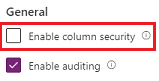
Você pode exibir essa área ao criar ou editar uma coluna.
Entre as colunas que não podem ser protegidas estão:
- Colunas em tabelas virtuais
- Colunas de pesquisa
- Colunas de fórmula
- Colunas de nome primário (A coluna de texto de linha única que cada tabela tem para mostrar o valor em um campo de pesquisa. Normalmente, com um nome que termina com
name.) - Colunas do sistema como
createdon,modifiedon,statecodeestatuscode.
Nota
- Os tipos de dados Arquivo e Imagem podem ser protegidos, mas não podem ser mascarados.
- O tipo de dados de texto com formato Rich text pode ser protegido, mas uma imagem incorporada em Rich text não pode ser mascarada ou ignorada para mascaramento.
Se a caixa de seleção Habilitar segurança de coluna está habilitada, dependerá do valor dessas propriedades de coluna: CanBeSecuredForCreate, CanBeSecuredForReade CanBeSecuredForUpdate. Você pode exibir esses dados instalando a solução Navegador de Metadados descrita em Procurar definições de tabela no ambiente.
Práticas recomendadas
Quando uma coluna calculada inclui uma coluna protegida, os dados podem ser exibidos na coluna calculada para usuários que não têm permissão para a coluna segura. A coluna original e a coluna calculada devem ser protegidas.
As colunas compostas incluem dados de várias colunas. Por exemplo, a tabela contact e as colunas fullname e address1_composite são compostas. Para proteger completamente os dados incluídos em colunas compostas, você deve proteger e configurar os perfis de segurança de coluna indicados em várias colunas para a tabela. Por exemplo, para proteger completamente a coluna address1_composite, você precisa proteger todas as colunas que começam com address1_ nas tabelas de contato e endereço (customeraddress).
Nota
As alterações na segurança da coluna exigem uma atualização do navegador do usuário final no cliente (como um aplicativo baseado em modelo) para que as alterações entrem em vigor. Isso deve ser considerado ao ajustar dinamicamente as regras de acesso.
Dados de log de atividades
Os valores de coluna nos eventos de antes e depois da alteração da auditoria são exibidos como "*" nos logs de atividades Criar e Atualizar do Purview.
Informações relacionadas
Habilitar ou desabilitar a segurança de uma coluna para controlar acesso
Exemplo de segurança no nível da coluna
Segurança da hierarquia
Segurança no nível da coluna com código