Observação
O acesso a essa página exige autorização. Você pode tentar entrar ou alterar diretórios.
O acesso a essa página exige autorização. Você pode tentar alterar os diretórios.
O mascaramento de dados ajuda a proteger informações confidenciais durante as interações com os clientes e evita vazamentos de dados. O mascaramento de dados, também conhecido como anonimização ou ofuscação, substitui dados confidenciais por cadeias de caracteres mascaradas. As cadeias de caracteres mascaradas garantem que os valores originais desmascarados permaneçam ocultos. Somente usuários autorizados podem ler os valores não mascarados, um registro por vez. No contexto de interações com clientes, os usuários do suporte da linha de frente são impedidos de expor informações confidenciais, como números de cartão de crédito, números do seguro social ou quaisquer dados pessoais.
Como funciona o mascaramento?
Você cria regras de mascaramento para definir como as informações confidenciais devem ser mascaradas.
Essas regras usam expressões regulares para identificar padrões específicos, por exemplo, um número de cartão de crédito, número de seguro social e endereço de email.
Esses padrões são detectados e as colunas confidenciais são substituídas por caracteres mascarados quando a linha é recuperada.
Pré-requisito
O ambiente deve ser um ambiente gerenciado para adicionar uma regra de mascaramento a uma coluna protegida.
Criar regras de mascaramento
Obtenha um conjunto predefinido das regras de mascaramento, para começar, ou você pode criar o próprio.
Criar uma solução: Crie uma solução no Power Apps.
Criar um novo componente: criar objetos em uma solução.
Selecione a opção de menu Segurança e escolha Regra de mascaramento protegido.

Será exibido formulário Nova Regra de Mascaramento.
Neste formulário, insira um Nome da regra neste formato:
prefix_nameondeprefixpode serCLS_ouNew_.
Informe um Nome de Exibição e uma Descrição.
Insira uma Expressão Regular, escolhida do Idioma de Expressão Regular.
Por exemplo, para mascarar os cinco primeiros dígitos de um número de segurança social, use:
\d(?=\d{2}-\d{2}-\d{4}|\d-\d{2}-\d{4}|-\d{2}-\d{4}|\d-\d{4}|-\d{4})Observação
Sua expressão regular pode ter várias regras de mascaramento separadas por uma barra
|.Exemplo:
\d(?=\d{2}-\d{2}-\d{4}|\d-\d{2}-\d{4}|-\d{2}-\d{4}|\d-\d{4}|-\d{4})| \S+@\S+\.\S+|[STFGM]\d{4}|(?:4[0-9]{12}(?:[0-9]{3})?|[25][1-7][0-9]{14}|6(?:011|5[0-9][0-9])[0-9]{12}|3[47][0-9]{13}|3(?:0[0-5]|[68][0-9])[0-9]{11}|(?:2131|1800|35\d{3})\d{11})Insira um Caractere Mascarado, por exemplo
#.Insira um valor original na coluna Inserir Dados de Teste de Texto Simples , como um número de segurança social ou endereço de email.
Insira um valor original na coluna Inserir Dados de Teste de Rich Text , como um número de segurança social ou endereço de email (para testar o tipo dados de texto com colunas de formato rich text).
Nota
Para colunas de rich text , o valor bruto da coluna precisa ser levado em conta ao definir a Expressão Regular. Você pode exibir o valor bruto usando a API Web para consultar as colunas de tabela com rich text. Por exemplo,
https://<environment url>/api/data/v9.2/maskingrules(<id>)?$select=richtestdata(resultado)
"richtestdata": "<div class="ck-content" data-wrapper="true" dir="ltr" style="--ck-image-style-spacing: 1.5em; --ck-inline-image-style-spacing: calc(var(--ck-image-style-spacing) / 2); --ck-color-selector-caption-background: hsl(0, 0%, 97%); --ck-color-selector-caption-text: hsl(0, 0%, 20%); font-family: Segoe UI; font-size: 11pt;"><p style="margin: 0;">123-45-789<//p><//div>"

Selecione Salvar.
Dados de teste de Texto sem Formatação Mascarado e Dados de teste de Rich Text Mascarado são exibidos na tela.
Seus valores mascarados podem ser mascarados assim:
| Regular expression | Valores originais | Valores mascarados |
|---|---|---|
\d(?=\d{2}-\d{2}-\d{4}\|\d-\d{2}-\d{4}\|-\d{2}-\d{4}l\d-\d{4}\|-\d{4}) |
SSN123-45-6789 |
SSN###-##-6789 |
[STFGM]\d{4} |
AccountNbrS1234567z |
AccountNbr#567z |
(?:4[0-9]{12}(?:[0-9]{3})?\|[25][1-7][0-9]{14}\|6[?:011\|5[0-9][0-9]](0-9){12}\|3[47][0-9]{13}\|3[?:0[0-5]\|[68][0-9]](0-9){11}\|(?:2131\|1800\|35\d{3})\d{11}) |
MasterCard5678912345678912 |
MasterCard# |
(?:4[0-9]{12}(?:[0-9]{3})?\|[25][1-7][0-9]{14}\|6[?:011\|5[0-9][0-9]](0-9){12}\|3[47][0-9]{13}\|3[?:0[0-5]\|[68][0-9]](0-9){11}\|(?:2131\|1800\|35\d{3})\d{11}) |
Visto4567891234567891 |
Visto# |
\S+@\S+\.\S+ |
Emailname@sample.com |
Email# |
Quando um cliente envia um email com dados confidenciais e o email tem essa regra de mascaramento, somente os valores mascarados são exibidos no corpo do email:

Gerenciar regras de mascaramento
Obter a lista de regras de mascaramento
Vá até o portal do Power Apps.
Selecione o ambiente onde você deseja exibir a lista das regras de mascaramento.
Selecione Tabelas e escolha o filtro Todos.
Insira regra de mascaramento na barra de pesquisa.
Selecione a linha Regra de mascaramento da Tabela com o Nome maskingrule.
Uma lista de regras de mascaramento é exibida. Você pode expandir a lista selecionando a lista suspensa + mais.
Adicionar regra de mascaramento a uma coluna protegida
Vá para o Power Apps.
Selecione o ambiente gerenciado no qual você deseja adicionar uma regra de mascaramento a uma coluna.
Selecione Tabelas no menu de navegação e escolha a tabela preferida com uma coluna protegida.
Selecione Colunas na seção Esquema.

Selecione uma coluna para abri-la e editá-la. O painel Editar coluna é exibido.
Expanda Opções avançadas.
Marque Habilitar segurança de coluna se a caixa não estiver marcada.
Selecione a lista suspensa Regra de mascaramento.
Selecionar uma regra de mascaramento.

Selecione Salvar.


Nota
Tipos de dados para regras de mascaramento:
- Texto (linha única e várias linhas)
- Número
Importante
Quando um formulário é personalizado e um componente, como o Rich Text Editor Control, é adicionado a uma coluna mascarada, toda a coluna é mascarada. Os usuários que têm permissões para ler e atualizar esta coluna podem desmascará-la.
Conceder permissões a uma coluna protegida com uma regra de mascaramento
As permissões para ler colunas mascaradas são concedidas usando os perfis de segurança da coluna.
Usuários ou grupos do Teams podem receber acesso por meio da segurança da coluna:

Leitura
Permitido: a leitura da coluna segura é permitida. Os valores mascarados serão mostrados se a regra de mascaramento for aplicada à coluna.
Ler não mascarados
Não permitido: quando Ler é permitido e Ler não mascarados não é permitido, os valores mascarados são exibidos. Saiba mais sobre como exibir dados não mascarados
Um Registro: os usuários têm permissão para ler valores não mascarados. Os valores não mascarados só são retornados quando você solicita um registro por vez. Esses valores devem ser permitidos para usuários que gerenciam e mantêm colunas protegidas.
Todos os registros: os usuários têm permissão para obter e ler vários registros com valores não mascarados. Essa configuração é altamente privilegiada. A opção Ler não mascarado só deve ser permitida para serviços de back-end que exigem valores desmascarados para processamento de back-end.
Atualizar
Permitido: os usuários têm permissão para atualizar registros.
Criação
Permitido: os usuários têm permissão para criar registros.
Nota
Os usuários do sistema e do aplicativo com permissões de Leitura e Ler não mascarados receberão valores mascarados por padrão. Para ler valores desmascarados, acesse as opções para exibir colunas mascaradas.
Exibir todas as colunas com uma regra de mascaramento
Você pode obter uma lista de todas as colunas protegidas de todas as tabelas com regras de mascaramento.
Vá até o portal do Power Apps.
Selecione o ambiente onde deseja exibir todas as colunas com regra de mascaramento.
Selecione Tabelas e escolha o filtro Todos.
Insira attributemaskingrule na barra de pesquisa.
Selecione a tabela AttributMaskingRule.
Uma lista de colunas com regras de mascaramento é exibida. Você pode expandir a lista selecionando a lista suspensa + mais.
Como as colunas mascaradas são exibidas?
Se você tiver permissão para ler colunas desmascaradas, verá valores mascarados por padrão aqui:
| Tipo de coluna | Colunas mascaradas retornadas com valores mascarados? |
|---|---|
| Grade | Sempre |
| Formulário | Sempre |
| Copilot | Sempre |
| Relatório do Excel | Sempre |
Nota
O log de auditoria mostra valores mascarados nos eventos de antes e depois de atualização. Conceda a leitura de logs de auditoria somente a usuários autorizados.
Opções para exibir colunas mascaradas
Quando uma segurança de coluna é configurada para permitir a leitura de dados desmascarados, um desenvolvedor pode escrever um código capaz de mostrar dados desmascarados usando o parâmetro opcional UnMaskedData. Saiba como recuperar dados não mascarados
Lendo valores não mascarados no formulário
Os usuários que receberam permissão para ler campos desmascarados veem um botão para ler os valores desmascarados no formulário.
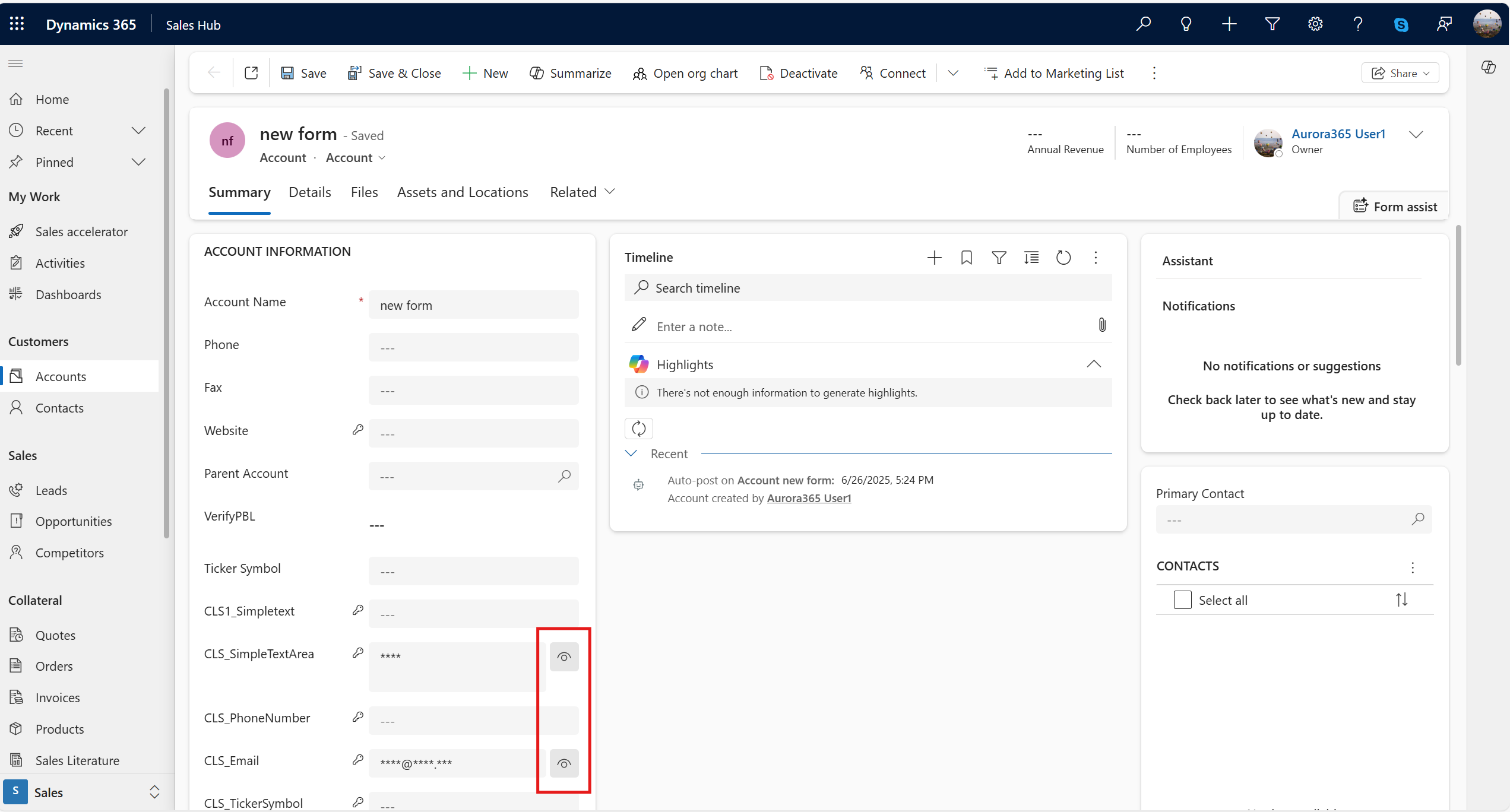
Para ler os valores desmascarados, selecione o ícone "Leitura" ( ).
).
Todas as solicitações para ler valores desmascarados são auditadas.
Nota
No momento, o ícone Ler está visível apenas para usuários com a função de segurança Administrador do Sistema com permissões Leitura Sem Máscara. Estamos trabalhando para habilitar a visibilidade para usuários não administradores em uma atualização futura.
Criando e atualizando valores desmascarados no formulário
Ao criar um novo registro, você insere o campo confidencial como valores não mascarados. Depois de salvar, o formulário é atualizado automaticamente e o campo confidencial é imediatamente mascarado.
Para atualizar o campo, você precisa das permissões de leitura permitida sem máscara e permitidas para atualização.
Selecione o botão de campo de leitura desmascarado para obter o valor desmascarado e, em seguida, atualize o campo e salve.
Logs de auditoria em campos mascarados
Todos os eventos de criação e atualização de registro mostrarão os valores antes e depois como valores mascarados.

O valor Ler não mascarado também é registrado.

Limitações conhecidas/Não compatíveis
Criando e atualizando valores desmascarados no formulário
Ao criar um novo registro, insira a coluna confidencial como valores desmascarados. Depois de salvar, o formulário é atualizado automaticamente e a coluna confidencial é imediatamente mascarada. Você pode atualizar a coluna, mas certifique-se de inserir os valores desmascarados.
Imagens inseridas em dados de rich text
Se você estiver usando o formato rich text em uma área de texto grande, como um corpo de email e aceitar imagens inseridas, as regras de mascaramento continuarão a ser aplicadas à imagem tornando-a ilegível.
Formulário com componentes adicionados
Quando um formulário é personalizado e um componente, como o Rich Text Editor Control, é adicionado a uma coluna mascarada, toda a coluna é mascarada. Os usuários que têm permissões para ler e atualizar esta coluna podem desmascará-la.