Observação
O acesso a essa página exige autorização. Você pode tentar entrar ou alterar diretórios.
O acesso a essa página exige autorização. Você pode tentar alterar os diretórios.
Você pode executar cálculos no armazenamento ao usar fluxos de dados com uma assinatura do Power BI Premium. Isso permite que você faça cálculos em seus fluxos de dados existentes e retorne resultados que permitem que você se concentre na criação e análise de relatórios.
Para executar cálculos em armazenamento, primeiro você deve criar o fluxo de dados e trazer dados para esse armazenamento de fluxo de dados do Power BI. Depois de ter um fluxo de dados que contenha dados, você pode criar tabelas computadas, que são tabelas que fazem cálculos no armazenamento.
Há duas maneiras de conectar dados de fluxo de dados ao Power BI:
- Usando autoria de autoatendimento em um fluxo de dados
- Usando um fluxo de dados externo
As seções a seguir descrevem como criar tabelas computadas em seus dados de fluxo de dados.
Como criar tabelas computadas
Depois de ter um fluxo de dados com uma lista de tabelas, você pode executar cálculos nessas tabelas.
Na ferramenta de criação de fluxo de dados no serviço do Power BI, selecione Editar tabelas. Em seguida, clique com o botão direito do mouse na tabela que você deseja usar como base para sua tabela computada e na qual você deseja executar cálculos. No menu de atalho, selecione Referência.
Para que a tabela seja qualificada como uma tabela computada, a opção Habilitar carga deve ser selecionada, conforme mostrado na imagem a seguir. Clique com o botão direito do mouse na tabela para exibir este menu de atalho.
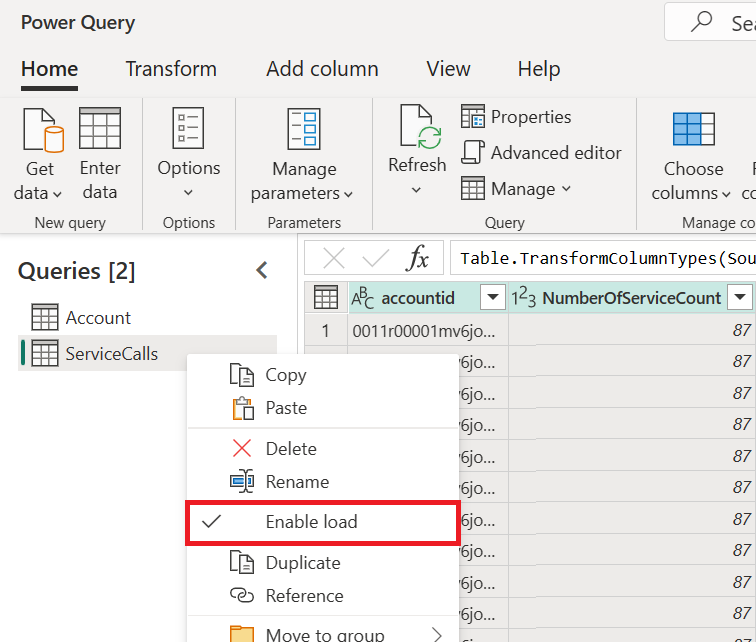
Ao selecionar Habilitar carregamento, você cria uma nova tabela cuja origem é a tabela referenciada. O ícone é alterado para o ícone computado , conforme mostrado na imagem a seguir.

Qualquer transformação que você fizer nesta tabela recém-criada será executada nos dados que já residem no armazenamento de fluxo de dados do Power BI. Isso significa que a consulta não será executada na fonte de dados externa da qual os dados foram importados (por exemplo, o banco de dados SQL do qual os dados foram extraídos).
Exemplos de casos de uso
Que tipo de transformações podem ser feitas com tabelas computadas? Todas as transformações que você geralmente especifica usando a interface do usuário de transformação no Power BI ou no editor M têm suporte ao realizar processamento em armazenamento.
Considere o exemplo a seguir. Você tem uma tabela Conta que contém os dados brutos para todos os clientes da sua assinatura do Dynamics 365. Você também tem dados brutos das Chamadas de Serviço do centro de atendimento, com dados das chamadas de suporte que foram executadas a partir de diferentes contas em cada dia do ano.
Imagine que você deseja enriquecer a tabela Conta com dados do ServiceCalls.
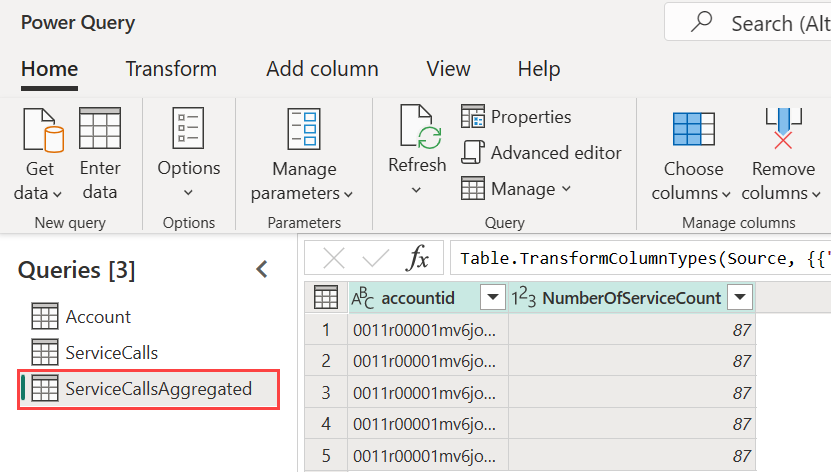
Primeiro, você precisaria agregar os dados do ServiceCalls para calcular o número de chamadas de suporte que foram feitas para cada conta no último ano.

Em seguida, você mescla a tabela Conta com a tabela ServiceCallsAggregated para calcular a tabela Conta enriquecida.

Em seguida, você pode ver os resultados, mostrados como EnrichedAccount na imagem a seguir.

E é isso: a transformação é feita nos dados no fluxo de dados que residem em sua assinatura do Power BI Premium, não nos dados de origem.
Considerações e limitações
É importante observar que, se você remover o workspace da capacidade do Power BI Premium, o fluxo de dados associado não será mais atualizado.
Ao trabalhar com fluxos de dados criados especificamente na conta do Azure Data Lake Storage de uma organização, tabelas vinculadas e tabelas computadas só funcionam corretamente quando as tabelas residem na mesma conta de armazenamento. Mais informações: Conectar o Azure Data Lake Storage Gen2 para armazenamento de fluxo de dados
As tabelas vinculadas só estão disponíveis para fluxos de dados criados no Power BI e no Power Apps. Como prática recomendada, ao realizar cálculos sobre dados integrados de fontes locais e na nuvem, crie uma nova tabela para executar esses cálculos. Isso proporciona uma experiência mais satisfatória do que o uso de uma tabela existente para cálculos, como uma tabela que também está consultando dados de ambas as fontes e realizando transformações dentro do armazenamento.
Consulte também
Este artigo descreveu tabelas computadas e fluxos de dados. Aqui estão mais alguns artigos que podem ser úteis:
- Preparação de dados de autoatendimento no Power BI
- Como usar a atualização incremental com fluxos de dados
- Conectar-se a fontes de dados para fluxos de dados
- Vincular tabelas entre fluxos de dados
Os links a seguir fornecem informações adicionais sobre fluxos de dados no Power BI e outros recursos:
- Criar e usar fluxos de dados no Power BI
- Usando fluxos de dados com fontes de dados locais
- Recursos de desenvolvedor para fluxos de dados do Power BI
- Definir configurações de fluxo de dados do workspace (versão prévia)
- Adicionar uma pasta cdm ao Power BI como um fluxo de dados (versão prévia)
- Conectar o Azure Data Lake Storage Gen2 para armazenamento de fluxo de dados (versão prévia)
Para obter mais informações sobre o Power Query e a atualização agendada, você pode ler estes artigos:
Para obter mais informações sobre o Common Data Model, você pode ler seu artigo de visão geral: