Observação
O acesso a essa página exige autorização. Você pode tentar entrar ou alterar diretórios.
O acesso a essa página exige autorização. Você pode tentar alterar os diretórios.
Com fluxos de dados do Microsoft Power BI e do Power Platform, você pode se conectar a várias fontes de dados distintas para criar novos fluxos de dados, ou adicionar novas tabelas a um fluxo de dados existente.
Este artigo descreve como criar fluxos de dados usando essas fontes de dados. Para obter uma visão geral de como criar e usar fluxos de dados, acesse Criar um fluxo de dados para serviço do Power BI e Criar e usar fluxos de dados no Power Apps.
Criar um fluxo de dados a partir de uma fonte de dados
Para criar um fluxo de dados de uma fonte de dados, primeiro você precisa se conectar aos dados.
Conectar-se aos dados no Power BI:
- Abra um workspace.
- Selecione Novo.
- Selecione o Fluxo de dados no menu suspenso.
- Em Definir novas tabelas, selecione Adicionar novas tabelas.
 Captura de tela do serviço do Power BI em que você adiciona tabelas do novo comando de fluxo de dados.
 Captura de tela da caixa de diálogo novo fluxo de dados do Power Apps, na qual você seleciona o nome do novo fluxo de dados.
Fontes de dados para fluxos de dados
Depois de criar o fluxo de dados na ferramenta de criação de fluxo de dados, é exibida a página Escolher fonte de dados. Use Pesquisar para pesquisar pelo nome do conector, ou selecione Ver mais para ver uma lista de todos os conectores disponíveis no serviço Power BI.
 Captura de tela da página Escolher fonte de dados com a caixa de pesquisa e a seleção Exibir mais enfatizadas.
Caso você escolha ver mais conectores, você ainda pode usar Pesquisar para pesquisar pelo nome do conector, ou escolher uma categoria para ver uma lista de conectores associados com essa categoria.
 Captura de tela da página Escolher fonte de dados exibida após a seleção de Exibir Mais, incluindo as categorias na parte superior e, em seguida, a lista de conectores.
As seguintes categorias aparecem como guias na página Nova fonte:
- Todas as categorias
- Arquivo
- Banco de dados
- Power Platform
- Azure
- Serviços Online
- Outros
Para obter uma lista de todas as fontes de dados compatíveis no Power Query, acesse Conectores no Power Query.
Conectar-se a uma fonte de dados
Para se conectar a uma fonte de dados, selecione-a. Usaremos um exemplo para mostrar como funciona o processo, mas cada conexão de dados para os fluxos de dados possuem um processo semelhante. Os diferentes conectores podem exigir credenciais específicas ou outras informações, mas o fluxo é semelhante. Neste exemplo, o banco de dados SQL Server foi selecionado na categoria de conexão de dados do Banco de dados.
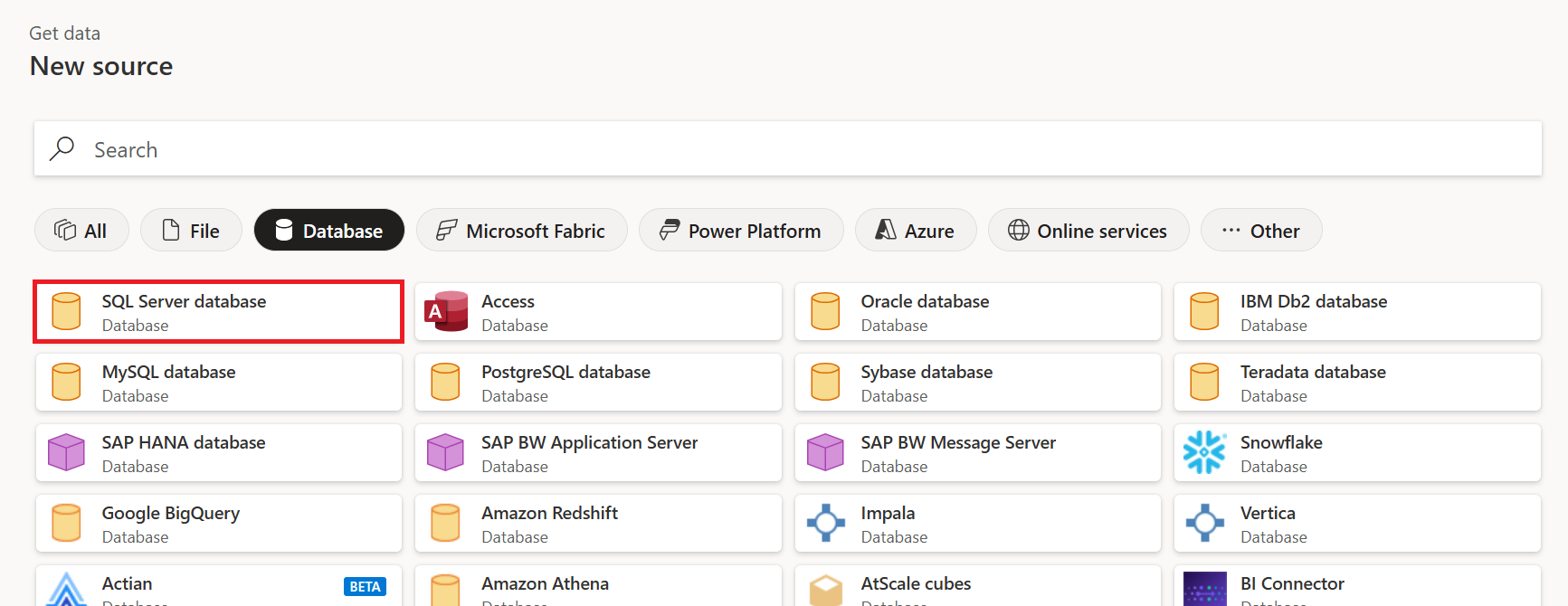 Captura de tela da página Nova fonte com a guia de banco de dados selecionada e o conector de banco de dados do SQL Server enfatizado.
Uma janela de conexão para a conexão de dados selecionada é exibida. Se as credenciais forem necessárias, você será solicitado a fornecê-las. A imagem a seguir mostra um servidor e um banco de dados sendo inseridos para conectar a um banco de dados SQL Server.
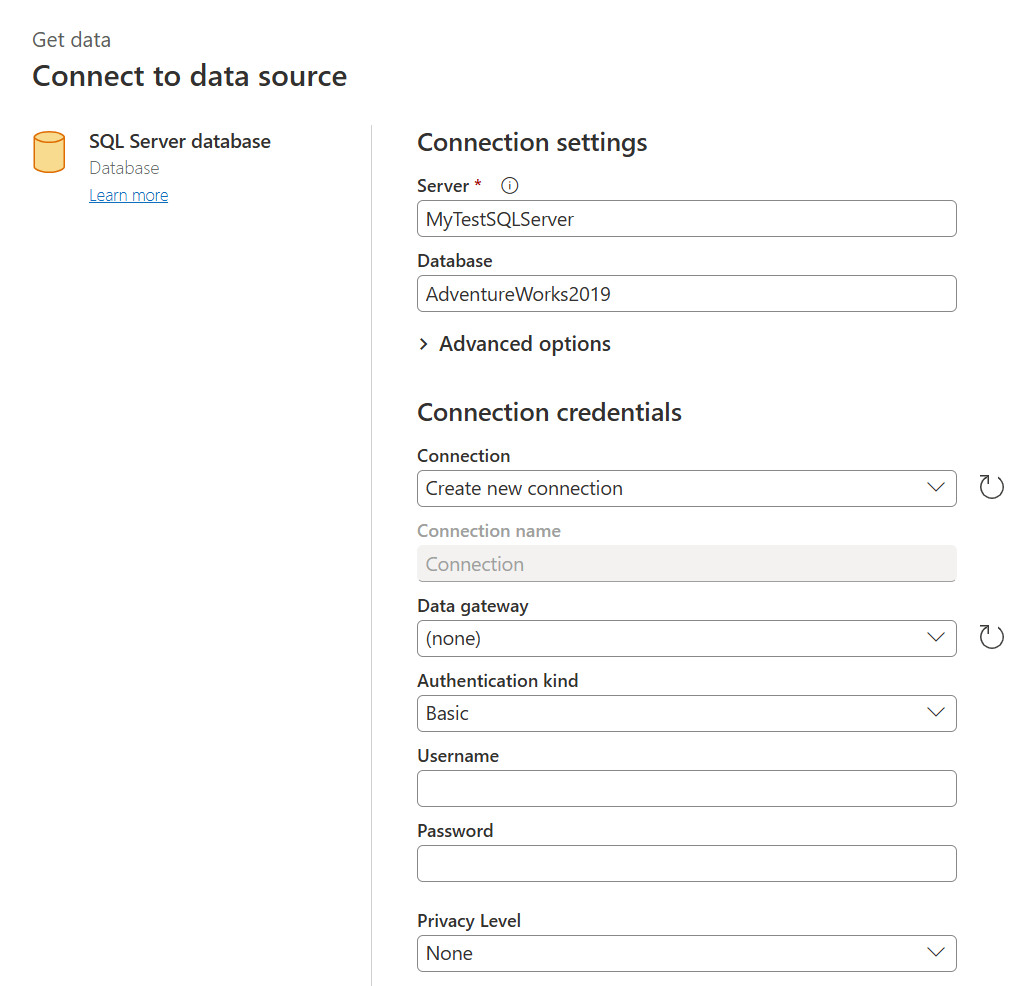 Captura de tela das configurações de conexão e credenciais de conexão para uma conexão de dados.
Depois que as informações de conexão de URL ou de recurso do servidor forem fornecidas, insira as credenciais a serem usadas para acessar os dados. Talvez você também precise inserir o nome de um gateway de dados local. Em seguida, selecione Avançar.
O Power Query Online inicia e estabelece a conexão com a fonte de dados. Em seguida, ele apresenta as tabelas disponíveis dessa fonte de dados na janela do Navegador.
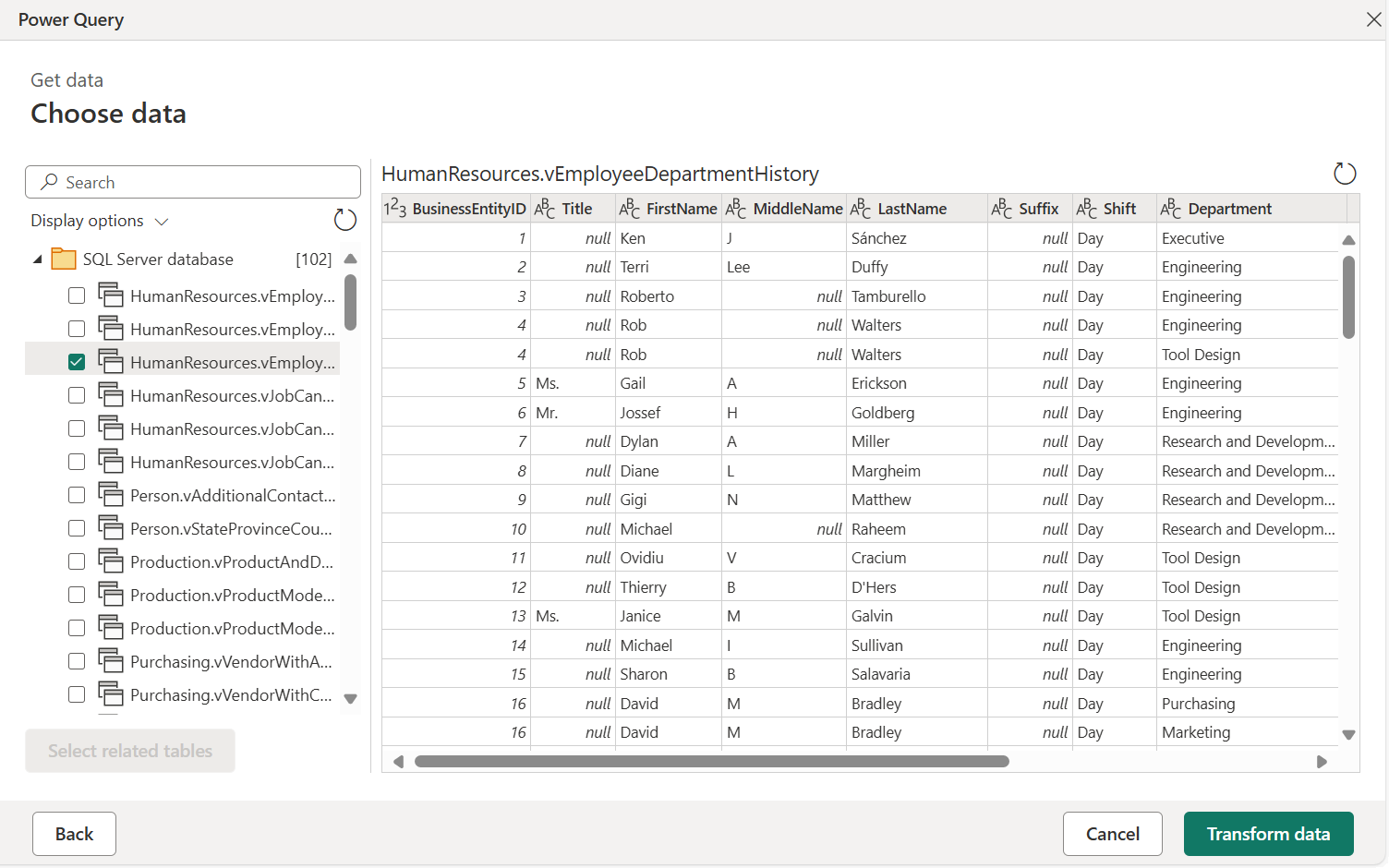 Captura de tela da janela do navegador que mostra as tabelas na fonte de dados.
Selecione as tabelas e os dados a serem carregados ao marcar a caixa de seleção ao lado de cada um no painel esquerdo. Para transformar os dados escolhidos, selecione Transformar dados na parte inferior da janela do Navegador. Será exibida uma página do editor do Power Query, na qual você pode editar as consultas e executar outras transformações desejadas nos dados selecionados.
 Captura de tela do editor do Power Query em que você edita consultas e transforma dados.
Conteúdo relacionado
Este artigo mostrou as fontes de dados às quais você pode se conectar para fluxos de dados. Os seguintes artigos oferecem mais detalhes sobre cenários de uso comuns para fluxos de dados:
- Preparação de dados de autoatendimento no Power BI
- Usar a atualização incremental com fluxos de dados
- Criar tabelas computadas em fluxos de dados
- Vincular tabelas entre fluxos de dados
Para obter informações sobre conectores individuais de Power Query, acesse a lista de referência de conector dos Conectores do Power Query e selecione o conector sobre o qual você deseja saber mais.
Os artigos a seguir discutem como usar conectores Power Query com mais detalhes:
- Onde obter dados
- Alternativas à conectividade pronta para uso no Power BI Desktop
- Conectar-se a dados usando interfaces genéricas
Informações adicionais e relacionadas sobre fluxos de dados podem ser encontradas nos seguintes artigos:
- Criar e usar fluxos de dados no Power BI
- Usar fluxos de dados com fontes de dados locais
- Recursos do desenvolvedor para fluxos de dados do Power BI
- Integração entre fluxos de dados e o Azure Data Lake (versão prévia)
Para obter mais informações sobre Power Query e atualização agendada, você pode ler esses artigos:
Para obter mais informações sobre o Common Data Model, leia este artigo com uma visão geral: