Observação
O acesso a essa página exige autorização. Você pode tentar entrar ou alterar diretórios.
O acesso a essa página exige autorização. Você pode tentar alterar os diretórios.
Quando você abre um modelo de clustering usando o Browse, o modelo é exibido em um visualizador interativo, semelhante ao visualizador de clustering no Analysis Services. O visualizador ajuda você a explorar os clusters que foram criados e a entender as características do cluster. Você também pode comparar e contrastar segmentos individuais com outros segmentos ou com a população.
Explorar o modelo
A janela Procurar inclui as seguintes ferramentas para ajudá-lo a entender seu modelo de clustering e explorar os atributos dos grupos de dados subjacentes:
Para experimentar um modelo de agrupamento, você pode usar os dados de exemplo na guia Treinamento da pasta de trabalho de dados de exemplo e criar um modelo de agrupamento usando o Assistente de Agrupamento (Suplementos de Mineração de Dados para Excel) e todas as configurações padrão.
Diagrama de agrupamento
A aba Diagrama de Cluster exibe todos os clusters que estão em um modelo de mineração de dados. Aqui você pode ver quantos agrupamentos diferentes foram encontrados em seu conjunto de dados e quão próximos ou distantes eles estão uns dos outros.
Explorar o esquema do cluster
Clique em Cluster 1 no diagrama.
Observe como as linhas cinzas que conectam todos os clusters são alteradas para que as linhas que levam ao cluster selecionado sejam realçadas em azul brilhante.

A intensidade da linha que conecta um cluster a outro representa a força da similaridade dos clusters. Se o sombreamento for claro ou inexistente, os clusters não serão muito semelhantes. À medida que a linha fica mais escura, indica que a semelhança entre os dois clusters é mais forte.
Clique e arraste o controle deslizante para a esquerda do diagrama de cluster, para ajustar quantas linhas o visualizador mostra.
Quando você arrasta o controle deslizante para baixo, apenas os links mais fortes entre clusters são mostrados. Isso ajuda você a se concentrar em grupos relacionados.
Observe o controle Variável de Sombreamento no canto superior direito da janela Diagrama de Cluster .
Por padrão, ele é definido como População. O que isso significa é que os clusters mais escuros têm maior suporte.
Pause em qualquer cluster com o cursor.
Um tooltip é exibido que contém a população do cluster.
Agora, clique na lista suspensa Variável de Sombreamento e escolha a variável Idade. Ao fazer isso, uma lista de valores aparece na caixa de texto Estado .
A coluna Age usada como entrada para esse modelo contém valores numéricos contínuos, mas para fins de clustering, o algoritmo sempre diferencia números. Aqui você pode ver as lixeiras ou grupos que o algoritmo criou, como "Muito Baixo (<=27)" e "Muito Alto (>=63)".
Nas listas suspensas de estado, selecione Muito Alto e veja como o diagrama se altera.
Ao alterar a variável de sombreamento, você pode ver rapidamente quais clusters contêm mais dessa faixa etária direcionada e quais clusters contêm muito poucos clientes nessa faixa etária.

Quanto mais escuro o sombreamento, maior a proporção do atributo de destino e da distribuição de valor desse cluster.
Localize o cluster sombreado mais escuro quando a Variável de Sombreamento estiver definida como Idade >65.
Passe o mouse sobre o grupo.
O valor exibido na Dica de Ferramenta agora mostra a população de clientes neste cluster com mais de 65 anos.
Clique com o botão direito do mouse no cluster e selecione Renomear Cluster. Digite um novo nome descritivo, como Mais de 65. O novo nome é salvo com o modelo no servidor e pode ser usado para identificar o cluster nas outras exibições de clustering.
Perfis de cluster
A guia Perfis de Cluster permite comparar a composição de todos os clusters rapidamente. Este é um bom lugar para começar quando você está se familiarizando com o modelo. Essa exibição também será útil posteriormente, se você estiver explorando um cluster específico e decidir encontrar clusters relacionados.
Os perfis de cluster também dão uma boa visão geral de como os clusters são diferentes uns dos outros. Portanto, você pode achar conveniente usar essa exibição para dar a cada cluster um nome descritivo.
Explorar os perfis de agrupamento
Clique na célula de Ocupações, na coluna Estados , para ver a lista de todos os valores de Ocupação.
Agora mova o cursor sobre a Ocupação nos perfis de cluster.
A Dica de Ferramenta mostra a distribuição de ocupações nesse cluster.

Observe que, em alguns clusters (como aquele no gráfico), a lista de ocupações não está concluída e algumas ocupações são substituídas pelo rótulo , Outros.
Isso é por design, porque pode ser difícil dizer a diferença entre muitas barras pequenas em um histograma. Por padrão, somente as barras de maior importância são mantidas e as barras restantes são agrupadas em uma categoria cinza chamada Outro.
Para alterar o número de barras visíveis em qualquer histograma, use a opção Barras de Histograma.
Observe que a coluna Idade parece diferente das outras. Clique no diamante no gráfico usado para representar a Idade.
A coluna Age originalmente continha apenas dados numéricos contínuos. O algoritmo de clustering requer valores discretos, portanto, ele agrupa os valores numéricos na coluna Idade em um número limitado de faixas etárias, com base na distribuição de valores.
Clique em um dos gráficos de diamantes em um perfil de cluster.
Esses gráficos de diamante são exibidos somente quando os dados de origem usam valores numéricos contínuos. Os gráficos de diamante fornecem algumas estatísticas descritivas úteis, incluindo a média e o desvio padrão para esse valor em cada cluster:
A linha no gráfico de diamantes representa o intervalo de valores para o atributo. Os valores também são mostrados na coluna Estados à esquerda do gráfico De perfis .
O centro do diamante está posicionado na média do nó.
A largura do diamante representa a variação do atributo nesse nó. Portanto, um diamante mais fino indica que o nó pode criar uma previsão mais precisa.
Para abrir mais espaço no grafo, clique com o botão direito do mouse em um cluster que você não precisa exibir imediatamente e selecione Ocultar Coluna. Isso não o exclui do modelo, apenas recolhe a coluna temporariamente.
Para exibir clusters que você escondeu, clique e arraste a borda da coluna ou selecione o nome do cluster na lista, Mais clusters.
Role para baixo a lista de atributos até encontrar o Comprador de Bicicletas e, em seguida, localize o cluster que tem a maior porcentagem de valores Sim.
Clique com o botão direito do mouse no título da coluna para o cluster que você deseja renomear, selecione Renomear cluster e digite Compradores de Bicicleta.
O novo nome do cluster é mantido em todos os modos de exibição e no servidor até que você reprocesse o modelo.
 de
de
Dicas
Clique em um título de coluna para classificar os atributos em ordem de importância para esse cluster.
Arraste colunas para reordená-las no visualizador.
Clique em qualquer célula no gráfico de perfis para exibir estatísticas detalhadas na Legenda de Mineração.
Clique com o botão direito do mouse em qualquer célula e selecione colunas de modelo drillthrough para gerar os dados subjacentes para uma nova planilha no Excel.
Clique com o botão direito do mouse no cabeçalho da coluna do cluster e selecione Explorar para estruturar dados para obter informações detalhadas sobre os membros do cluster que não foram incluídos no modelo.
Por exemplo, se você estiver criando perfis de clientes, poderá deixar as informações de contato nos dados subjacentes (a estrutura de mineração), mas não incluí-los no modelo, pois isso não é útil para análise. No entanto, após os clientes terem sido atribuídos a clusters, você poderá exibir os dados detalhados usando a função de detalhamento.
Características do cluster
A exibição Características do Cluster permite que você realmente explore um único cluster para localizar quais atributos caracterizam mais fortemente esse grupo de dados.
Explorar as características do cluster
Selecione o cluster Acima de 65 na lista Cluster.
Depois de selecionar um cluster, você poderá ver detalhadamente as características que compõem esse cluster específico.
Os atributos que o cluster contém são listados nas colunas Variáveis e o estado do atributo listado é listado na coluna Valores .
Os estados de atributo são listados em ordem de importância, acompanhados por sua probabilidade nesse cluster, representados como uma barra colorida na coluna Probabilidade .

Clique na coluna Variáveis para classificar por atributo.
Ao alterar a variável de classificação, você pode ver com mais facilidade como valores para variáveis como renda ou propriedade de carro são distribuídos no grupo.
Clique em Copiar para o Excel.
Uma nova planilha é adicionada à pasta de trabalho que contém as características do cluster selecionado.
Agora, escolha um cluster diferente na lista, Compradores de Bicicletas.
Clique em Copiar para o Excel.
Observe que o novo gráfico de características do cluster é adicionado em sua própria planilha. Você pode movê-la para a mesma planilha que o outro perfil para facilitar a comparação, o que você fará na próxima etapa.
Dicas
Observe que a principal característica do cliente no cluster Acima de 65 é que ele não compra seu produto! Se quiser saber por que isso é assim, você pode procurar clusters e comparar grupos ou criar um modelo relacionado usando um algoritmo que seja bom para explorar causas e resultados, como um modelo de árvore de decisão ou um modelo naïve Bayes.
Se você quiser obter uma lista completa de atributos e probabilidades para esse cluster (ou todos os clusters), poderá criar uma consulta. Para obter exemplos de consultas em modelos de clustering, consulte exemplos de consulta de modelo de clustering.
Discriminação de cluster
Use a guia Discriminação de Cluster para comparar atributos entre dois clusters ou entre um cluster e todos os outros casos no conjunto de dados.
Para realçar os recursos desse visualizador, vamos compará-los com as tabelas lado a lado no Excel que você criou com base no modo de exibição Características do Cluster .
Explorar a discriminação de clusters
Use as listas Cluster 1 e Cluster 2 para selecionar os clusters que deseja comparar.
Para o Cluster 1, selecione Mais de 65.
Para o Cluster 2, selecione Compradores de Bicicleta.
A comparação deve ser semelhante ao gráfico a seguir.
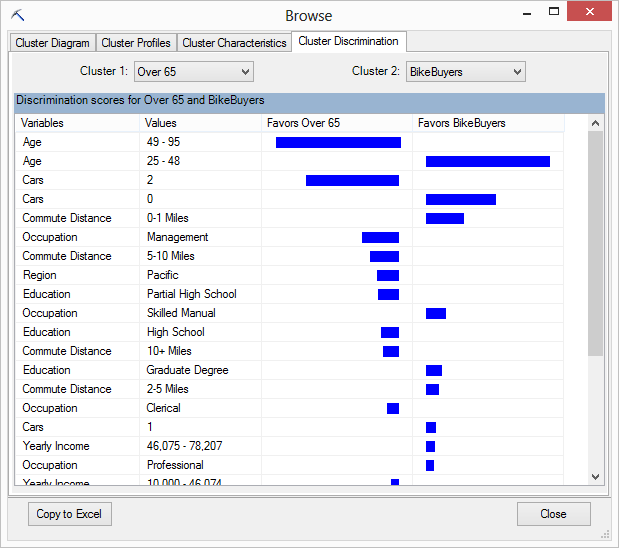
Observe que, por trás dos panos, o visualizador de Discriminação de Cluster envia consultas complexas para o servidor de mineração de dados, para extrair os atributos mais importantes para distinguir entre os dois grupos, facilitando a comparação de dois conjuntos de clientes.
Clique em uma das colunas Favores...
A barra à direita da lista de atributos e valores mostra quais recursos ou valores são mais importantes como uma característica do cluster selecionado.
Agora compare as listas no Excel.

Como as estatísticas subjacentes que foram usadas para criar a imagem no visualizador são salvas no Excel como tabelas, você pode filtrar e classificar e exibir os valores reais de probabilidade.
Além de usar o Excel, recomendamos que você experimente o visualizador de cluster do Visio, o que também permite que você não apenas exiba pontos de dados, mas também modifique e aprimore extensivamente o grafo. Para obter mais informações, consulte Passo a passo do diagrama de cluster (suplementos de mineração de dados).
Dicas
Depois de obter algumas informações sobre grupos de clientes, tente usar o cenário deWhat-If (Ferramentas de Análise de Tabela para Excel) ou o Cenário de Busca de Metas (Ferramentas de Análise de Tabela para Excel) para explorar fatores no modelo que podem ser alterados para afetar o resultado.
Consulte Também
Modelos de navegação no Excel (suplementos de mineração de dados do SQL Server)
Assistente de Cluster (Suplementos de Mineração de Dados para Excel)