Observação
O acesso a essa página exige autorização. Você pode tentar entrar ou alterar diretórios.
O acesso a essa página exige autorização. Você pode tentar alterar os diretórios.
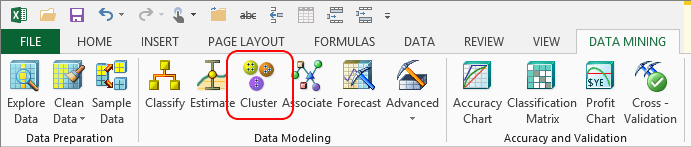
O assistente de cluster ajuda você a criar um modelo que detecta linhas que compartilham características semelhantes e as agrupa para maximizar a distância entre grupos. Esse assistente é útil para localizar padrões em todos os tipos de dados.
O assistente de cluster usa o algoritmo Clustering da Microsoft e pode ser amplamente personalizado. Ele funciona com dados existentes de uma tabela do Excel, um intervalo no Excel ou uma consulta do Analysis Services. Funcionalidade semelhante é fornecida pela ferramenta Detectar Categorias , fornecida nas Ferramentas de Análise de Tabela para Excel. No entanto, a ferramenta Detectar Categorias não pode ser personalizada e deve usar dados em tabelas do Excel.
Usando o Assistente de Cluster
Na faixa de opções Mineração de Dados, clique em Cluster e clique em Avançar.
Na página Selecionar Dados de Origem , selecione uma tabela ou intervalo do Excel. Ou especifique uma fonte de dados externa.
Se você usar uma fonte de dados externa, poderá criar exibições personalizadas ou colar em texto de consulta personalizado e salvar o conjunto de dados como uma fonte de dados do Analysis Services.
Na página Clustering , você pode personalizar a forma como o modelo é criado.
Para Número de segmentos, você pode informar ao assistente para criar um número fixo de categorias ou permitir que ele detecte automaticamente o número ideal de agrupamentos.
Examine a lista de colunas na lista de colunas de entrada e desmarque todas as colunas que não são úteis na criação de padrões. As colunas que você deve excluir incluem números de ID, nomes de clientes e assim por diante.
Opcionalmente, clique em Parâmetros para alterar os parâmetros de algoritmo e personalizar o comportamento do modelo de clustering.
Na página Dividir dados em conjuntos de treinamento e teste, especifique a quantidade de dados a serem reservados para teste. O restante é sempre usado para treinar o modelo.
A configuração padrão é 30% dados de teste e 70% dados de treinamento.
Na página Concluir , forneça um nome descritivo para seu conjunto de dados e modelo e defina as seguintes opções que controlam como você trabalha com o modelo concluído:
Navegar modelo. Quando essa opção é selecionada, assim que o assistente termina de processar o modelo, ele abre uma janela Procurar para ajudá-lo a explorar os resultados. O conteúdo do visualizador depende do tipo de modelo criado. Para obter mais informações, consulte Navegando em um modelo de clustering.
Habilite o drillthrough. Selecione essa opção para exibir os dados subjacentes do modelo concluído. Essa opção só estará disponível se você criar um modelo de Árvore de Decisão.
Use o modelo temporário. Se você selecionar essa opção, o modelo não será salvo no servidor. Os modelos temporários são excluídos quando você fecha o Excel.
Mais sobre modelos de clustering
Você pode alterar o algoritmo de clustering usado por este assistente clicando em Avançado e usando a caixa de diálogo Parâmetros de Algoritmo .
O algoritmo clustering da Microsoft fornece estes métodos de clustering:
K-means – escalonável ou não escalável.
Maximização de Expectativa (EM) – escalável ou não escalável.
Você também pode usar o parâmetro CLUSTER_SEED para controlar o valor inicial e garantir que modelos repetidos usando o mesmo conjunto de dados tenham os mesmos resultados.
Requisitos
Para usar o assistente de cluster, você deve estar conectado a um banco de dados do Analysis Services. Para obter mais informações, consulte Conectar-se aos dados de origem (cliente de mineração de dados para Excel).
Consulte Também
Criando um modelo de mineração de dados
Detectar categorias (Ferramentas de Análise de Tabela para Excel)