Observação
O acesso a essa página exige autorização. Você pode tentar entrar ou alterar diretórios.
O acesso a essa página exige autorização. Você pode tentar alterar os diretórios.
Um gráfico de barras exibe os dados de categoria horizontalmente. Isso pode ajudar a:
Melhorar a legibilidade de nomes de categorias longos.
Melhorar a capacidade de compreensão de tempos plotados como valores.
Comparar o valor relativo de várias séries.
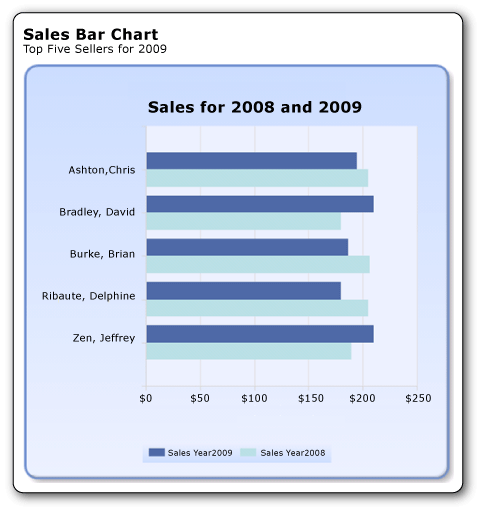
A ilustração a seguir mostra o gráfico de barras que você criará, com vendas para 2008 e 2009 para os cinco maiores vendedores, em ordem alfabética.
O que você aprenderá
Neste tutorial, você aprenderá a fazer o seguinte:
Observação
Neste tutorial, as etapas do assistente são consolidadas em um procedimento. Para obter instruções passo a passo sobre como navegar até um servidor de relatório, criar um conjunto de dados e escolher uma fonte de dados, consulte o primeiro tutorial desta série: Tutorial: Criando um relatório de tabela básico (Construtor de Relatórios).
Tempo estimado para concluir este tutorial: 15 minutos.
Requisitos
Para obter mais informações sobre requisitos, consulte Pré-requisitos para tutoriais (Construtor de Relatórios).
1. Criar um relatório de gráfico a partir do Assistente de Gráfico
Na caixa de diálogo Introdução , crie um conjunto de dados inserido, escolha uma fonte de dados compartilhada e crie um gráfico de barras usando o Assistente de Gráfico.
Observação
Neste tutorial, como contém os valores de dados, a consulta não precisa de uma fonte de dados externa. Isso torna a consulta bastante longa. Em um ambiente empresarial, uma consulta não conteria os dados. Isso é apenas para fins de aprendizado.
Para criar um novo relatório gráfico
Clique em Iniciar, aponte para Programas, aponte para o Construtor de Relatórios do Microsoft SQL Server 2012 e clique em Construtor de Relatórios.
A caixa de diálogo Guia de Introdução é exibida.
Observação
Se a caixa de diálogo Introdução não aparecer, clique no botão Construtor de Relatórios e clique em Novo.
No painel esquerdo, verifique se Novo Relatório está selecionado.
No painel direito, clique em Assistente de Gráfico.
Na página Escolher um conjunto de dados , clique em Criar um conjunto de dados e clique em Avançar.
Na página Escolher uma conexão com uma fonte de dados , selecione uma fonte de dados existente ou navegue até o servidor de relatório e selecione uma fonte de dados e clique em Avançar. Talvez seja necessário inserir um nome de usuário e uma senha.
Observação
A fonte de dados escolhida não tem importância, contanto que você tenha permissões suficientes. Você não obterá dados da fonte de dados. Para obter mais informações, consulte Maneiras alternativas de obter uma conexão de dados (Construtor de Relatórios).
Na página Criar uma consulta , clique em Editar como Texto.
Cole a seguinte consulta no painel de consulta:
SELECT 'Luis' as FirstName, 'Alverca' as LastName, CAST(170000.00 AS money) AS SalesYear2009, CAST(150000. AS money) AS SalesYear2008
UNION SELECT 'Jeffrey' as FirstName, 'Zeng' as LastName, CAST(210000. AS money) AS SalesYear2009, CAST(190000. AS money) AS SalesYear2008
UNION SELECT 'Houman' as FirstName, 'Pournasseh' as LastName, CAST(150000. AS money) AS SalesYear2009, CAST(180000. AS money) AS SalesYear2008
UNION SELECT 'Robin' as FirstName, 'Wood' as LastName, CAST(75000. AS money) AS SalesYear2009, CAST(175000. AS money) AS SalesYear2008
UNION SELECT 'Daniela' as FirstName, 'Guaita' as LastName,  CAST(170000. AS money) AS SalesYear2009, CAST(175000. AS money) AS SalesYear2008
UNION SELECT 'John' as FirstName, 'Yokim' as LastName, CAST(160000. AS money) AS SalesYear2009, CAST(195000. AS money) AS SalesYear2008
UNION SELECT 'Delphine' as FirstName, 'Ribaute' as LastName, CAST(180000. AS money) AS SalesYear2009, CAST(205000. AS money) AS SalesYear2008
UNION SELECT 'Robert' as FirstName, 'Hernady' as LastName, CAST(140000. AS money) AS SalesYear2009, CAST(180000. AS money) AS SalesYear2008
UNION SELECT 'Tanja' as FirstName, 'Plate' as LastName, CAST(150000. AS money) AS SalesYear2009, CAST(160000. AS money) AS SalesYear2008
UNION SELECT 'David' as FirstName, 'Bradley' as LastName, CAST(210000. AS money) AS SalesYear2009, CAST(180000. AS money) AS SalesYear2008
UNION SELECT 'Michal' as FirstName, 'Jaworski' as LastName, CAST(175000. AS money) AS SalesYear2009, CAST(220000. AS money) AS SalesYear2008
UNION SELECT 'Chris' as FirstName, 'Ashton' as LastName, CAST(195000. AS money) AS SalesYear2009, CAST(205000. AS money) AS SalesYear2008
UNION SELECT 'Pongsiri' as FirstName, 'Hirunyanitiwatna' as LastName, CAST(175000. AS money) AS SalesYear2009, CAST(215000. AS money) AS SalesYear2008
UNION SELECT 'Brian' as FirstName, 'Burke' as LastName, CAST(187000. AS money) AS SalesYear2009, CAST(207000. AS money) AS SalesYear2008
(Opcional) Clique no botão Executar (!) para ver os dados nos quais o gráfico será baseado.
Clique em Próximo.
2. Escolha o tipo de gráfico
Você pode escolher entre uma variedade de tipos de gráfico predefinidos.
Para adicionar um gráfico de colunas
Na página Escolher um tipo de gráfico , o gráfico de colunas é o tipo de gráfico padrão.
Clique em Barra e clique em Avançar.
Na página Organizar campos de gráfico , há quatro campos no painel Campos disponíveis : FirstName, LastName, SalesYear2009 e SalesYear2008.
Arraste LastName para o painel Categorias.
Arraste SalesYear2009 para o painel Valores. SalesYear2009 representa o valor de vendas para cada vendedor para o ano de 2009. O painel Valores exibe
[Sum(SalesYear2009)]porque o gráfico exibe a agregação de cada produto.Arraste SalesYear2008 para o painel Valores em SalesYear2009. SalesYear2008 representa o valor de vendas para cada vendedor para o ano de 2008.
Clique em Próximo.
Na página Escolher um estilo , no painel Estilos, selecione um estilo.
Um estilo especifica um estilo de fonte, um conjunto de cores e um estilo de borda. Quando você seleciona um estilo, o painel Visualização exibe um exemplo do gráfico com esse estilo.
Clique em Concluir.
O gráfico é adicionado à superfície de design.
Clique no gráfico para exibir os controles do gráfico. Arraste o canto inferior direito do gráfico para aumentar o tamanho do gráfico.
Clique em Executar para visualizar o relatório.
O relatório exibe o gráfico de barras de vendas para cada vendedor para os anos de 2008 e 2009. O comprimento da barra corresponde ao total de vendas.
3. Modificar a exibição de nomes no eixo vertical
Por padrão, apenas alguns valores no eixo vertical são exibidos. É possível alterar o gráfico para exibir todas as categorias.
Para exibir todos os vendedores ao longo do eixo de categoria de um gráfico de barras
Alterne para a exibição de design de relatório.
Clique com o botão direito do mouse no eixo vertical e clique em Propriedades do Eixo Vertical.
Em Alcance e intervalo do eixo, na caixa Intervalo , digite 1.
Clique em OK.
Clique com o botão direito do mouse no Título do Eixo vertical e desmarque a caixa de seleção Exibir Título do Eixo.
Clique em Executar para visualizar o relatório.
Observação
Se você não conseguir ler os nomes dos vendedores no eixo vertical, poderá aumentar o tamanho do gráfico ou alterar as opções de formatação dos rótulos do eixo.
Mostrar sobrenome e primeiro nome no eixo vertical
Você pode alterar a expressão de categoria para incluir o sobrenome seguido do nome de cada vendedor.
Para alterar a expressão de categoria
Alterne para a exibição de design de relatório.
Clique duas vezes no gráfico para exibir o painel Dados do Gráfico .
Na área Grupos de Categorias , clique com o botão direito do mouse em [LastName] e clique em Propriedades do Grupo de Categorias.
Em Rótulo, clique no botão de expressão (Fx).
Digite a seguinte expressão:
=Fields!LastName.Value & ", " & Fields!FirstName.ValueEssa expressão concatena o sobrenome, uma vírgula e o nome.
Clique em OK.
Clique em OK.
Clique em Executar para visualizar o relatório.
Se os primeiros nomes não aparecerem quando você executar o relatório, você poderá atualizar os dados manualmente. Enquanto ainda estiver no modo de visualização, na guia Executar no grupo De navegação , clique em Atualizar.
Observação
Se você não conseguir ler os nomes dos vendedores no eixo vertical, poderá aumentar o tamanho do gráfico ou alterar as opções de formatação dos rótulos do eixo.
4. Alterar a ordem de classificação para nomes no eixo vertical
Ao classificar os dados em um gráfico, você está alterando a ordem dos valores no eixo da categoria.
Para classificar os nomes em ordem alfabética no gráfico de barras
Alterne para a exibição de design de relatório.
Clique duas vezes no gráfico para exibir o painel Dados do Gráfico .
Na área Grupos de Categorias , clique com o botão direito do mouse em [LastName] e clique em Propriedades do Grupo de Categorias.
Clique em Classificar. A página Alterar opções de classificação exibe uma lista de expressões de classificação. Por padrão, essa lista contém uma expressão de classificação que é igual à expressão do grupo de categorias original.
No menu Classificar por, clique no botão de expressão (Fx).
Digite a seguinte expressão:
=Fields!LastName.Value & ", " & Fields!FirstName.ValueClique em OK.
De volta à página Propriedades do Grupo de Categorias, na lista suspensa Ordem, selecione de Z a A. Isso organiza os nomes em ordem alfabética inversa para que apareçam de cima para baixo.
Clique em OK.
Clique em Executar para visualizar o relatório.
Os nomes no eixo horizontal são classificados em ordem inversa, com Alerca na parte superior e Zeng na parte inferior.
5. Mover a Legenda
Para melhorar a capacidade de leitura dos valores do gráfico, mova a legenda do gráfico. Por exemplo, em um gráfico de barras em que as barras são mostradas horizontalmente, você pode alterar a posição da legenda para que ela esteja acima ou abaixo da área do gráfico. Isso dá mais espaço horizontal para as barras.
Para exibir a legenda abaixo da área de um gráfico de barras
Alterne para a exibição de design de relatório.
Clique com o botão direito do mouse na legenda no gráfico.
Selecione Propriedades da Legenda.
Em Posição da legenda, selecione uma posição diferente. Por exemplo, defina a posição para a opção da metade inferior.
Quando a legenda estiver posicionada na parte superior ou inferior de um gráfico, o layout da legenda será alterado de vertical para horizontal. Você pode selecionar um layout diferente na lista suspensa Layout .
Clique em OK.
Clique em Executar para visualizar o relatório.
6. Dê um título ao gráfico
Para alterar o título do gráfico acima da área do gráfico de um gráfico de barras
Alterne para a exibição de design de relatório.
Selecione as palavras Título do Gráfico na parte superior do gráfico e digite o seguinte texto: Vendas para 2008 e 2009.
Clique em qualquer lugar fora do texto.
Clique em Executar para visualizar o relatório.
7. Formatar e rotular o eixo horizontal
Por padrão, o eixo horizontal exibe valores em um formato geral que é dimensionado para ajustar o tamanho do gráfico automaticamente.
Para formatar os números no eixo horizontal
Alterne para a exibição de design de relatório.
Clique no eixo horizontal ao longo da parte inferior do gráfico para selecioná-lo.
Na faixa de opções, na guia Página Inicial, no grupo Número, clique no botão Moeda. Os rótulos do eixo horizontal são alterados para moeda.
(Opcional) Remova os dígitos decimais. Clique duas vezes no botão Diminuir Decimal, próximo ao botão Moeda.
Clique com o botão direito do mouse no eixo horizontal e clique em Propriedades do Eixo Horizontal.
Na guia Número , selecione Mostrar valores em Milhares.
Clique em OK.
Clique com o botão direito do mouse em Título do Eixo e clique em Propriedades do Título do Eixo.
Na caixa de texto Título , digite Vendas em milhares e clique em OK.
Clique em Executar para visualizar o relatório.
O relatório exibe o valor de vendas no eixo horizontal como moeda em milhares e não tem dígitos decimais.
8. Adicionar um filtro para exibir os cinco principais valores
Você pode adicionar um filtro ao gráfico para especificar os dados do conjunto de dados a serem incluídos ou excluídos no gráfico.
Para adicionar um filtro e exibir os cinco principais valores
Alterne para a exibição de design de relatório.
Clique duas vezes no gráfico para exibir o painel Dados do Gráfico .
Na área Grupos de Categorias , clique com o botão direito do mouse no campo [LastName] e clique em Propriedades do Grupo de Categorias.
Clique em Filtros. A página Alterar filtros pode exibir uma lista de expressões de filtro. Por padrão, essa lista está vazia.
Clique em Adicionar. Um novo filtro em branco é exibido.
Na expressão, digite [Sum(SalesYear2009)]. Isso cria a expressão
=Sum(Fields!SalesYear2009.Value)subjacente, que você pode ver se clica no botão fx .Verifique se o tipo de dados é Text.
Em Operador, selecione N Superior na lista suspensa.
Em Valor, digite a seguinte expressão: =5
Clique em OK.
Clique em Executar para visualizar o relatório.
Se os resultados não forem filtrados quando você executar o relatório, você poderá atualizar os dados manualmente. Na guia Executar no grupo navegação , clique em Atualizar.
O gráfico mostra os cinco principais nomes de vendedor dos dados de vendas de 2009.
9. Adicionar um título de relatório
Para adicionar um título de relatório
Na superfície de design, clique em Clicar para adicionar título.
Digite Gráfico de Barras de Vendas, pressione ENTER e digite Os Cinco Principais Vendedores para 2009, para que tenha esta aparência:
Gráfico de Barras de Vendas
Top Five Sellers para 2009
Selecione Gráfico de Barras de Vendas e clique no botão Negrito .
Selecione Os Cinco Principais Vendedores para 2009 e, na seção Fonte na guia Página Inicial , defina o tamanho da fonte como 10.
(Opcional) Talvez seja necessário tornar a caixa de texto Título mais alta para acomodar as duas linhas de texto.
Esse título será exibido na parte superior do relatório. Quando não há nenhum cabeçalho de página definido, os itens na parte superior do corpo do relatório são equivalentes a um cabeçalho de relatório.
Clique em Executar para visualizar o relatório.
10. Salvar o relatório
Para salvar o relatório
Alterne para a exibição de design de relatório.
No botão Construtor de Relatórios , clique em Salvar como.
Em Nome, digite Gráfico de Barras de Vendas.
Clique em Salvar.
O relatório é salvo no servidor de relatório.
Próximas etapas
Você concluiu com êxito o tutorial Adicionando um gráfico de barras ao relatório. Para saber mais sobre gráficos, consulte Gráficos (Construtor de Relatórios e SSRS) e Minigráficos e Barras de Dados (Construtor de Relatórios e SSRS).
Consulte Também
Tutoriais (Construtor de Relatórios)
Construtor de Relatórios no SQL Server 2014