Observação
O acesso a essa página exige autorização. Você pode tentar entrar ou alterar diretórios.
O acesso a essa página exige autorização. Você pode tentar alterar os diretórios.
Utilize a opção Pré-visualização de Relatórios do Microsoft Viva Glint para confirmar que os atributos dos funcionários e as perguntas de inquérito aparecem conforme esperado nos relatórios antes de iniciar um inquérito. Viva Glint Administradores podem familiarizar-se com a Viva Glint dashboard e pré-visualizar a forma como os atributos do ficheiro de dados apresentam as classificações e funcionam como filtros de relatório. Se os dados ou perguntas dos colaboradores não aparecerem como esperado, faça ajustes de configuração de dados ou inquéritos para ajustar antes do início do inquérito.
Observação
Os inquéritos de demonstração só estão disponíveis para inquéritos Periódicos e Ad Hoc e apenas visíveis para os utilizadores na Função de Utilizador Administração da Empresa.
Gerar uma pré-visualização do Relatório
Utilize os seguintes passos para gerar uma pré-visualização com base nos dados dos seus colaboradores, perguntas de inquérito e respostas aleatórias. Um e-mail informa-o quando o relatório está disponível; O relatório pode demorar até 24 horas a ser gerado. Depois de gerado, o relatório permanece visível durante sete dias.
Observação
Os pedidos de geração de relatórios ficam em fila pela ordem em que são pedidos em todos os inquéritos e utilizadores. Coordene com outros Administradores Viva Glint ao gerar pré-visualizações de relatórios.
Importante
Para garantir que não são enviadas notificações não intencionais, desative temporariamente Os deslocamentos ou as Conversações de Equipa antes de continuar.
Selecione o símbolo de Configuração e, em seguida , Programas de Inquérito.
Selecione um inquérito Periódico ou Ad Hoc e mude o inquérito para Aprovado.
No separador Futuro e Em Direto , paire o cursor sobre a extremidade direita do próximo ciclo de inquérito agendado e selecione as reticências.
No menu pendente apresentado, selecione Pré-visualizar.

Na caixa de diálogo Pré-visualização do Inquérito que é apresentada, selecione Gerar Pré-visualização do Relatório para criar uma pré-visualização do relatório com base nos dados dos seus funcionários, perguntas de inquérito e respostas aleatórias.


Quando a geração de relatórios estiver concluída, receberá um e-mail; O relatório pode demorar até 24 horas a ser gerado.
Cuidado
Até receber um e-mail, certifique-se de que o seu programa de inquérito permanece num status Aprovado. Os dados de pré-visualização não são gerados com êxito se o programa de inquérito não for Aprovado.
Para substituir a pré-visualização de relatórios por dados de funcionários recentemente carregados ou perguntas de inquérito durante o período de sete dias, regresse à caixa de diálogo Pré-visualização do Inquérito do inquérito e selecione Gerar Pré-visualização do Relatório novamente.
Como fazer ver os meus dados de pré-visualização depois de gerar?
Os dados de demonstração podem ser visualizados na listagem de programas no seu dashboard de administração. É apresentado na lista dos programas com o nome do programa precedido por "Dados de Demonstração". Para sair do programa e remover a faixa de demonstração da parte superior da sua dashboard, utilize o menu pendente Mudar Programa.
Observação
Os dashboards de dados de demonstração utilizam sempre o Resumo da Equipa para apresentar resultados, mesmo quando os administradores selecionam um modelo de relatório diferente como o dashboard predefinição.
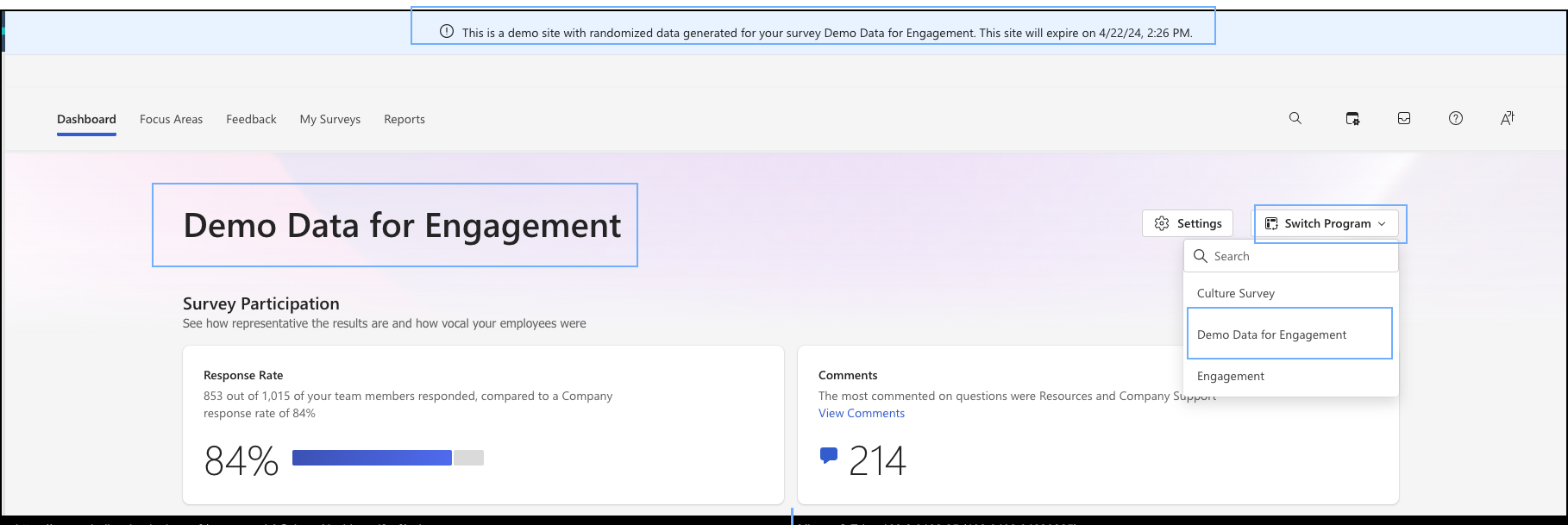
Para ver relatórios filtráveis:
Selecione Relatórios.
Selecione Dados de Demonstração para
<survey name>na lista Programas de inquérito.Selecione um relatório a rever.


Perguntas comuns
A pré-visualização da demonstração mostra Os Pontos Fortes e Oportunidades?
Não. As pré-visualizações de dados de demonstração dependem de dados de resposta falsos com pouca variação nas pontuações que não produzem Pontos Fortes e Oportunidades.
A pré-visualização da demonstração utiliza itens selecionados para o próximo ciclo ou todos os itens que existem ao nível do programa?
A pré-visualização utiliza todos os itens que fazem parte do próximo ciclo de inquérito agendado.
Devo criar Áreas de Foco a partir de dashboards de pré-visualização de demonstração?
Todas as Áreas de Foco de teste são apresentadas com outras Áreas de Foco reais na plataforma e em relatórios exportados da Área de Foco. Se os criar como um exercício de preparação, elimine-os posteriormente.