Observação
O acesso a essa página exige autorização. Você pode tentar entrar ou alterar diretórios.
O acesso a essa página exige autorização. Você pode tentar alterar os diretórios.
Configure a secção Relatórios do seu inquérito de Microsoft Viva Glint ao escolher as funções que têm acesso aos resultados, índices agregados (como cativação), resultados-chave e predefinições e modelos de relatórios.
Escolher as funções que têm acesso
Na secção Funções do Programa , veja as funções que têm acesso e utilize a opção Adicionar Função para adicionar novas funções de Utilizador para ver os resultados deste inquérito.

As funções neste menu pendente baseiam-se nas funções de utilizador que já estão configuradas no Viva Glint. Depois de adicionar uma nova função, expande-se para revelar as definições de função:

Reveja cada definição e escolha as seleções a efetuar e as funcionalidades a ativar:
| Permissão | Descrição |
|---|---|
| Exibição de relatórios | Escolha se a função tem acesso faseado ou Visualização em Direto. |
| Visibilidade de Assistente | Escolha se os utilizadores na função veem a funcionalidade Assistente de Gestor nos respetivos dashboard. |
| Informações de Equipa Mais Abrangentes | Escolha se um resumo de alto nível dos resultados do inquérito desta função é visível para os respetivos relatórios diretos ou hierarquia de agregação. Saiba mais sobre o Broader Team Insights. |
| Conversações de Equipa | Os utilizadores numa função com esta funcionalidade ativada e que tenham respostas suficientes podem aceder a um kit de apresentação de Conversações de Equipa assim que o inquérito fechar e os resultados forem lançados. |
| Dashboard Predefinido |
O Resumo da Equipa é a experiência de Viva Glint dashboard predefinida. Altere a predefinição ao utilizar o menu pendente para selecionar um relatório diferente. Importante: As funções de Administração da empresa têm acesso à dashboard de Resumo Executivo. |
| Exportar Comentários | A definição está ativada por predefinição e permite que os utilizadores exportem exportações de comentários literal com a opção Exportar e Partilhar nos relatórios. Nota: para aumentar a confidencialidade do inquérito, pode desativar a funcionalidade de exportação para comentários. Desativar a funcionalidade melhora as medidas de confidencialidade ao diminuir a probabilidade de um utilizador corresponder um comentário específico a um inquirido. Quando o botão de alternar é alterado para Desativado, o botão Exportar e Partilhar fica oculto nos relatórios. 
|
| Acesso ao Modelo de Relatório | O indivíduo comunica que esta função pode ver. Selecione o X para eliminar um relatório ou utilize a opção Procurar para adicionar um relatório. Saiba mais sobre Viva Glint relatórios. |
| Acesso a relatórios de perguntas | Selecione as perguntas que estão visíveis para os utilizadores nesta função ao visualizar os resultados. |
Configurar o Acesso a Relatórios de Perguntas
As perguntas selecionadas podem ser excluídas de um inquérito para funções específicas.
- Todas as perguntas do inquérito estão selecionadas por predefinição na secção Acesso a relatórios de perguntas .
- Remova um item ao selecionar o X junto ao mesmo.
- Adicione um item utilizando a opção Procurar e selecionando o item a adicionar.

Observação
As perguntas selecionadas como Principais resultados ou incluídasem Índices de agregação não podem ser removidas.
Índices agregados
Os agregados são grupos de itens semelhantes. Para inquéritos com um grande número de itens, pode fazer sentido agrupar perguntas semelhantes em agregados. Apenas as perguntas de tipo de classificação podem fazer parte dos índices agregados.
Para adicionar um Índice agregado:
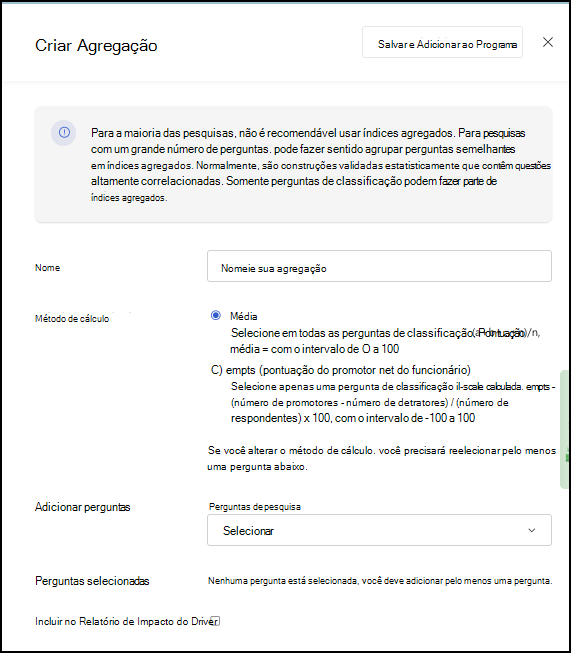
Selecione + Adicionar índice agregado para abrir o painel Criar Edição agregada .
Introduza um nome agregado à sua escolha.
Para Método de Cálculo, escolha entre:
- Média - Recomendado. Selecione a partir de todas as perguntas de classificação. Pontuação média = (a+b+...+n)/n, com o intervalo de 0 a 100.
- eNPS (Employee Net Promoter Score) – selecione apenas uma pergunta calculada de classificação de 11 escalas. eNPS = (número de promotores - número de detratores) / (número de inquiridos) x 100, com o intervalo de -100 a 100.
Cuidado
Se alterar o método de cálculo, selecione pelo menos uma pergunta.
Observação
A Viva Pessoas Science não recomenda a utilização de umTM net promoter de colaborador devido ao seu método de cálculo e incapacidade de agir como o melhor preditor do envolvimento dos colaboradores.
No menu pendente Adicionar perguntas , selecione itens a agrupar. As suas perguntas são agora apresentadas em Perguntas selecionadas.
Selecione a caixa de verificação Incluir no Relatório de Impacto do Controlador para ver esta agregação no Relatório de Impacto do Controlador.
Selecione Guardar e Adicionar ao Programa.
Selecione X para fechar a janela do controlo de deslize.
Dica
Utilize o Índice de Interação Standard de 2 itens do Viva Glint (eSat + Recomendado) e nenhuma outra agregação. Viva Glint tem fortes referências de Cativação que fornecem áreas de foco perspicazes em relatórios de resultados.
Observação
Quando for utilizado o índice de 2 itens da Glint, recomendamos que o utilize em todos os inquéritos para garantir a captura de tendências para acumular dados de referência.
Resultado-chave
Selecione o Resultado da Chave pretendido no menu pendente. O resultado fundamental é o resultado main do inquérito. Pode ser a classificação de um único item ou de um índice agregado. Esta classificação aparece como a pontuação mais proeminente apresentada na maioria dos relatórios.

Observação
As alterações ao resultado chave são apresentadas imediatamente após guardar.
O resultado principal pode ser alterado?
O resultado principal é adicionado a todas as funções por predefinição e não pode ser removido. Se for alterado, o resultado da chave anterior deve permanecer como definido anteriormente. Verá esta mensagem:
"Para alterar a visibilidade dos resultados dos relatórios relacionados com a pergunta-chave anterior, aceda à definição de permissão ao nível da pergunta e remova a pergunta manualmente. Isto irá garantir que os resultados já não estão visíveis para todas as funções. O novo resultado-chave será adicionado a todas as funções."
Aceite ou Cancele esta alteração e, em seguida, adicione o novo resultado chave a todas as funções. Um administrador tem de remover o resultado da chave anterior das funções ativadas.
Cuidado
Os principais resultados são definidos ao nível do programa de inquérito (não ao nível do ciclo do inquérito). Alterar o Resultado chave no Relatório atualiza todos os ciclos de inquérito anteriores.
Resultados do impacto do controlador
Selecione os Resultados do impacto do controlador no campo de pesquisa. Selecione um conjunto de itens de resultados ou agregados a utilizar para a análise de impacto do controlador. Esta análise calcula o impacto de cada item ou agregação no resultado selecionado e mostra o impacto num gráfico.

Predefinições de relatórios do gestor
Selecione as predefinições do relatório gestor pretendido. Selecione até dois itens para aparecerem por predefinição no relatório do gestor.

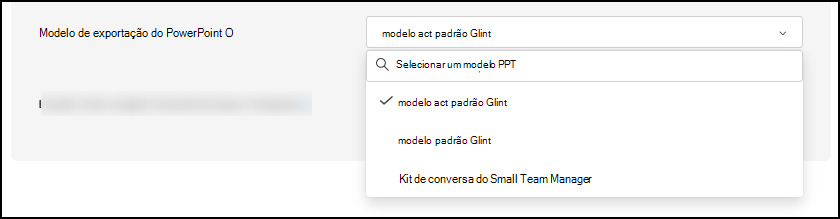
Modelo de exportação do PowerPoint
Selecione o modelo de Exportação do PowerPoint pretendido. O guia Glint ACT é a exportação predefinida.
Modelo de Exportação do Team Insights Mais Amplo
Selecione o modelo de Exportação do PowerPoint do Team Insights mais amplo pretendido.

Para guardar todas as definições de Relatórios, selecione Guardar & Continuar.