Observação
O acesso a essa página exige autorização. Você pode tentar entrar ou alterar diretórios.
O acesso a essa página exige autorização. Você pode tentar alterar os diretórios.
Pode importar informações de funcionários de sistemas não Microsoft para o Microsoft 365 para utilização no Microsoft 365 e no Viva.
Observação
Os dados organizacionais têm de ser importados pelo Administrador da Origem de Dados Organizacional. As funções de administrador específicas da aplicação pré-existentes não são convertidas automaticamente para a função de administrador da origem de dados organizacional. Tem de atribuir a função. Saiba mais sobre a função de administrador de dados organizacionais.
Para importar os seus dados, preencha um modelo de .csv com os atributos (ou informações) sobre os seus utilizadores que pretende incluir e, em seguida, carregue o ficheiro através do Centro de administração do Microsoft 365. Eis os passos para começar:
- Transfira um modelo de .csv.
- Estruture os dados organizacionais.
- Importe os dados organizacionais pela primeira vez.
- Atualize ou faça outras alterações aos seus dados.
- Efetue atualizações retroativas aos dados existentes.
Etapa 1 – Baixar um modelo .csv
Inicie sessão no Centro de administração do Microsoft 365 como utilizador com permissões de Administrador de Origem de Dados Organizacional.
Na página Dados Organizacionais no Microsoft 365 (em Configurar > Migração e importações), selecione Introdução (se esta instância for a primeira vez que está a importar dados) ou Nova importação.
Na página Selecionar tipo de ligação , selecione Iniciar configuração CSV.
Selecione as aplicações e serviços com os quais pretende partilhar dados e selecione Seguinte para avançar.
Na página Preparar dados organizacionais , selecione Transferir modelo CSV.
Observação
Também pode utilizar dados organizacionais exportados de outro sistema, como o software de RH, como ponto de partida, conforme descrito em Obter uma exportação de dados organizacionais.
Passo 2 – Estruturar os dados organizacionais
Agora que tem o ponto de partida do ficheiro .csv, adicione os dados organizacionais que pretende utilizar no Microsoft 365 e, em seguida, guarde o ficheiro.
Ficheiro de dados de exemplo
Aqui está um exemplo de trecho de código um arquivo .csv válido:
Microsoft_PersonEmail,Microsoft_ManagerEmail,Microsoft_LevelDesignation,Microsoft_Organization,Microsoft_Layer,Microsoft_CompanyOfficeCity
Emp1@contoso.com,Mgr1@contoso.com,Junior IC,Sales,8,Seattle
Emp2@contoso.com,Mgr1@contoso.com,Junior IC,Sales,8,Seattle
Emp3@contoso.com,Mgr2@contoso.com,Manager,Sales,7,Seattle
Emp4@contoso.com,Mgr3@contoso.com,Support,Sales,9,New York
Emp5@contoso.com,Mgr3@contoso.com,Support,Sales,9,New York
Emp6@contoso.com,Mgr3@contoso.com,Support,Sales,9,New York
Para obter mais informações sobre atributos, veja a Referência de atributos.
Passo 3 – Importar os dados organizacionais pela primeira vez
Depois de criar um ficheiro de .csv com os seus dados, o passo seguinte é importar os dados, seja a partir dos seus ficheiros locais no seu computador ou a partir de um site do SharePoint.
Carregar o ficheiro de .csv a partir dos seus ficheiros locais no computador
Depois de criar o ficheiro .csv com os seus dados, pode carregá-lo diretamente a partir dos seus ficheiros locais no seu computador.
Observação
Existe um limite de 25 MB nos ficheiros carregados diretamente a partir dos seus ficheiros locais. Se o ficheiro .csv for maior, carregue-o primeiro para o SharePoint e, em seguida, importe-o a partir daí.

Carregar o ficheiro de .csv a partir do SharePoint
Primeiro, tem de carregar o ficheiro do seu computador local para uma localização segura do SharePoint; em seguida, importe os dados.
Carregar o ficheiro para o SharePoint
Utilize os seguintes passos para carregar os seus dados para o SharePoint. Pode carregar um ficheiro com até 2 GB de tamanho.
Seja o proprietário de um site do SharePoint. Se não for proprietário, tem de ter acesso de membro a um site do SharePoint. Não utilize um domínio personalizado ou sites do SharePoint no local.
Carregue o ficheiro de dados da organização para uma pasta à qual possa aceder. Está listado como o proprietário do ficheiro.
Observação
O administrador que carrega os dados tem de ser o utilizador que carregou o ficheiro para o site do SharePoint.
Copie o caminho do ficheiro conforme descrito nas instruções na secção que se segue.
Instruções do SharePoint
Abra a biblioteca de sites do SharePoint.
Selecione Carregar e, em seguida, selecione Ficheiros.

Navegue para a localização onde guardou o ficheiro .csv e, em seguida, selecione Abrir.
Também pode utilizar arrastar e largar para carregar o ficheiro.
Antes de importar os dados para o Viva, precisa do caminho para o ficheiro no SharePoint, neste formato: https:// domain.sharepoint.com/sites/sitename/Documents/foldername/filename.csv. Utilize os seguintes passos para obter o caminho para o seu ficheiro . O caminho não é o mesmo que o URL que vê no browser quando vê o ficheiro.
Selecione as reticências (...) junto ao ficheiro e, em seguida, selecione Detalhes.
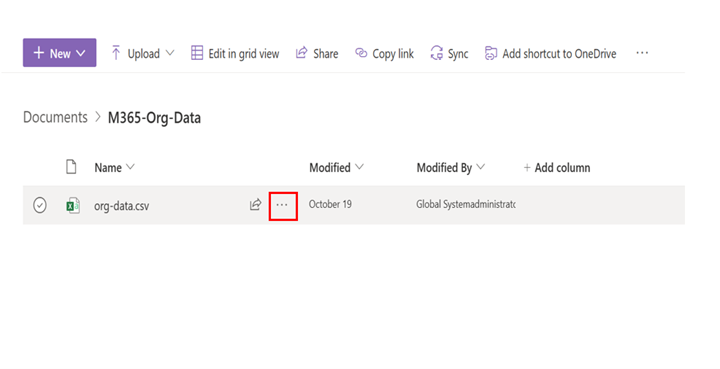
Localize o valor Caminho e, em seguida, selecione o ícone de cópia.

Observação
Certifique-se de que segue estes passos para obter o caminho para o ficheiro. Este é um caminho diferente do que é visível no campo URL de um browser quando vê o ficheiro .csv no SharePoint.
Importar os dados para o Microsoft 365
Agora, está pronto para importar os dados.
Inicie a importação a partir da página Ligações de Dados na página Dados Organizacionais no Microsoft 365(>Migração da Configuração> iniciale importaDados Organizacionais > nasLigações de Dados doMicrosoft 365>).
Selecione Começar (se esta for a primeira vez que está a importar dados) ou Nova importação (se ainda não tiver importado dados).
Na página Selecionar tipo de ligação , selecione Iniciar configuração CSV.
Selecione as aplicações e serviços com os quais pretende partilhar dados e selecione Seguinte para avançar.
Na página Preparar dados organizacionais , selecione Seguinte para avançar.
Na página Importar dados , escolha entre "Importar do Sharepoint" e "Importar localmente".
- Importar do Sharepoint (recomendado): introduza a localização do SharePoint onde guardou o ficheiro de .csv. (Se copiou a localização no final do passo de carregamento, cole-a aqui.)
- Importar localmente: carregue diretamente a partir do seu computador local.
Selecione Avançar.
Siga as instruções apresentadas no ecrã para importar cabeçalhos de atributo, mapear atributos e conceder acesso a atributos. Selecione Seguinte para avançar. Saiba mais sobre como mapear atributos e definir o acesso.
Reveja os detalhes da ligação e, em seguida, selecione Iniciar Validação.
Os dados organizacionais são validados de acordo com os requisitos de utilização com os serviços Viva e Microsoft 365. A validação demora algumas horas; no entanto, pode demorar até três dias para que o carregamento de dados completo esteja disponível no arquivo de perfis. Você pode verificar o status de validação na página Dados Organizacionais no centro de administração. Quando a validação estiver concluída, verá uma mensagem a indicar que os seus dados estão a ser utilizados e geridos pelo Viva e pelo Microsoft 365.
Os dados organizacionais de cada utilizador final são armazenados na caixa de correio desse utilizador final e respeitam as regras de residência dos dados para Exchange Online (conforme descrito em Data Residency para Exchange Online).
Envio subsequentes
Para importar novos dados, terá de configurar outra ligação.
Observação
Para .csv importações, na página de mapeamento de atributos, os valores nos atributos Importados são do ficheiro que importou. Não mostra um registo de quaisquer dados importados anteriormente.
Siga as instruções apresentadas no ecrã para fazer as suas alterações, utilizando o mesmo processo para o primeiro carregamento descrito na secção anterior.
Atualizar ou efetuar outras alterações aos seus dados
O Administrador da Origem de Dados Organizacional pode atualizar ou eliminar dados organizacionais.
Para atualizar ou eliminar os dados organizacionais de um utilizador final, crie e carregue um novo ficheiro .csv que contenha apenas os utilizadores cujos dados pretende atualizar ou eliminar.
- Para atualizar um valor, inclua todos os atributos que pretende atualizar. Forneça um valor diferente para qualquer atributo que pretenda alterar. Se incluir um atributo, mas não fornecer um valor (e não o definir como uma cadeia vazia), é utilizado o valor atual no Perfil de Utilizador do Microsoft 365 e o valor não é atualizado. Os novos carregamentos são intercalados com dados anteriores e não substituem esses dados.
- Para eliminar todos os dados de um utilizador, introduza a cadeia vazia ou o valor inteiro para todos os seus atributos e defina o atributo Microsoft_Layer como -1. Para eliminar Microsoft_ManagerEmail, defina o e-mail do gestor para um endereço de e-mail inexistente no seu inquilino, por exemplo, "noname@contoso.com".
Observação
Se utilizar o Excel para editar o ficheiro .csv, utilize três plicas (''') em vez de duas ('')- O Excel vê uma plica (') como o caráter de escape.
Fazer atualizações retroativas a dados existentes
Também pode fazer atualizações retroativas aos dados existentes que carregou.
Por exemplo, digamos que a sua empresa contratou um novo gestor para a equipa de vendas a 2 de outubro de 2024, mas a alteração não se refletiu nos dados da sua organização até agora. Os relatórios do 4.º trimestre de 2024 não são precisos porque mostram o gestor antigo. Gostaria de atualizar os dados para mostrar o gestor correto a partir de 2 de outubro de 2024, para que os relatórios possam representar com precisão linhas de relatórios históricos.
Observação
Só pode atualizar os dados existentes com .csv ficheiros e apenas para dados do Viva Insights.
Passos:
Prepare um ficheiro .csv com os funcionários afetados e as informações corretas. Por exemplo:
- Microsoft_PersonEmail,Microsoft_ManagerEmail
- alex.jones@contoso.com,new.manager@contoso.com
Aceda a Nova Importação>Selecione tipo de ligação.
Selecione Iniciar importação csv e, em seguida, selecione Importação histórica.

Reveja o acesso aos dados dos dados atualizados, que só podem ser enviados para o Viva Insights.

Na página Importar dados , defina o Ficheiro válido a partir da data. Neste exemplo, a data seria 2024/10/02.

Conclua o carregamento e selecione Submeter.

