Observação
O acesso a essa página exige autorização. Você pode tentar entrar ou alterar diretórios.
O acesso a essa página exige autorização. Você pode tentar alterar os diretórios.
Impulsione o envolvimento do usuário com seu app fornecendo notificações personalizadas, acionáveis e úteis app (também chamadas de notificações toast). App as notificações são as notificações do Windows que aparecem no canto inferior direito da tela do usuário e na Central de Notificações (chamada central de ações no Windows 10). Este artigo fornece diretrizes de design para considerar ao planejar e implementar a experiência de notificação do app para o seu app.
Note
O termo "toast notificação" está sendo substituído por "app notificação". Esses termos se referem ao mesmo recurso do Windows, mas, com o tempo, eliminaremos gradualmente o uso de "toast notificação" na documentação.
As notificações devem ser informativas e valiosas
Crie suas notificações para ter uma intenção clara para que o usuário possa entender rapidamente a finalidade da notificação e permanecer no fluxo. Considere os cenários de usuário que suas app notificações estão habilitando e adicione elementos à notificação que são apropriados para cada cenário. As notificações devem permitir que o usuário economize tempo, mas não deve distrair ou criar mais trabalho.
Escolha os elementos de interface do usuário de notificação corretos
Considere quais elementos da interface do usuário oferecem maior valor ao seu cenário de uso. A finalidade da notificação é permitir que o usuário realize uma tarefa ou é simplesmente obter novas informações? A seção a seguir mostra alguns elementos de exemplo que você pode usar em suas app notificações.

Buttons
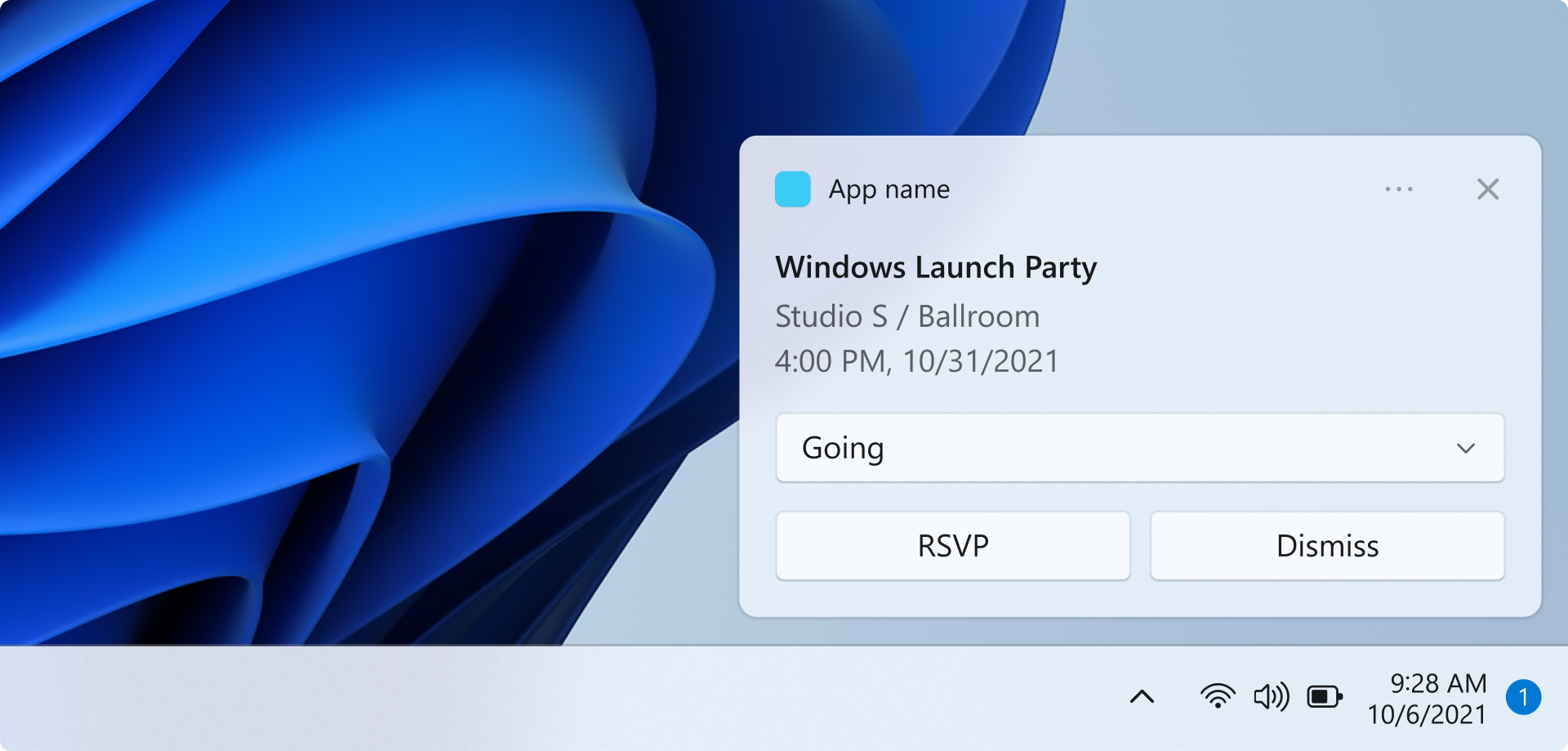
Botões disparam uma ação imediata. Ao adicionar botões, o usuário pode concluir uma tarefa dentro da notificação.
Images
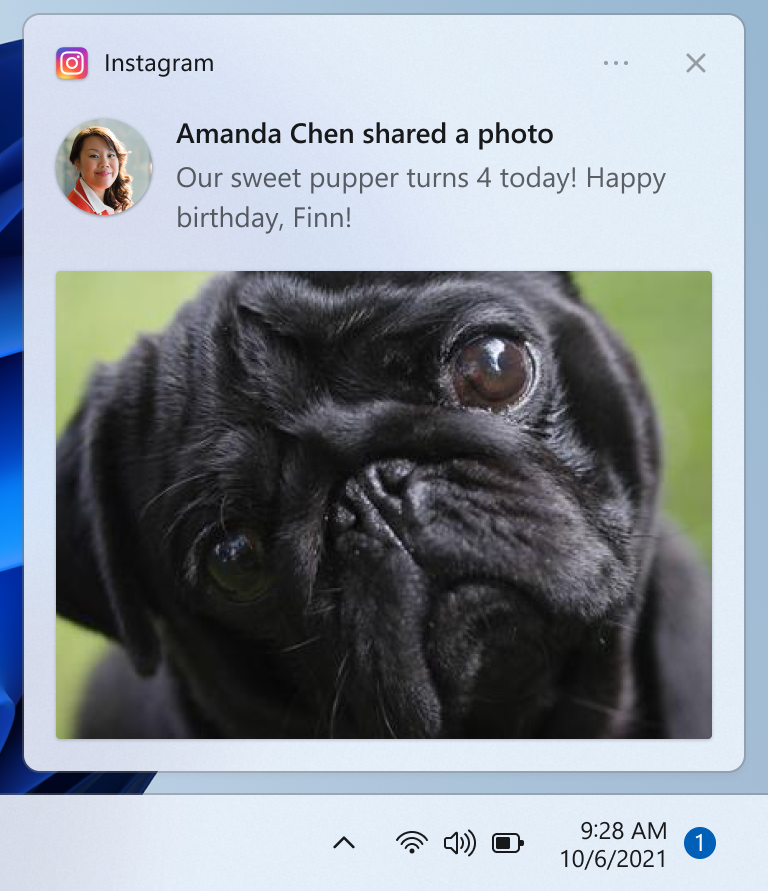
As imagens podem ser app substituição de logotipo, embutida ou hero. Ao adicionar imagens, o usuário pode analisar seu conteúdo mais rapidamente. Exemplos incluem a adição de uma app imagem de substituição de logotipo representando a imagem do perfil do remetente a uma notificação de chat ou email.
Quick replies
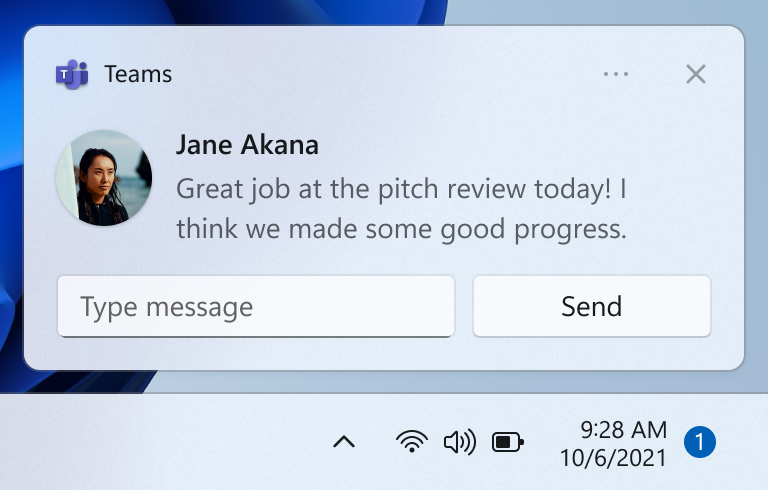
As caixas de resposta rápidas permitem que os usuários respondam às mensagens sem abrir o app. Exemplos incluem a adição de caixas de resposta rápidas a uma notificação de chat.
botões de menu contexto
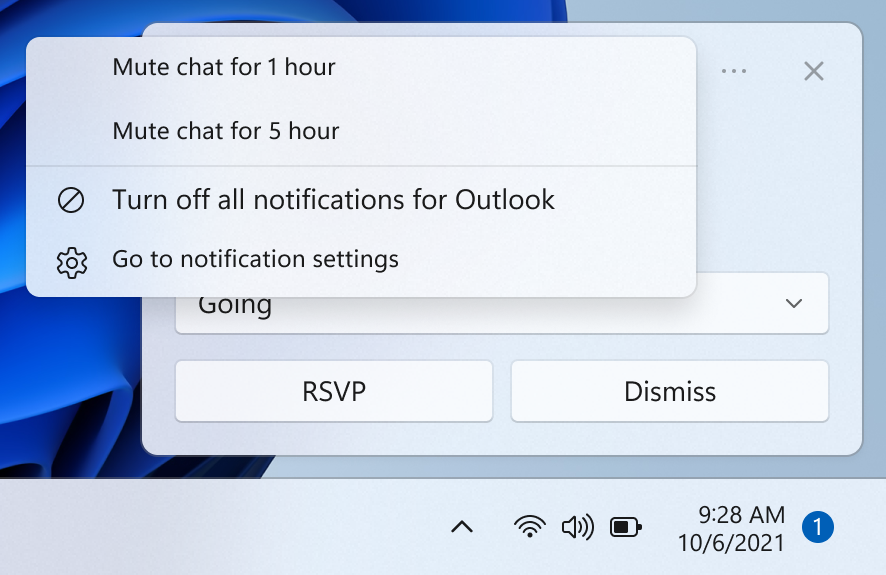
Os botões de menu de contexto oferecem aos usuários mais opções ao clicar com o botão direito do mouse na notificação ou na seleção do ícone de menu de contexto. Um cenário de exemplo é adicionar uma opção para silenciar um chat em grupo durante uma hora.
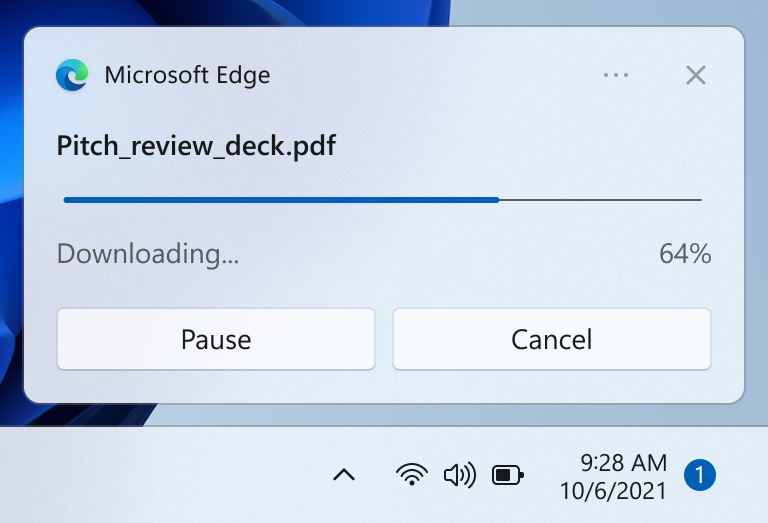
Progress bars
As barras de progresso comunicam o status das operações de execução prolongada. Ao adicionar uma barra de progresso, o usuário não precisa consultar suas app para atualizações. Exemplos incluem a comunicação de um download de arquivo ou atualização de jogo com uma notificação de barra de progresso.
Para ver todos os elementos da interface do usuário que podem ser usados em uma notificação, consulte App o conteúdo da notificação.
As notificações não devem ser barulhentas
Os usuários podem facilmente ser sobrecarregados com muita informação e ficar frustrados se estiverem sendo interrompidos enquanto tentam se concentrar. Muitas interrupções levam os usuários a desativar esse canal de comunicação crítico para seu app.
- Um método de não interromper o usuário, mas ainda comunicar informações valiosas é suprimir a notificação, o que significa que a notificação é colocada automaticamente diretamente no Centro de Notificação sem um alerta.
- No Windows 11, as Sessões de Foco permitem que os usuários suprimam notificações desnecessárias. Você pode usar a API FocusSessionManager para detectar se o usuário está em uma Sessão de Foco e ajustar seu appcomportamento de notificação adequadamente.
Responder à intenção do usuário
Assim como o design da interface do usuário de notificação, o comportamento quando o usuário clica na notificação ou em elementos da interface do usuário dentro da notificação deve ser deliberado e consistente e deve envolver o usuário em uma tarefa ou cenário claro.
- Se o usuário clicar na sua notificação para iniciá-la, o app deverá começar no contexto da notificação.
- Se o usuário clicar em um botão na notificação, seu app deverá ser iniciado no contexto apropriado para a ação do botão
- No entanto, se a ação for destinada a ser uma tarefa em segundo plano, como uma resposta rápida, o app não deverá iniciar.
Fornecer uma experiência consistente da Central de Notificação

A Central de Notificação permite que o usuário exiba e responda às notificações depois que elas forem exibidas ou, no caso de notificações silenciosas, depois de terem sido recebidas, mas não exibidas. É importante manter o Centro de Notificação arrumado limpando notificações antigas. Você também deve fornecer uma experiência consistente ao remover notificações para que o usuário se sinta confiante de que não está faltando informações. Seguir convenções padrão para remoção de notificação torna a experiência de notificação previsível e intuitiva para os usuários.
Veja a seguir alguns cenários de exemplo que ilustram estratégias para limpar notificações antigas da Central de Notificação:
- O usuário recebe 10 novos emails e, portanto, 10 novas notificações. O usuário vai para o email app e exibe 10 emails, sem interagir com as 10 notificações. Depois que o usuário exibir os 10 emails, o email app removerá as 10 notificações da Central de Notificação. Isso também se aplica se o usuário tiver exibido os 10 emails em outros lugares, como seu telefone ou site.
- O usuário recebe 10 novas mensagens de chat de um usuário e, portanto, 10 novas notificações. O usuário seleciona uma dessas notificações de chat, que inicia o chat. Depois que o usuário exibir o chat, as app 9 notificações restantes serão removidas da Central de Notificações.
Related articles
diretrizes do desenvolvedor para notificações
Colaborar conosco no GitHub
A fonte deste conteúdo pode ser encontrada no GitHub, onde você também pode criar e revisar problemas e solicitações de pull. Para obter mais informações, confira o nosso guia para colaboradores.

Windows developer