Observação
O acesso a essa página exige autorização. Você pode tentar entrar ou alterar diretórios.
O acesso a essa página exige autorização. Você pode tentar alterar os diretórios.
Antes de distribuir seu aplicativo, você precisa empacotá-lo. Este artigo descreve o processo de configurar, criar e testar um pacote MSIX usando o Visual Studio.
Tipos de pacotes de aplicativos
Pacote de aplicativos (.msix ou .appx)
Um único pacote que contém seu aplicativo e seus recursos, direcionados a uma única arquitetura de dispositivo. Por exemplo, um pacote de aplicativo x64 ou x86. Para direcionar várias arquiteturas com um pacote de aplicativos, você precisará gerar uma para cada arquitetura.Pacote de aplicativos (.msixbundle ou .appxbundle)
Um pacote de aplicativos é um tipo de pacote que pode conter vários pacotes de aplicativos, cada um deles criado para dar suporte a uma arquitetura de dispositivo específica. Por exemplo, um pacote de aplicativos pode conter três pacotes de aplicativos separados para as configurações x86, x64 e ARM. Os pacotes de aplicativos devem ser gerados sempre que possível, pois permitem que seu aplicativo esteja disponível na maior variedade possível de dispositivos.Para envio para a loja: arquivo de carregamento do pacote do aplicativo (.msixupload ou .appxupload)
Um único arquivo que pode conter vários pacotes de aplicativos ou um pacote de aplicativos para dar suporte a várias arquiteturas de processador. O arquivo de carregamento do pacote do aplicativo também contém um arquivo de símbolo para analisar o desempenho do aplicativo depois que seu aplicativo tiver sido publicado na Microsoft Store. Esse arquivo será criado automaticamente para você se você estiver empacotando seu aplicativo com o Visual Studio com a intenção de enviá-lo ao Partner Center para publicação na Microsoft Store.
Aqui está uma visão geral das etapas para preparar e criar um pacote de aplicativos:
Antes de empacotar seu aplicativo. Siga estas etapas para garantir que seu aplicativo esteja pronto para ser empacotado.
Configure seu projeto. Use o designer de manifesto do Visual Studio para configurar o pacote. Por exemplo, adicione imagens de tile e escolha as orientações que seu aplicativo suporta.
Gerar um pacote de aplicativo. Use o assistente de empacotamento do Visual Studio para criar um pacote de aplicativo.
Execute, depure e teste um aplicativo empacotado. Execute e depure seu pacote de aplicativos no Visual Studio ou instalando o pacote diretamente.
Antes de empacotar seu aplicativo
Teste seu aplicativo. Antes de empacotar seu aplicativo, verifique se ele funciona conforme o esperado em todas as famílias de dispositivos que você planeja dar suporte. Essas famílias de dispositivos podem incluir dispositivos desktop, móveis, Surface Hub, Xbox, IoT ou outros. Para obter mais informações sobre como implantar e testar seu aplicativo usando o Visual Studio, consulte Implantação e depuração de aplicativos UWP (também se aplica a aplicativos de área de trabalho empacotados).
Otimize seu aplicativo. Você pode usar as ferramentas de criação de perfil e depuração do Visual Studio para otimizar o desempenho do aplicativo empacotado. Por exemplo, a ferramenta Linha do Tempo para responsividade da interface do usuário, a ferramenta Uso de Memória, a ferramenta Uso de CPU e muito mais. Para obter mais informações sobre essas ferramentas, consulte o tópico do Tour de Recursos de Criação de Perfil .
Verifique a compatibilidade nativa do .NET (para aplicativos VB e C#). Na Plataforma Universal do Windows, há um compilador nativo que melhorará o desempenho do runtime do seu aplicativo. Com essa alteração, você deve testar seu aplicativo nesse ambiente de compilação. Por padrão, a configuração de build Release habilita a cadeia de ferramentas .NET native, portanto, é importante testar seu aplicativo com essa configuração Release e verificar se o aplicativo se comporta conforme o esperado.
Configurar seu projeto
O arquivo de manifesto do aplicativo (Package.appxmanifest) é um arquivo XML que contém as propriedades e as configurações necessárias para criar o pacote do aplicativo. Por exemplo, as propriedades no arquivo de manifesto do aplicativo descrevem a imagem a ser usada como o bloco do seu aplicativo e as orientações que seu aplicativo dá suporte quando um usuário gira o dispositivo.
O designer de manifesto do Visual Studio permite que você atualize o arquivo de manifesto sem editar o XML bruto do arquivo.
Configurar um pacote com o editor de manifesto
No Gerenciador de Soluções, expanda o nó do projeto do seu aplicativo.
Clique duas vezes no arquivo Package.appxmanifest . Se o arquivo de manifesto já estiver aberto no modo de exibição de código XML, o Visual Studio solicitará que você feche o arquivo.
Agora você pode decidir como configurar seu aplicativo. Cada guia contém informações que você pode configurar sobre seu aplicativo e links para mais informações, se necessário.

Verifique se você tem todas as imagens necessárias para um aplicativo na guia Ativos Visuais . É aqui que você fornece ícones e logotipos do aplicativo.
Na guia Empacotamento , você pode inserir dados de publicação. É aqui que você pode escolher qual certificado usar para assinar seu aplicativo. Todos os aplicativos MSIX devem ser assinados com um certificado.
Observação
A partir do Visual Studio 2019, um certificado temporário não é mais gerado em projetos empacotados de desktop ou UWP. Para criar ou exportar certificados, use os cmdlets do PowerShell descritos neste artigo. Nas versões recentes do Visual Studio, você também pode assinar seu aplicativo com um certificado armazenado no Azure Key Vault para cenários de desenvolvimento e teste.
Importante
Se você estiver publicando seu aplicativo na Microsoft Store, seu aplicativo será assinado com um certificado confiável para você. Isso permite que o usuário instale e execute seu aplicativo sem instalar o certificado de assinatura do aplicativo associado.
Se você estiver instalando o pacote do aplicativo em seu dispositivo, primeiro precisará confiar no pacote. Para confiar no pacote, o certificado deve ser instalado no dispositivo do usuário.
Salve o arquivo Package.appxmanifest depois de fazer as edições necessárias para seu aplicativo.
Se você estiver distribuindo seu aplicativo por meio da Microsoft Store, o Visual Studio poderá associar seu pacote à Loja. Para fazer isso, clique com o botão direito do mouse no nome do projeto no Gerenciador de Soluções e escolha Publicar - > (antes da versão 16.3 do Visual Studio 2019, o menu Publicar se chama Store (Loja)). Você também pode fazer isso no assistente Criar Pacotes de Aplicativos , que é descrito na seção a seguir. Quando você associa seu aplicativo, alguns dos campos na guia Empacotamento do editor de manifesto são atualizados automaticamente.
Gerar um pacote de aplicativo
Os aplicativos podem ser instalados sem serem publicados na Loja publicando-os em seu Site, usando ferramentas de gerenciamento de aplicativos, como o Microsoft Intune e o Configuration Manager, etc. Você também pode instalar diretamente um pacote MSIX para teste em seu computador local ou remoto.
Criar um pacote de aplicativo usando o assistente de empacotamento
Observação
As instruções e capturas de tela a seguir descrevem o processo a partir do Visual Studio 2019 versão 16.3. Se você estiver usando uma versão anterior, parte da interface do usuário poderá parecer diferente. Se você estiver empacotando um aplicativo da área de trabalho, clique com o botão direito do mouse no nó do Projeto de Empacotamento de Aplicativos do Windows.
No Gerenciador de Soluções, abra a solução para seu projeto de aplicativo.
Clique com o botão direito do mouse no projeto e escolha Publicar->(antes do Visual Studio 2019 versão 16.3, o menu Publicar se chamava Store).

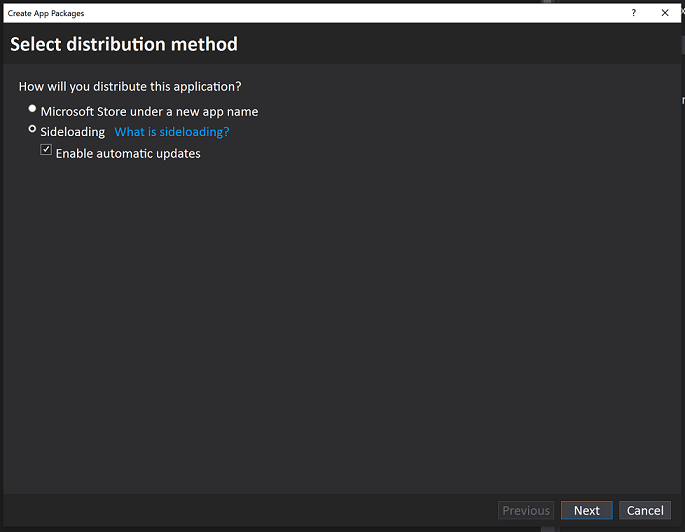
Selecione Sideloading na primeira página do assistente e clique em Avançar.
Na página Selecionar método de assinatura, selecione se deseja ignorar a assinatura de empacotamento ou selecionar um certificado para assinatura. Você pode selecionar um certificado no repositório de certificados local, selecionar um arquivo de certificado ou criar um novo certificado. Para que um pacote MSIX seja instalado no computador de um usuário final, ele deve ser assinado com um certificado confiável no computador.

Conclua a página Selecionar e configurar pacotes conforme descrito na seção Criar arquivo de upload do pacote do aplicativo usando o Visual Studio.
Instalar o pacote do aplicativo clicando duas vezes
Os pacotes de aplicativos podem ser instalados simplesmente clicando duas vezes no arquivo de pacote do aplicativo. Para fazer isso, navegue até o pacote do aplicativo ou o arquivo de pacote do aplicativo e clique duas vezes nele. O Instalador de Aplicativos inicia e fornece as informações básicas do aplicativo, bem como um botão de instalação, uma barra de progresso de instalação e quaisquer mensagens de erro relevantes.
Observação
O Instalador de Aplicativos pressupõe que o pacote foi assinado com um certificado confiável no dispositivo. Caso contrário, você precisará instalar o certificado de autenticação no repositório Autoridades de Certificação de Pessoas Confiáveis ou Editores Confiáveis no dispositivo. Se você não tiver certeza de como fazer isso, consulte Instalando certificados de teste.
Instalar o pacote do aplicativo usando um script de instalação
Abra a pasta
*_Test.Clique com o botão direito do mouse no arquivo Add-AppDevPackage.ps1 . Escolha Executar com o PowerShell e siga os prompts.

Quando o pacote do aplicativo foi instalado, a janela do PowerShell exibe esta mensagem: Seu aplicativo foi instalado com êxito.
Clique no botão Iniciar para pesquisar o aplicativo pelo nome e inicie-o.
Próximas etapas: Depurar e testar o pacote do aplicativo
Consulte Executar, depurar e testar um pacote de aplicativos para saber como você pode depurar seu aplicativo no Visual Studio ou usando ferramentas de depuração do Windows.
Gerar um arquivo para envio de pacote de aplicativo para a Loja.
Para distribuir seu aplicativo para a Microsoft Store, recomendamos que você gere um arquivo de carregamento do pacote do aplicativo (.msixupload ou .appxupload) e envie esse arquivo para o Partner Center. Embora seja possível enviar um pacote de aplicativos ou um pacote de bundle de aplicativos para o Partner Center por conta própria, recomendamos que você envie um arquivo de carregamento do aplicativo.
Você pode criar um arquivo de carregamento de pacote de aplicativo usando o assistente Criar Pacotes de Aplicativos no Visual Studio ou pode criar um manualmente com base em pacotes de aplicativos ou pacotes de aplicativos existentes.
Observação
Se você quiser criar um pacote de aplicativos (.msix or.appx) ou um pacote de aplicativos (.msixbundle ou .appxbundle) manualmente, consulte Criar um pacote de aplicativo com a ferramenta MakeAppx.exe.
Criar o arquivo de upload do pacote do aplicativo usando o Visual Studio
Observação
As instruções e capturas de tela a seguir descrevem o processo a partir do Visual Studio 2019 versão 16.3. Se você estiver usando uma versão anterior, parte da interface do usuário poderá parecer diferente.
No Gerenciador de Soluções, abra a solução para seu projeto de aplicativo UWP.
Clique com o botão direito do mouse no projeto e escolha Publicar->(antes do Visual Studio 2019 versão 16.3, o menu Publicar se chamava Store). Se essa opção estiver desabilitada ou não aparecer, verifique se o projeto é um projeto Universal do Windows.
O assistente Criar pacotes de aplicativo será exibido.
Selecione a Microsoft Store usando um novo nome de aplicativo na primeira caixa de diálogo e clique em Avançar.

Se você já tiver associado seu projeto a um aplicativo na Loja, também terá uma opção para criar pacotes para o aplicativo da Loja associado. Se você escolher Sideloading, o Visual Studio não gerará o arquivo de upload do pacote do aplicativo (.msixupload ou .appxupload) para envios do Partner Center. Se você quiser criar apenas um pacote ou pacote MSIX para distribuição fora da Loja, selecione essa opção.
Na próxima página, entre com sua conta de desenvolvedor no Partner Center. Se você ainda não tiver uma conta de desenvolvedor, o assistente ajudará você a criar uma.

Selecione o nome do aplicativo para o pacote na lista de aplicativos atualmente registrados em sua conta ou reserve um novo caso ainda não tenha reservado um no Partner Center.
Observação
Se você estiver usando o Visual Studio 2017, não poderá listar os aplicativos registrados atualmente em sua conta ou reservar novos nomes de aplicativo ao usar uma MSA (conta da Microsoft), somente as contas do AAD (Azure Active Directory) funcionarão. Há suporte para contas MSA a partir do Visual Studio 2019.
Selecione todas as três configurações de arquitetura (x86, x64 e ARM) na caixa de diálogo Selecionar e Configurar Pacotes para garantir que seu aplicativo possa ser implantado na maior variedade de dispositivos. Na caixa de listagem Gerar pacote do aplicativo , selecione Always. Um pacote de aplicativos (.appxbundle ou .msixbundle) é preferencial em vez de um único arquivo de pacote de aplicativo porque contém uma coleção de pacotes de aplicativos configurados para cada tipo de arquitetura do processador. Quando você optar por gerar o pacote do aplicativo, o pacote do aplicativo será incluído no arquivo de upload final do pacote do aplicativo (.appxupload ou .msixupload), juntamente com informações de depuração e análise de falhas. Se você não tem certeza de quais arquiteturas escolher ou deseja saber mais sobre quais arquiteturas são usadas por vários dispositivos, confira Arquiteturas do pacote do aplicativo.
Janela de Criação de Pacotes de Aplicativos com a configuração do pacote exibida
Inclua arquivos de símbolos públicos para analisar o desempenho do aplicativo do Partner Center após a publicação do aplicativo. Configure quaisquer detalhes adicionais, como numeração de versão ou o local de saída do pacote.
Clique em Criar para gerar o pacote do aplicativo. Se você selecionou uma das opções de quero criar pacotes para carregar na Microsoft Store na etapa 3 e está criando um pacote para envio pelo Partner Center, o assistente criará um arquivo (.appxupload ou .msixupload) para upload do pacote. Se você selecionou quero criar pacotes para sideloading na etapa 3, o assistente criará um único pacote de aplicativo ou um pacote de aplicativos com base em suas seleções na etapa 6.
Quando o aplicativo tiver sido empacotado com êxito, você verá essa caixa de diálogo e poderá recuperar o arquivo de carregamento do pacote de aplicativo do local de saída especificado. Neste ponto, você pode validar o pacote do aplicativo no computador local ou em um computador remoto e automatizar envios do repositório.

Criar o arquivo de upload do pacote do aplicativo manualmente
Coloque os seguintes arquivos em uma pasta:
- Um ou mais pacotes de aplicativos (.msix ou .appx) ou um pacote de aplicativos (.msixbundle ou .appxbundle).
- Um arquivo .appxsym. Este é um arquivo .pdb compactado que contém símbolos públicos do seu aplicativo usados para análise de falhas no Partner Center. Você pode omitir esse arquivo, mas se o fizer, nenhuma informação de análise de falhas ou depuração estará disponível para seu aplicativo.
Selecione todos os arquivos dentro da pasta, clique com o botão direito nos arquivos e selecione Enviar para ->Pasta compactada (zipada).
Altere o nome da extensão do novo arquivo zip de .zip para .msixupload ou .appxupload.
Validar seu pacote de aplicativos
Valide seu aplicativo antes de enviá-lo ao Partner Center para certificação em um computador local ou remoto. Você só pode validar compilações de lançamento para o pacote do aplicativo, não compilações de depuração. Para obter mais informações sobre como enviar seu aplicativo para o Partner Center, consulte envios de aplicativo.
Validar o pacote do aplicativo localmente
Na página final Criação de Pacote Concluída do assistente Criar Pacotes de Aplicativos, deixe a opção Máquina local selecionada e clique em Iniciar o Kit de Certificação de Aplicativos do Windows. Para obter mais informações sobre como testar seu aplicativo com o Kit de Certificação de Aplicativos do Windows, consulte o Kit de Certificação de Aplicativos do Windows.
O WACK (Kit de Certificação de Aplicativos do Windows) realiza vários testes e retorna os resultados. Consulte os testes do Kit de Certificação de Aplicativos do Windows para obter informações mais específicas.
Se você tiver um dispositivo Windows 10 remoto que deseja usar para teste, precisará instalar o Kit de Certificação de Aplicativos do Windows manualmente nesse dispositivo. A próxima seção orientará você nestas etapas. Depois de fazer isso, selecione o computador remoto e clique em Iniciar o Kit de Certificação de Aplicativos do Windows para se conectar ao dispositivo remoto e executar os testes de validação.
Depois que o WACK for concluído e seu aplicativo tiver aprovado a certificação, você estará pronto para enviar seu aplicativo para o Partner Center. Certifique-se de carregar o arquivo correto. O local padrão do arquivo pode ser encontrado na pasta raiz da solução
\[AppName]\AppPackagese terminará com a extensão de arquivo .appxupload ou .msixupload. O nome terá o formato[AppName]_[AppVersion]_x86_x64_arm_bundle.appxuploadou[AppName]_[AppVersion]_x86_x64_arm_bundle.msixuploadse você optou por um pacote com toda a arquitetura selecionada.
Validar o pacote do aplicativo em um dispositivo Windows 10 remoto
Habilite seu dispositivo Windows 10 para desenvolvimento seguindo as instruções Defina seu dispositivo para desenvolvimento .
Importante
Não é possível validar o pacote do aplicativo em um dispositivo ARM remoto para Windows 10.
Baixe e instale as ferramentas remotas para o Visual Studio. Essas ferramentas são usadas para executar o Kit de Certificação de Aplicativos do Windows remotamente. Você pode obter mais informações sobre essas ferramentas, incluindo onde baixá-las, visitando Executar aplicativos MSIX em uma máquina remota.
Baixe o Kit de Certificação de Aplicativos do Windows necessário e instale-o em seu dispositivo Windows 10 remoto.
Na página Criação de Pacote Concluída do assistente, selecione a opção Máquina Remota e, em seguida, escolha o botão de reticências ao lado do botão Testar Conexão.
Observação
O botão de opção Máquina Remota só estará disponível se você tiver selecionado pelo menos uma configuração de solução que dê suporte à validação. Para obter mais informações sobre como testar seu aplicativo com o WACK, consulte o Kit de Certificação de Aplicativos do Windows.
Especifique um formulário de dispositivo dentro de sua sub-rede ou forneça o nome do Servidor de Nomes de Domínio (DNS) ou o endereço IP de um dispositivo que está fora da sua sub-rede.
Na lista Modo de Autenticação , escolha Nenhum se o dispositivo não exigir que você faça logon nele usando suas credenciais do Windows.
Escolha o botão Selecionar e, em seguida, escolha o botão Iniciar Kit de Certificação de Aplicativos do Windows . Se as ferramentas remotas estiverem em execução nesse dispositivo, o Visual Studio se conectará ao dispositivo e executará os testes de validação. Consulte os testes do Kit de Certificação de Aplicativos do Windows.
Automatizar envios do Repositório
A partir do Visual Studio 2019, você pode enviar o arquivo .appxupload gerado para a Microsoft Store diretamente do IDE selecionando o envio automático para a Microsoft Store após a opção de validação do Kit de Certificação de Aplicativos do Windows no final do assistente Criar Pacotes de Aplicativos. Esse recurso aproveita o Azure Active Directory para acessar as informações da conta do Partner Center necessárias para publicar seu aplicativo. Para usar esse recurso, você precisará associar o Azure Active Directory à sua conta do Partner Center e recuperar várias credenciais necessárias para envios.
Associar o Azure Active Directory à sua conta do Partner Center
Antes de recuperar as credenciais necessárias para envios automáticos da Loja, primeiro siga estas etapas no painel do Partner Center se ainda não tiver feito isso.
Associe sua conta do Partner Center ao Azure Active Directory da sua organização. Se sua organização já usa o Office 365 ou outros serviços de negócios da Microsoft, você já tem o Azure AD. Caso contrário, você poderá criar um novo locatário do Azure AD de dentro do Partner Center sem custo adicional.
Adicione um aplicativo do Azure AD à sua conta do Partner Center. Este aplicativo do Azure AD representa o aplicativo ou serviço que você usará para acessar envios para sua conta do Centro de Desenvolvimento. Você deve atribuir esse aplicativo à função Manager . Se esse aplicativo já existir no diretório do Azure AD, você poderá selecioná-lo na página Adicionar aplicativos do Azure AD para adicioná-lo à sua conta do Centro de Desenvolvimento. Caso contrário, você poderá criar um novo aplicativo do Azure AD na página Adicionar aplicativos do Azure AD .
Recuperar as credenciais necessárias para submissões
Em seguida, você pode recuperar as credenciais do Partner Center necessárias para envios: a ID do locatário do Azure, a ID do cliente e a chave do cliente.
Acesse o painel do Partner Center e entre com suas credenciais do Azure AD.
No painel do Partner Center, selecione o ícone de engrenagem (próximo ao canto superior direito do painel) e selecione Configurações do Desenvolvedor.
No menu Configurações no painel esquerdo, clique em Usuários.
Clique no nome do aplicativo do Azure AD para acessar as configurações do aplicativo. Nesta página, copie os valores de ID do Locatário e de ID do Cliente.
Na seção Chaves , clique em Adicionar nova chave. Na próxima tela, copie o valor da chave , que corresponde ao segredo do cliente. Você não poderá acessar essas informações novamente depois de sair desta página, portanto, certifique-se de não perdê-la. Para obter mais informações, consulte Gerenciar chaves para um aplicativo do Azure AD.
Configurar envios automáticos da Loja no Visual Studio
Depois de concluir as etapas anteriores, você pode configurar envios automáticos da Loja no Visual Studio 2019.
No final do assistente Criar Pacotes de Aplicativos, selecione Enviar automaticamente para a Microsoft Store após a validação do Kit de Certificação de Aplicativos do Windows e clique em Reconfigurar.
Na caixa de diálogo Configurar configurações de Envio da Microsoft Store, insira a ID do locatário do Azure, a ID do cliente e a chave do cliente.

Importante
Suas credenciais podem ser salvas em seu perfil para serem usadas em envios futuros
Clique em OK.
O envio será iniciado após a conclusão do teste WACK. Você pode acompanhar o progresso do envio na janela Verificar e Publicar .
