Nota
O acesso a esta página requer autorização. Podes tentar iniciar sessão ou mudar de diretório.
O acesso a esta página requer autorização. Podes tentar mudar de diretório.
APLICA-SE A: Todas as camadas de gerenciamento de API
Você pode importar endpoints de modelos de IA implantados no Azure OpenAI em Foundry Models para a sua instância de Gerenciamento de API como uma API REST. Use políticas de gateway de IA e outros recursos no Gerenciamento de API para simplificar a integração, melhorar a observabilidade e aprimorar o controle sobre os pontos de extremidade do modelo.
Este artigo mostra duas opções para importar uma API OpenAI do Azure para uma instância de Gerenciamento de API do Azure como uma API REST:
Importar uma API Azure OpenAI diretamente de uma implementação no Microsoft Foundry (recomendado)
Descarregue e edite a especificação OpenAPI para Azure OpenAI e adicione-a à API Management como uma API OpenAPI.
Saiba mais sobre a gestão de APIs LLM na Gestão de APIs:
Funcionalidades de gateway de IA na Gestão de API do Azure
Nota
Políticas de Gestão de APIs como azure-openai-token-limit e azure-openai-emit-token-metric suportam certos endpoints da API expostos através de modelos específicos Azure OpenAI. Para obter mais informações, consulte Modelos OpenAI do Azure com suporte.
Pré-requisitos
Uma instância de gerenciamento de API existente. Crie um, caso ainda não o tenha feito.
(Para importação do Microsoft Foundry) Um projeto Microsoft Foundry com um modelo Azure OpenAI implementado. Para obter mais informações sobre a implantação de modelo no Azure OpenAI, consulte o guia de implantação de recursos.
Anote o ID (nome) da implantação. Precisas disso quando testas a API importada na API Management.
Permissões para conceder acesso ao recurso OpenAI do Azure a partir da instância de Gerenciamento de API.
Opção 1. Importar a API OpenAI a partir do Microsoft Foundry
Pode importar uma implementação de um modelo Azure OpenAI diretamente do Microsoft Foundry para API Management. Para mais detalhes, consulte Importar uma API do Microsoft Foundry.
Quando importa a API:
- Especifique o serviço Microsoft Foundry que hospeda a implementação do modelo Azure OpenAI.
- Especifique a opção de compatibilidade do cliente Azure OpenAI . Esta opção configura a API Management API com um
/openaiendpoint.
Opção 2. Adicionar uma especificação OpenAPI ao Gerenciamento de API
Como alternativa, baixe manualmente a especificação OpenAPI para a API REST do Azure OpenAI e adicione-a ao Gerenciamento de API como uma API OpenAPI.
Faça o download da especificação OpenAPI
Baixe a especificação OpenAPI para a API REST do Azure OpenAI, como a versão 2024-10-21 GA.
Em um editor de texto, abra o arquivo de especificação que você baixou.
No
serverselemento da especificação, substitua o nome do endpoint Azure OpenAI nos valores provisórios deurledefaultendpoint. Por exemplo, se o ponto de extremidade do Azure OpenAI forcontoso.openai.azure.com, atualize o elementoserverscom os seguintes valores:-
URL:
https://contoso.openai.azure.com/openai - Ponto de extremidade padrão:
contoso.openai.azure.com
[...] "servers": [ { "url": "https://contoso.openai.azure.com/openai", "variables": { "endpoint": { "default": "contoso.openai.azure.com" } } } ], [...]-
URL:
Anote o valor da API
versionna especificação. Precisas dele para testar a API. Exemplo:2024-10-21.
Adicionar especificação OpenAPI ao Gerenciamento de API
- No portal do Azure, vá para sua instância de Gerenciamento de API.
- No menu à esquerda, selecione APIs>+ Add API.
- Em Definir uma nova API, selecione OpenAPI. Insira um Nome de exibição e Nome para a API.
- Insira um sufixo de URL de API terminando em
/openaipara aceder aos pontos finais da API OpenAI do Azure na sua instância de Gestão de API. Por exemplo:my-openai-api/openai. - Selecione Criar.
A API Management importa a API e apresenta as operações da especificação OpenAPI.
Configurar a autenticação para a API do Azure OpenAI
Para autenticar na API Azure OpenAI, forneça uma chave API ou utilize uma identidade gerida. Se importar a API Azure OpenAI diretamente da Microsoft Foundry, a autenticação através da identidade gerida da instância de Gestão de API é configurada automaticamente.
Se você adicionou a API OpenAI do Azure a partir de sua especificação OpenAPI, precisará configurar a autenticação. Para mais informações sobre a configuração da autenticação utilizando políticas de Gestão de APIs, consulte Autenticar e autorizar para APIs LLM.
Testar a API do Azure OpenAI
Para garantir que a sua API Azure OpenAI funciona como esperado, teste-a na consola de testes de Gestão de APIs. Precisa de fornecer um ID de implementação do modelo (nome) que configurou no recurso do projeto Microsoft Foundry e a versão da API para testar a API.
Selecione a API que criou no passo anterior.
Selecione o separador Teste.
Selecione uma operação que seja compatível com o modelo implantado no recurso OpenAI do Azure. A página exibe campos para parâmetros e cabeçalhos.
Em Parâmetros do modelo, insira os seguintes valores:
-
deployment-id- o ID de uma implementação de modelo Azure OpenAI no Microsoft Foundry -
api-version- uma versão válida da API do Azure OpenAI, como a versão da API que você selecionou quando importou a API.
-
Insira outros parâmetros e cabeçalhos conforme necessário. Dependendo da operação e do modelo, pode ser necessário configurar ou atualizar um corpo de Pedido. Por exemplo, aqui está um corpo básico de pedido para uma operação de conclusão de chat:
{
  "model": "any",
  "messages": [
    {
      "role": "user",
      "content": "Help me plan a vacation trip to Paris."
    }
  ],
  "max_tokens": 100
}
Nota
Na consola de teste, a API Management adiciona automaticamente um cabeçalho Ocp-Apim-Subscription-Key e define a chave de subscrição para a subscrição de acesso total incorporada. Esta chave fornece acesso a todas as APIs na instância de Gestão de APIs. Para exibir opcionalmente o cabeçalho Ocp-Apim-Subscription-Key , selecione o ícone "olho" ao lado do Pedido HTTP.
Selecione Enviar.
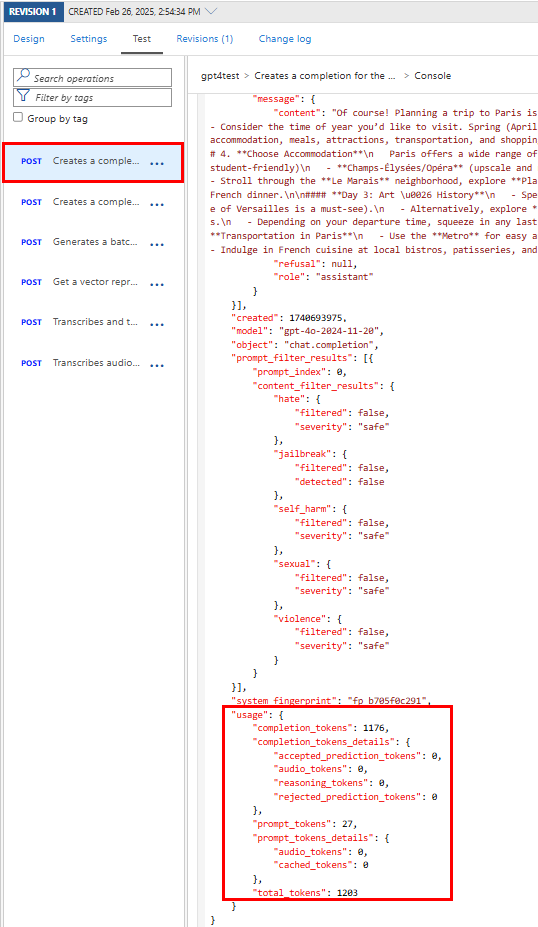
Quando o teste tem sucesso, o backend responde com um código de resposta HTTP bem-sucedido e alguns dados. A resposta inclui dados de utilização de tokens para o ajudar a monitorizar e gerir o consumo de tokens da API Azure OpenAI.

Conteúdos relacionados
- Limitações de importação de API
- Importar uma especificação de OpenAPI
- Importar uma API SOAP
- Importe uma API SOAP e converta-a em REST
- Importar uma API do Serviço de Aplicativo
- Importar uma API de aplicativo de contêiner
- Importar uma API WebSocket
- Importar uma GraphQL API
- Importar um esquema de GraphQL e configurar resolvedores de campos
- Importar uma API de aplicativo de função
- Importar uma API de aplicativo lógico
- Importar um serviço do Service Fabric
- Importar uma API do Azure AI Foundry
- Importar uma API OpenAI do Azure
- Importar uma API LLM
- Importar uma API OData
- Exportar uma API REST como um servidor MCP
- Expor um servidor MCP existente
- Importar uma API de agente A2A
- Importar metadados do SAP OData
- Importar uma API gRPC
- Editar uma API