Nota
O acesso a esta página requer autorização. Podes tentar iniciar sessão ou mudar de diretório.
O acesso a esta página requer autorização. Podes tentar mudar de diretório.
Os pontos finais de servidor representam uma localização específica num servidor registado, como uma pasta num volume do servidor. Um ponto de extremidade de servidor deve atender às seguintes condições:
- Um ponto de extremidade de servidor deve ser um caminho num servidor registado (ao invés de uma partilha montada). O armazenamento conectado à rede (NAS) não é suportado.
- Embora o ponto de extremidade do servidor possa estar no volume do sistema, os pontos de extremidade do servidor no volume do sistema não podem usar a hierarquização na nuvem.
- Não há suporte para alterar o caminho ou a letra da unidade depois de estabelecer um ponto de extremidade do servidor em um volume. Certifique-se de que está a usar um caminho adequado antes de criar o endpoint do servidor.
- Um servidor registado pode suportar vários pontos de extremidade de servidor, no entanto, um grupo de sincronização só pode ter um ponto de extremidade de servidor por servidor registado em qualquer momento dado. Outros pontos finais de servidor dentro do grupo de sincronização devem estar em diferentes servidores registados.
- Vários pontos de extremidade de servidor podem existir no mesmo volume se seus namespaces não estiverem sobrepostos (por exemplo, F:\sync1 e F:\sync2) e cada ponto de extremidade estiver sincronizando com um grupo de sincronização exclusivo.
Este artigo ajuda você a entender as opções e decisões necessárias para criar um novo ponto de extremidade de servidor e iniciar a sincronização. Para que isso funcione, você precisa ter concluído o planejamento para sua implantação do Azure File Sync e também ter implantado os recursos necessários nas etapas anteriores para criar um ponto de extremidade de servidor.
Prerequisites
Para criar um ponto de extremidade de servidor, você deve primeiro garantir que os seguintes critérios sejam atendidos:
- O servidor tem o agente do Azure File Sync instalado e foi registrado. Consulte Registrar/cancelar o registro de um servidor com o Azure File Sync para obter detalhes sobre como instalar o Agente de Sincronização de Arquivos do Azure.
- Verifique se um Serviço de Sincronização de Armazenamento foi implantado. Consulte Como implantar o Azure File Sync para obter detalhes sobre como implantar um Serviço de Sincronização de Armazenamento.
- Verifique se um grupo de sincronização foi implantado. Saiba como Criar um grupo de sincronização.
- Verifique se o servidor está conectado à Internet e se o Azure está acessível. O Azure File Sync usa a porta 443 para toda a comunicação entre o servidor e o serviço de nuvem.
- Certifique-se de que está dentro dos limites autorizados para criar pontos de extremidade. Consulte Destinos de escala de sincronização de arquivos do Azure para obter detalhes sobre metas de escalabilidade e desempenho.
Criar um ponto final de servidor
Vá para o grupo de sincronização recém-criado.
Em Pontos de extremidade do servidor, selecione +Adicionar ponto de extremidade do servidor.
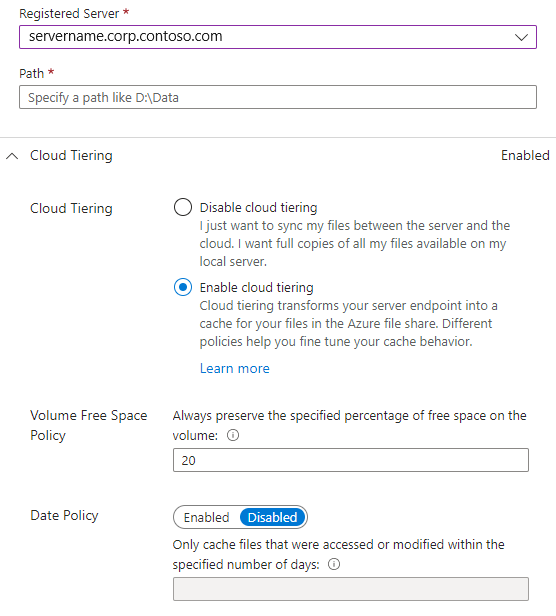
No painel Adicionar ponto de extremidade do servidor , insira as seguintes informações:
Servidor Registrado: Selecione o nome do servidor ou cluster onde você deseja criar o ponto de extremidade do servidor.
Caminho: insira o caminho na instância do Windows Server a ser sincronizado com o compartilhamento de arquivos do Azure. O caminho pode ser uma pasta (por exemplo, D:\Data), raiz do volume (por exemplo, D:\) ou ponto de montagem do volume (por exemplo, D:\Mount).
Hierarquia na nuvem: esta seção inclui uma opção para habilitar ou desabilitar a hierarquização na nuvem. Com a hierarquização na nuvem, os arquivos usados ou acessados com pouca frequência podem ser hierarquizados para os Arquivos do Azure. Quando você habilita a hierarquização na nuvem, há duas políticas que você pode definir para informar o Azure File Sync quando hierarquizar arquivos legais:
Política de Espaço Livre de Volume: a quantidade de espaço livre a ser reservada no volume no qual o ponto de extremidade do servidor está localizado. Por exemplo, se o espaço livre de volume estiver definido como 50% em um volume que tem apenas um único ponto de extremidade de servidor, aproximadamente metade da quantidade de dados será armazenada em camadas no Azure Files. Independentemente de a hierarquização na nuvem estar habilitada, seu compartilhamento de arquivos do Azure sempre tem uma cópia completa dos dados no grupo de sincronização.
Política de data: os arquivos são hierarquizados na nuvem se não forem acessados (ou seja, lidos ou gravados) pelo número de dias especificado. Por exemplo, se você notar que os arquivos que passam mais de 15 dias sem serem acessados são normalmente arquivos de arquivamento, você deve definir sua política de data para 15 dias.
Sincronização inicial: esta seção está disponível apenas para o primeiro ponto de extremidade do servidor em um grupo de sincronização. (A seção muda para Download Inicial quando você está criando mais de um ponto de extremidade de servidor em um grupo de sincronização.) Você pode selecionar o seguinte comportamento:
Carregamento inicial: como o servidor carrega inicialmente os dados para o compartilhamento de arquivos do Azure. Estão disponíveis duas opções:
- Mescle o conteúdo desse caminho do servidor com o conteúdo no compartilhamento de arquivos do Azure. Arquivos com o mesmo nome e caminho levarão a conflitos se seu conteúdo for diferente. Ambas as versões desses arquivos são armazenadas uma ao lado da outra. Se o caminho do servidor ou o compartilhamento de arquivos do Azure estiver vazio, escolha sempre esta opção.
- Substitua de forma autoritária arquivos e pastas no compartilhamento de arquivos do Azure por conteúdo no caminho deste servidor. Esta opção evita conflitos de ficheiros.
Para saber mais, consulte a seção Sincronização inicial.
Download inicial: como o servidor baixa inicialmente os dados de compartilhamento de arquivos do Azure. Essa configuração é importante quando o servidor está se conectando a um compartilhamento de arquivos do Azure que contém arquivos. Três opções estão disponíveis:
- Baixe o namespace primeiro e, em seguida, recupere o conteúdo do arquivo, tanto quanto você pode caber no disco local. Namespace significa a estrutura de arquivos e pastas sem o conteúdo do arquivo.
- Baixe somente o namespace. O conteúdo do arquivo é recuperado quando é acessado.
- Evite arquivos hierárquicos. Os ficheiros só aparecem no servidor depois de serem totalmente transferidos. O acesso local ou a política recupera o conteúdo do arquivo de arquivos hierárquicos da nuvem para o servidor.
Para saber mais, consulte a seção Download inicial.
Para concluir a adição do ponto de extremidade do servidor, selecione Criar. Seus arquivos agora são mantidos sincronizados em seu compartilhamento de arquivos do Azure e na instância do Windows Server.
Note
O Azure File Sync tira um instantâneo do compartilhamento de arquivos do Azure como um backup antes de criar o ponto de extremidade do servidor. Você pode usar esse instantâneo para restaurar o compartilhamento para o estado de antes da criação do ponto de extremidade do servidor.
O instantâneo não é removido automaticamente depois que o ponto de extremidade do servidor é criado. Você pode excluí-lo manualmente se não precisar dele.
Você pode encontrar os instantâneos que o Azure File Sync criou exibindo os instantâneos para o compartilhamento de arquivos do Azure e verificando AzureFileSync na coluna Iniciador .
Seção de tierização na nuvem
Ao criar um novo ponto de extremidade de servidor, você pode optar pelo recurso de hierarquização na nuvem do Azure File Sync. As opções na seção Hierarquização da nuvem podem ser alteradas posteriormente. No entanto, diferentes opções na seção a seguir estão disponíveis com base em ter a hierarquização na nuvem habilitada ou não para seu novo ponto de extremidade de servidor.
Consulte o artigo sobre hierarquização na nuvem que aborda as noções básicas, as políticas e as práticas recomendadas em detalhes.
Seção de sincronização inicial
A seção Sincronização inicial está disponível apenas para o primeiro ponto de extremidade do servidor em um grupo de sincronização. Para qualquer endpoint de servidor adicional, consulte a secção de transferência inicial.
Há dois comportamentos de sincronização inicial fundamentalmente diferentes:
Merge
Carregamento autorizado
Mesclar é a opção padrão e está selecionada automaticamente. Você deve deixar a seleção em Mesclar, exceto em certos cenários de migração.
- Ao ingressar em um local de servidor, na maioria dos cenários, o local do servidor ou o compartilhamento de nuvem está vazio. Nestes casos, Merge é o comportamento certo e levará aos resultados esperados.
- Quando ambos os locais contiverem arquivos e pastas, os namespaces serão mesclados. Se houver nomes de arquivos ou pastas no servidor que também existam no compartilhamento de nuvem, haverá um conflito de sincronização.
Os conflitos são resolvidos automaticamente.
Na opção Mesclar , você pode selecionar como o conteúdo do compartilhamento de arquivos do Azure chegará inicialmente ao servidor. Essa seleção não terá impacto se o compartilhamento de arquivos do Azure estiver vazio. Você pode encontrar mais detalhes na seção Download inicial.
O carregamento autoritativo é uma opção de sincronização inicial reservada para um cenário de migração específico. Sincroniza o mesmo caminho do servidor que foi usado para iniciar o compartilhamento de nuvem, como, por exemplo, com o Azure Data Box. Neste caso, a nuvem e os locais do servidor têm basicamente os mesmos dados, mas o servidor é um pouco mais novo. Os usuários continuaram fazendo alterações enquanto o Data Box estava em transporte. Esse cenário de migração exige a atualização da nuvem de forma transparente com as alterações recentes no servidor, sem produzir conflitos. Assim, o servidor é a autoridade sobre a estrutura do namespace e o Data Box foi usado para evitar um grande carregamento inicial para o servidor. O carregamento autorizado do servidor permite uma adoção da nuvem sem interrupções, mesmo quando um mecanismo de transporte de dados fora de linha foi usado para iniciar o armazenamento em nuvem.
Um ponto de extremidade de servidor só terá sucesso no provisionamento com a opção de carregamento autoritativo quando o local do servidor contiver dados. Este bloco é para proteger contra configurações incorretas acidentais. O upload autorizado funciona como RoboCopy /MIR. Este modo espelha a origem para o destino. A origem é o servidor AFS e o destino é o compartilhamento de nuvem. O carregamento autorizado moldará o alvo na imagem da fonte.
- Arquivos e pastas novos ou atualizados serão carregados do servidor.
- Os ficheiros e pastas que já não existem no servidor (mais) serão eliminados da partilha na nuvem.
- As alterações somente de metadados em arquivos e pastas no servidor serão movidas de forma eficiente para o compartilhamento de nuvem como atualizações somente de metadados.
- Podem existir ficheiros e pastas no servidor e na partilha na nuvem. No entanto, alguns arquivos ou pastas podem ter alterado a sua diretoria principal no servidor desde a implantação do compartilhamento de arquivos do Azure. Esses arquivos e pastas serão removidos do compartilhamento na nuvem e carregados novamente. Por isso, é melhor evitar a reestruturação do namespace em uma escala maior durante uma migração.
Seção de download inicial
A seção Download inicial está disponível para o segundo e quaisquer outros pontos de extremidade de servidor em um grupo de sincronização. O primeiro ponto de extremidade do servidor em um grupo de sincronização tem opções extras relacionadas à migração com o Azure Data Box. Essas opções não se aplicam se esse ponto de extremidade do servidor não for o primeiro do seu grupo de sincronização.
Note
A seleção de uma opção de download inicial não terá impacto se o compartilhamento de arquivos do Azure estiver vazio.
Como parte desta seção, você escolhe como o conteúdo do compartilhamento de arquivos do Azure chegará inicialmente ao servidor.

| Baixe o namespace primeiro | Baixe somente o namespace | Evite arquivos hierárquicos | |
|---|---|---|---|
| Descrição | Baixa o namespace inteiro primeiro. O conteúdo do ficheiro é recuperado da nuvem como uma atividade em segundo plano para o servidor com base no mapa de calor, que recupera mais rapidamente os dados acedidos recentemente. Se o espaço livre no volume do servidor for inferior a 10%, os arquivos restantes permanecerão em camadas. | Somente o namespace (estrutura de arquivos e pastas) é baixado. Nenhum conteúdo de arquivo é trazido para o servidor. | Baixa cada arquivo em sua totalidade antes que o arquivo apareça na pasta no servidor. Essa opção evita que um arquivo hierárquico exista no servidor. Um item de namespace e o conteúdo do arquivo estão sempre presentes ao mesmo tempo. |
| Configurações padrão | Padrão se a hierarquização na nuvem não estiver ativada para este endpoint de servidor. | Padrão se a hierarquização na nuvem estiver habilitada para esse ponto de extremidade do servidor. | Não selecionado como uma opção padrão. Esta opção só está disponível quando a hierarquização na nuvem não está ativada. |
| Comportamento quando a hierarquização está habilitada | Quando a hierarquização na nuvem estiver ativada, a recuperação em segundo plano dos arquivos hierárquicos será interrompida assim que atender aos critérios da política de hierarquização de nuvem especificada (respeita a política livre de volume e a política de data também, se houver). | Somente o namespace (estrutura de arquivos e pastas) é baixado. Nenhum conteúdo de arquivo é trazido para o servidor. | Opção não disponível. |
| Comportamento quando a hierarquização não está habilitada | Quando a hierarquização na nuvem não está habilitada, a intenção é recuperar todos os dados para o ponto de extremidade do servidor por meio da recuperação em segundo plano. Você precisaria provisionar um volume grande o suficiente para acomodar todos os dados. Se o volume não tiver espaço livre suficiente, alguns arquivos serão deixados como hierárquicos mesmo quando a hierarquização na nuvem estiver desativada. | Somente o namespace (estrutura de arquivos e pastas) é baixado. Nenhum conteúdo de arquivo é trazido para o servidor. | Baixa cada arquivo em sua totalidade antes que o arquivo apareça na pasta no servidor. |
| Quando utilizar |
|
Ideal para aplicativos que precisam recuperar dados com menos frequência ou apenas uma pequena quantidade de dados sob demanda. |
|
| Implicações | A CPU/memória deve ser dimensionada com base na escala do namespace e no recurso necessário para evitar problemas de desempenho de E/S. Para obter detalhes, consulte Recursos do sistema recomendados para o Azure File Sync | - |
|
Depois de selecionar uma opção de download inicial, não é possível alterá-la depois de confirmar a criação do ponto de extremidade do servidor.
Note
Ao adicionar um ponto de extremidade de servidor e existem ficheiros na partilha de ficheiros do Azure, se você optar por baixar o namespace primeiro, os ficheiros aparecerão como arquivados em camadas até que sejam baixados localmente. Os arquivos são baixados usando um único thread por padrão para limitar o uso da largura de banda da rede. Para melhorar o desempenho do download de arquivos, use o cmdlet Invoke-StorageSyncFileRecall com uma contagem de threads maior que 1.
Comportamento de download de arquivo após a conclusão do download inicial
A forma como os ficheiros aparecem no servidor após a conclusão da transferência inicial depende da sua utilização da funcionalidade de hierarquização na nuvem e de ter ou não optado por recuperar proativamente as alterações na nuvem. Este último é um recurso útil para grupos de sincronização com vários pontos finais de servidor em diferentes localizações geográficas.
-
A hierarquização na nuvem está ativada
Arquivos novos e alterados de outros pontos de extremidade do servidor aparecerão como arquivos hierárquicos nesse ponto de extremidade do servidor. Essas alterações só serão exibidas como arquivos completos se você optar pela recuperação proativa de alterações no compartilhamento de arquivos do Azure por outros pontos de extremidade do servidor. -
A hierarquização na nuvem está desativada
Arquivos novos e alterados de outros pontos de extremidade do servidor aparecerão como arquivos completos nesse ponto de extremidade do servidor. Eles não aparecerão como arquivos hierárquicos primeiro e depois recuperados. Os arquivos hierárquicos com hierarquização na nuvem são um recurso rápido de recuperação de desastres e aparecem apenas durante o provisionamento inicial.
Etapas de provisionamento
Quando um novo ponto de extremidade do servidor é criado usando o portal ou o PowerShell, o ponto de extremidade do servidor não está pronto para ser usado imediatamente. Dependendo da quantidade de dados presentes no compartilhamento de arquivos correspondente na nuvem, pode levar alguns minutos a horas para que o ponto de extremidade do servidor esteja funcional e pronto para uso.
No passado, se você quisesse verificar o status do status de provisionamento do ponto de extremidade do servidor e se o servidor está pronto para os usuários acessarem os dados, era necessário fazer login no ponto de extremidade do servidor e ver se todos os dados tinham sido baixados. Com as etapas de provisionamento, você pode entender se um ponto de extremidade do servidor está pronto para uso ou não e se a sincronização está totalmente funcional diretamente do portal do Azure, na folha de visão geral do ponto de extremidade do servidor.
Para cenários com suporte, a guia Etapas de provisionamento fornece informações sobre o que está acontecendo no ponto de extremidade do servidor, incluindo quando o ponto de extremidade do servidor está pronto para acesso do usuário.
Cenários suportados
Atualmente, as etapas de provisionamento só são exibidas quando o novo ponto de extremidade do servidor adicionado não possui dados no caminho selecionado para esse ponto de extremidade. Em outros cenários, a guia Etapas de provisionamento não está disponível.
Status de provisionamento
Aqui estão os diferentes estados que são apresentados quando o provisionamento do endpoint do servidor está em andamento e qual o seu significado:
- Em progresso: o ponto de extremidade do servidor não está pronto para acesso do usuário.
- Pronto (sincronização não funcional): os usuários podem acessar dados, mas as alterações não serão sincronizadas com o compartilhamento de arquivos na nuvem.
- Pronto (sincronização funcional): os usuários podem acessar dados e as alterações serão sincronizadas com o compartilhamento de nuvem, tornando o endpoint totalmente funcional.
- Falha: Falha no provisionamento devido a um erro.
A guia Etapas de provisionamento só é visível no portal do Azure para cenários com suporte. Ele não estará disponível ou visível para cenários sem suporte.
Próximos passos
Há mais para descobrir sobre os compartilhamentos de arquivos do Azure e a Sincronização de Arquivos do Azure. Os artigos a seguir ajudarão você a entender as opções avançadas, as práticas recomendadas e a solução de problemas.