Nota
O acesso a esta página requer autorização. Podes tentar iniciar sessão ou mudar de diretório.
O acesso a esta página requer autorização. Podes tentar mudar de diretório.
Observação
Esta não é a versão mais recente deste artigo. Para a versão atual, consulte a versão .NET 10 deste artigo.
Advertência
Esta versão do ASP.NET Core não é mais suportada. Para obter mais informações, consulte a Política de suporte do .NET e do .NET Core. Para a versão atual, consulte a versão .NET 10 deste artigo.
Este tutorial mostra-te como construir e executar uma aplicação Windows Forms Blazor . Você aprende a:
- Criar um projeto de aplicação Windows Forms Blazor
- Executar a aplicação no Windows
Pré-requisitos
- Plataformas suportadas (documentação do Windows Forms)
- Visual Studio 2022 com a carga de trabalho de desenvolvimento de desktop .NET
Carga de trabalho do Visual Studio
Se a carga de trabalho de desenvolvimento da área de trabalho .NET não estiver instalada, use o instalador do Visual Studio para instalar a carga de trabalho. Para obter mais informações, consulte Modificar cargas de trabalho, componentes e pacotes de idiomas do Visual Studio.

Criar um projeto Windows Forms Blazor
Inicie o Visual Studio. Na janela Iniciar, selecione Criar um novo projeto:

Na caixa de diálogo Criar um novo projeto, filtre a lista suspensa Tipo de projeto para Desktop. Selecione o modelo de projeto C# para a aplicação Windows Forms e selecione o botão Seguinte :
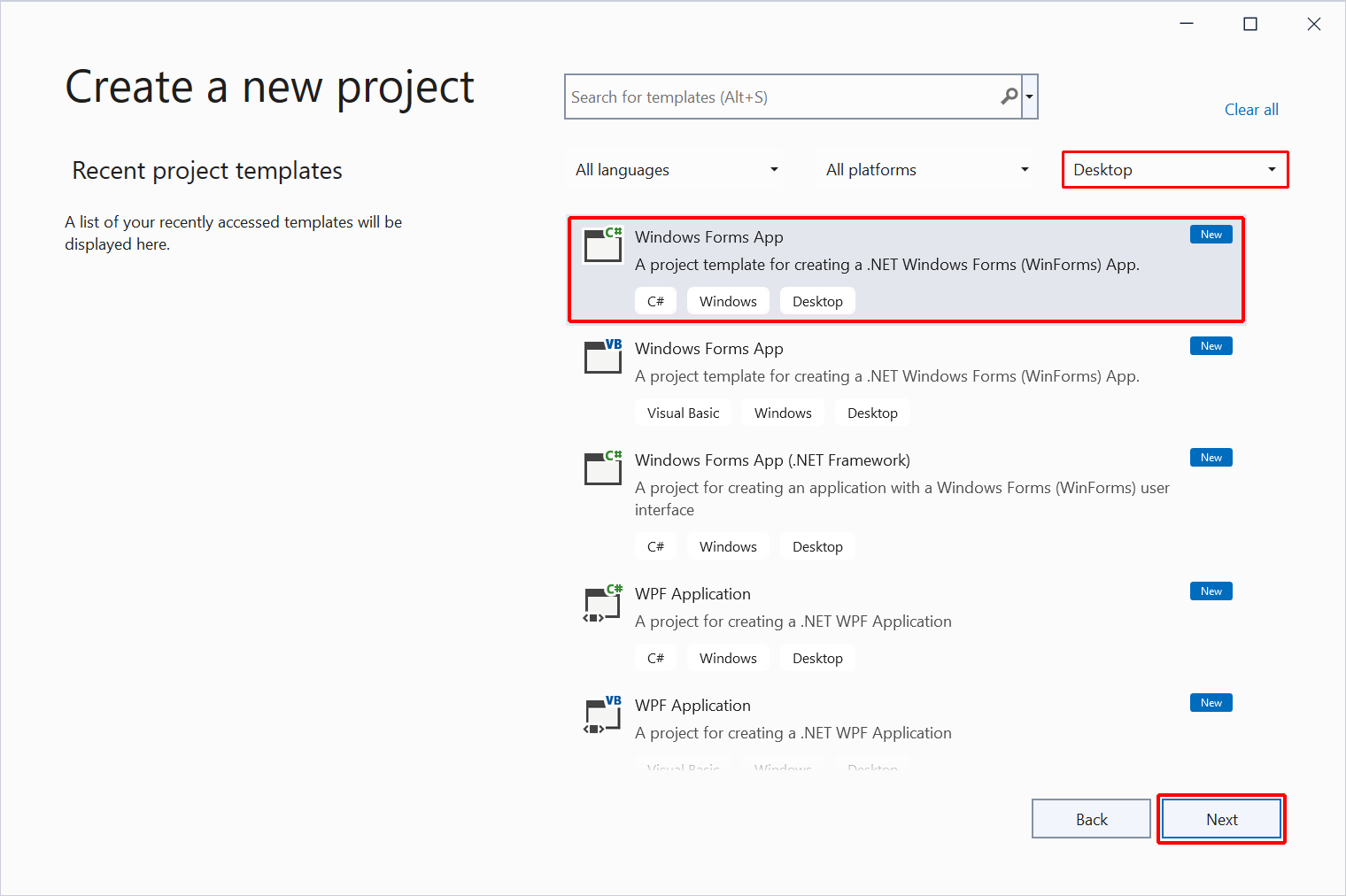
Na caixa de diálogo Configurar seu novo projeto :
- Defina o nome do projeto como WinFormsBlazor.
- Escolha um local adequado para o projeto.
- Selecione o botão Avançar.

Na caixa de diálogo Informações adicionais, selecione a versão do framework com a lista suspensa Framework. Selecione o botão Criar :

Use o Gerenciador de Pacotes NuGet para instalar o Microsoft.AspNetCore.Components.WebView.WindowsForms pacote NuGet:

No Gerenciador de Soluções, WinFormsBlazorclique com o botão direito do mouse no nome do projeto e selecione Editar Arquivo de Projeto para abrir o arquivo de projeto (WinFormsBlazor.csproj).
Na parte superior do arquivo de projeto, altere o SDK para Microsoft.NET.Sdk.Razor:
<Project Sdk="Microsoft.NET.Sdk.Razor">
Salve as alterações no arquivo de projeto (WinFormsBlazor.csproj).
Adicione um _Imports.razor arquivo à raiz do projeto com uma @using diretiva para Microsoft.AspNetCore.Components.Web.
_Imports.razor:
@using Microsoft.AspNetCore.Components.Web
Guarde o ficheiro _Imports.razor.
Adicione uma wwwroot pasta ao projeto.
Adicione um index.html arquivo à wwwroot pasta com a seguinte marcação.
wwwroot/index.html:
<!DOCTYPE html>
<html lang="en">
<head>
    <meta charset="utf-8" />
    <meta name="viewport" content="width=device-width, initial-scale=1.0" />
    <title>WinFormsBlazor</title>
    <base href="/" />
    <link href="css/bootstrap/bootstrap.min.css" rel="stylesheet" />
    <link href="css/app.css" rel="stylesheet" />
    <link href="WinFormsBlazor.styles.css" rel="stylesheet" />
</head>

<body>

    <div id="app">Loading...</div>

    <div id="blazor-error-ui" data-nosnippet>
        An unhandled error has occurred.
        <a href="" class="reload">Reload</a>
        <a class="dismiss">🗙</a>
    </div>

    <script src="_framework/blazor.webview.js"></script>

</body>

</html>
Dentro da wwwroot pasta, cria uma css pasta para guardar folhas de estilo.
Adicione uma app.css folha de estilo à wwwroot/css pasta com o seguinte conteúdo.
wwwroot/css/app.css:
html, body {
    font-family: 'Helvetica Neue', Helvetica, Arial, sans-serif;
}

h1:focus {
    outline: none;
}

a, .btn-link {
    color: #0071c1;
}

.btn-primary {
    color: #fff;
    background-color: #1b6ec2;
    border-color: #1861ac;
}

.valid.modified:not([type=checkbox]) {
    outline: 1px solid #26b050;
}

.invalid {
    outline: 1px solid red;
}

.validation-message {
    color: red;
}

#blazor-error-ui {
    background: lightyellow;
    bottom: 0;
    box-shadow: 0 -1px 2px rgba(0, 0, 0, 0.2);
    display: none;
    left: 0;
    padding: 0.6rem 1.25rem 0.7rem 1.25rem;
    position: fixed;
    width: 100%;
    z-index: 1000;
}

    #blazor-error-ui .dismiss {
        cursor: pointer;
        position: absolute;
        right: 0.75rem;
        top: 0.5rem;
    }
Dentro da wwwroot/css pasta, crie uma bootstrap pasta. Dentro da bootstrap pasta, coloque uma cópia do bootstrap.min.css. Você pode obter a versão mais recente do bootstrap.min.cssno site do Bootstrap. Como todo o conteúdo do site está versionado na URL, não é possível fornecer um link direto aqui. Portanto, siga os links da barra de navegação para Docs>Download para obter bootstrap.min.css.
Adicione o seguinte Counter componente à raiz do projeto, que é o componente padrão Counter encontrado nos Blazor modelos de projeto.
Counter.razor:
<h1>Counter</h1>

<p>Current count: @currentCount</p>

<button class="btn btn-primary" @onclick="IncrementCount">Click me</button>

@code {
    private int currentCount = 0;

    private void IncrementCount()
    {
        currentCount++;
    }
}
Salve o Counter componente (Counter.razor).
No Explorador de Soluções, clique duas vezes no Form1.cs ficheiro para abrir o designer:

Abra a Caixa de Ferramentas selecionando o botão Caixa de Ferramentas na borda esquerda da janela do Visual Studio ou selecionando o comando do menu Ver>Caixa de Ferramentas .
Localize o BlazorWebView controlo em Microsoft.AspNetCore.Components.WebView.WindowsForms. Arraste o BlazorWebView da Caixa de Ferramentas para o Form1 interface de design. Tenha cuidado para não arrastar acidentalmente um WebView2 controlo para dentro do formulário.

O Visual Studio mostra o BlazorWebView controlo no designer de formulários como WebView2 e nomeia automaticamente o controlo blazorWebView1:

Em Form1, selecione o BlazorWebView (WebView2) com um único clique.
Nas BlazorWebViewPropriedades, confirme que o controlo está denominado blazorWebView1. Se o nome não for blazorWebView1, o controlo errado foi arrastado da Caixa de Ferramentas. Elimina o controlo

Nas propriedades do controlo, altere o valor de BlazorWebView de para Fill:

No Form1 designer, clique Form1 com o botão direito e selecione Ver Código.
Adicione espaços de nomes para Microsoft.AspNetCore.Components.WebView.WindowsForms e Microsoft.Extensions.DependencyInjection no topo do Form1.cs ficheiro:
using Microsoft.AspNetCore.Components.WebView.WindowsForms;
using Microsoft.Extensions.DependencyInjection;
Dentro do Form1 construtor, após a chamada do InitializeComponent método, adicione o seguinte código:
var services = new ServiceCollection();
services.AddWindowsFormsBlazorWebView();
blazorWebView1.HostPage = "wwwroot\\index.html";
blazorWebView1.Services = services.BuildServiceProvider();
blazorWebView1.RootComponents.Add<Counter>("#app");
Observação
O InitializeComponent método é gerado automaticamente no momento da compilação do aplicativo e adicionado ao objeto de compilação para a classe de chamada.
O código C# final e completo de Form1.cs com um namespace de escopo de ficheiro:
using Microsoft.AspNetCore.Components.WebView.WindowsForms;
using Microsoft.Extensions.DependencyInjection;

namespace WinFormsBlazor;

public partial class Form1 : Form
{
    public Form1()
    {
        InitializeComponent();

        var services = new ServiceCollection();
        services.AddWindowsFormsBlazorWebView();
        blazorWebView1.HostPage = "wwwroot\\index.html";
        blazorWebView1.Services = services.BuildServiceProvider();
        blazorWebView1.RootComponents.Add<Counter>("#app");
    }
}
Executar o aplicativo
Selecione o botão Iniciar na barra de ferramentas do Visual Studio:

A aplicação em execução no Windows:

Próximos passos
Neste tutorial, você aprendeu como:
- Criar um projeto de aplicação Windows Forms Blazor
- Executar a aplicação no Windows
Saiba mais sobre Blazor Hybrid aplicações:
Colabore connosco no GitHub
A fonte deste conteúdo pode ser encontrada no GitHub, onde também pode criar e rever issues e pull requests. Para mais informações, consulte o nosso guia para colaboradores.
