Nota
O acesso a esta página requer autorização. Podes tentar iniciar sessão ou mudar de diretório.
O acesso a esta página requer autorização. Podes tentar mudar de diretório.
Este artigo descreve o processo geral para substituir um computador físico (também conhecido como um nó de unidade de escala) em um sistema integrado do Azure Stack Hub. As etapas reais de substituição do nó da unidade variam de acordo com o fornecedor de hardware do fabricante do equipamento original (OEM). Consulte a documentação da FRU (unidade substituível em campo) do seu fornecedor para obter etapas detalhadas específicas do seu sistema.
Atenção
O nivelamento de firmware é fundamental para o sucesso da operação descrita neste artigo. Perder esta etapa pode levar à instabilidade do sistema, diminuição do desempenho, threads de segurança ou impedir que a automação do Azure Stack Hub implante o sistema operacional. Consulte sempre a documentação do seu parceiro de hardware ao substituir o hardware para garantir que o firmware aplicado corresponde à Versão OEM apresentada no do portal do administrador do Azure Stack Hub. Para obter mais informações e links para a documentação do parceiro, consulte Substituir um componente de hardware.
O diagrama de fluxo a seguir mostra o processo geral da FRU para substituir um nó de unidade de escala inteira.
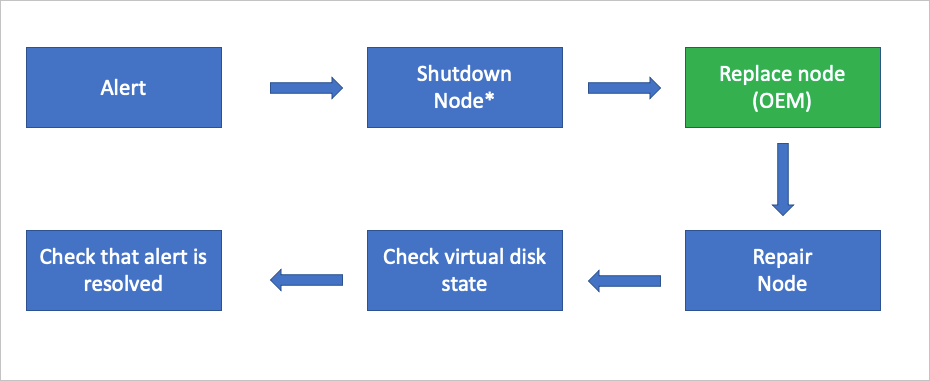
*Esta ação pode não ser necessária com base na condição física do hardware.
Observação
Se a operação de desligamento falhar, recomenda-se usar a operação de drenagem seguida da operação de parada. Para obter mais informações, consulte ações de nó de unidade de escala no Azure Stack Hub.
Rever informações de alerta
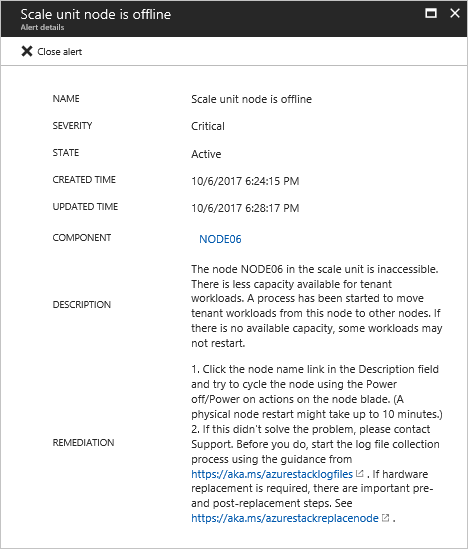
Se um nó de unidade de escala estiver inativo, você receberá os seguintes alertas críticos:
- Nó não está conectado ao controlador de rede
- Nó inacessível para alocação de máquinas virtuais
- O nó da unidade de escala está offline

Se você abrir o nó da unidade de escala estiver offline alerta, a descrição do alerta conterá o nó da unidade de escala que está inacessível. Você também pode receber alertas adicionais na solução de monitoramento específica do OEM em execução no host do ciclo de vida do hardware.
Processo de substituição do nó da unidade de escala
As etapas a seguir são fornecidas como uma visão geral de alto nível do processo de substituição do nó da unidade de escala. Consulte a documentação da FRU do seu fornecedor de hardware OEM para obter etapas detalhadas específicas do seu sistema. Não siga estas etapas sem consultar a documentação fornecida pelo OEM.
Use a ação Desligamento para desligar de forma controlada o nó da unidade de escala. Esta ação pode não ser necessária com base na condição física do hardware.
No caso improvável de a ação de desligamento falhar, use a ação Drain para colocar o nó da unidade de escala no modo de manutenção. Esta ação pode não ser necessária com base na condição física do hardware.
Observação
Em qualquer caso, apenas um nó pode ser desativado e ter a alimentação desligada ao mesmo tempo sem interromper o S2D (Storage Spaces Direct).
Depois que o nó da unidade de escala estiver no modo de manutenção, use a ação Parar. Esta ação pode não ser necessária com base na condição física do hardware.
Observação
No caso improvável de a ação de desligar não funcionar, use a interface web do controlador de gestão da placa-mãe (BMC).
Substitua o computador físico. Normalmente, essa substituição é feita pelo seu fornecedor de hardware OEM.
Use a ação Reparar para adicionar o novo computador físico à unidade de escala.
Use o ponto de extremidade privilegiado para verificar o estado do reparo do disco virtual. Com novas unidades de dados, um trabalho completo de reparo de armazenamento pode levar várias horas, dependendo da carga do sistema e do espaço consumido.
Após a conclusão da ação de reparo, valide se todos os alertas ativos foram fechados automaticamente.
Próximos passos
- Para obter informações sobre como substituir um disco físico enquanto o sistema está ligado, consulte Substituir um disco.
- Para obter informações sobre como substituir um componente de hardware que requer que o sistema seja desligado, consulte Substituir um componente de hardware.