Nota
O acesso a esta página requer autorização. Podes tentar iniciar sessão ou mudar de diretório.
O acesso a esta página requer autorização. Podes tentar mudar de diretório.
Este tutorial descreve como fazer backup de uma base de dados SAP Adaptive Server Enterprise (ASE) (Sybase) que está a correr numa Máquina Virtual Azure (VM) usando Resiliência.
Saiba mais sobre as configurações e cenários suportados para backup de banco de dados SAP ASE em VMs do Azure.
Pré-requisitos
Antes de configurar o banco de dados SAP ASE para backup, revise os seguintes pré-requisitos:
Identifique ou crie um cofre do Azure Recovery Services na mesma região e assinatura que a VM que executa o SAP ASE.
Permita a conectividade da VM para a Internet, para que ela possa acessar o Azure.
O comprimento combinado do nome da VM do Servidor SAP ASE e o nome do Grupo de Recursos deve ter <= 84 caracteres para VMs do Azure Resource Manager (ARM) (e 77 caracteres para VMs clássicas), pois o serviço reserva alguns caracteres.
VM deve ter python >= 3.6.15 (recomendado - Python3.10) com o módulo de solicitações instalado. O sudo python3 padrão deve executar python 3.6.15 ou superior. Valide executando python3 e sudo python3 em seu sistema para verificar a versão python. Para alterar a versão padrão, vincule python3 a python 3.6.15 ou superior.
Execute o script de configuração de backup do SAP ASE (script de pré-registro) na máquina virtual que hospeda o banco de dados SAP ASE. Este script prepara o sistema ASE para backup.
Atribua os seguintes privilégios e configurações para a operação de backup:
Privilégio/ Configuração Descrição Função do operador Habilite essa função de banco de dados ASE para que o usuário do banco de dados crie um usuário de banco de dados personalizado para as operações de backup e restauração e passe-o no script de pré-registro. Privilégio de mapear arquivo externo Habilite essa função para permitir o acesso ao arquivo de banco de dados. Possuir qualquer privilégio de banco de dados Permite backups diferenciais. A opção Permitir despejos incrementais para o banco de dados deve ser True. Privilégio de Trunc log em chkpt Desative esse privilégio para todos os bancos de dados que você deseja proteger usando o backup ASE. Permite fazer backup do log do banco de dados no cofre de serviços de recuperação. Saiba mais sobre o SAP note - 2921874 - "trunc log on chkpt" in databases with HADR - SAP ASE - SAP for Me.Observação
Não há suporte para backups de log para o banco de dados mestre. Para outros bancos de dados do sistema, os backups de log só podem ser suportados se os arquivos de log do banco de dados forem armazenados separadamente de seus arquivos de dados. Por padrão, os bancos de dados do sistema são criados com dados e arquivos de log no mesmo dispositivo de banco de dados, o que impede backups de log. Para habilitar backups de log, o administrador do banco de dados deve alterar o local dos arquivos de log para um dispositivo separado.
Use as funções integradas do Azure para configurar a atribuição de funções de backup e o escopo para os recursos. A seguinte função de Colaborador permite executar a operação Configurar Proteção na VM do banco de dados:
Recurso (controle de acesso) Funções Usuário, grupo ou entidade de serviço VM do Azure de origem executando o banco de dados ASE Colaborador de Máquina Virtual Permite configurar a operação de backup.
Criar uma função personalizada para o Backup do Azure
Para criar uma função personalizada para o Backup do Azure, execute os seguintes comandos bash:
Observação
Após cada um desses comandos, certifique-se de executar o comando go para executar a instrução.
Entre no banco de dados usando o usuário da função de logon único (SSO).
isql -U sapsso -P <password> -S <sid> -XCrie uma função.
create role azurebackup_roleConceda a função de operador à nova função.
grant role oper_role to azurebackup_roleHabilite permissões granulares.
sp_configure 'enable granular permissions', 1Entre no banco de dados usando o usuário da
SAfunção.isql -U sapsa -P <password> -S <sid> -XAlterne para o banco de dados mestre.
use masterConceda o privilégio de mapear arquivo externo à nova função.
grant map external file to azurebackup_roleInicie sessão novamente usando o utilizador da função SSO.
isql -U sapsso -P <password> -S <sid> -XCrie um utilizador.
sp_addlogin backupuser, <password>Conceda a função personalizada ao usuário.
grant role azurebackup_role to backupuserDefina a função personalizada como padrão para o usuário.
sp_modifylogin backupuser, "add default role", azurebackup_roleConceda a propriedade de qualquer privilégio de banco de dados para a função personalizada como usuário SA .
grant own any database to azurebackup_roleEntre no banco de dados como usuário SA novamente.
isql -U sapsa -P <password> -S <sid> -XHabilite o acesso a arquivos.
sp_configure "enable file access", 1Ative o backup diferencial na base de dados.
 use master
 go
 sp_dboption <database_name>, 'allow incremental dumps', true
 go
Desative trunc log on chkpt no banco de dados.
 use master
 go
 sp_dboption <database_name>, 'trunc log on chkpt', false
 go
Estabelecer conectividade de rede
Para todas as operações, um banco de dados SAP ASE em execução em uma VM do Azure requer conectividade com o serviço de Backup do Azure, o Armazenamento do Azure e a ID do Microsoft Entra. Você pode obter essa conectividade usando pontos de extremidade privados ou permitindo o acesso aos endereços IP públicos necessários ou FQDNs (Nomes de Domínio Totalmente Qualificados). Se você não permitir a conectividade adequada com os serviços necessários do Azure, isso pode levar a falhas nas operações, como descoberta de banco de dados, configuração de backup, execução de backups e restauração de dados.
A tabela a seguir lista as várias alternativas que você pode usar para estabelecer conectividade:
| Opção | Vantagens | Desvantagens |
|---|---|---|
| Terminais privados | Permita backups em IPs privados na rede virtual. Forneça controle granular no lado da rede e do cofre. |
Incorre em custos padrão para endpoints privados. |
| Tags de serviço NSG (Network Security Group) | Mais fácil de gerenciar porque as alterações de intervalo são mescladas automaticamente. Sem custos adicionais. |
Usado apenas com NSGs. Fornece acesso a todo o serviço. |
| Tags de FQDN do Azure Firewall | Mais fácil de gerenciar, pois os FQDNs necessários são gerenciados automaticamente. | Usado apenas com o Firewall do Azure. |
| Permitir acesso aos FQDNs/IPs de serviço | Sem custos adicionais. Funciona com todos os dispositivos de segurança de rede e firewalls. Você também pode usar pontos de extremidade de serviço para armazenamento. No entanto, para o Backup do Azure e o Microsoft Entra ID, você precisa atribuir o acesso aos IPs/FQDNs correspondentes. |
Um amplo conjunto de IPs ou FQDNs pode ser necessário para ser acessado. |
| Endpoint de Serviço de Rede Virtual | Usado para o Armazenamento do Azure. Fornece grandes benefícios para otimizar o desempenho do tráfego de plano de dados. |
Não pode ser usado para o Microsoft Entra ID, serviço de Backup do Azure. |
| Dispositivo Virtual de Rede | Usado para o Armazenamento do Azure, Microsoft Entra ID, serviço de Backup do Azure. Plano de dados - Armazenamento do Azure: *.blob.core.windows.net, *.queue.core.windows.net, *.blob.storage.azure.net Plano de gestão - Microsoft Entra ID: Permitir o acesso aos FQDNs mencionados nas seções 56 e 59 do Microsoft 365 Common e Office Online. - Serviço de Backup do Azure: .backup.windowsazure.com Saiba mais sobre as tags de serviço do Firewall do Azure. |
Adiciona sobrecarga ao tráfego do plano de dados e diminui a taxa de transferência/desempenho. |
As seções a seguir detalham o uso das opções de conectividade.
Terminais privados
Os endpoints privados permitem que se conecte com segurança a partir de servidores em uma rede virtual ao seu cofre do Serviços de Recuperação. O ponto de extremidade privado usa um IP do espaço de endereço da Rede Virtual (VNET) para seu cofre. O tráfego de rede entre os seus recursos na rede virtual e o cofre transita através da sua rede virtual e de uma ligação privada na rede central da Microsoft. Esta operação elimina a exposição à Internet pública. Saiba mais sobre pontos de extremidade privados para o Backup do Azure.
Observação
- Os pontos de extremidade privados têm suporte para o Backup do Azure e o armazenamento do Azure. O Microsoft Entra ID oferece suporte a pontos de extremidade privados. Até que estejam geralmente disponíveis, o backup do Azure dá suporte à configuração de proxy para o Microsoft Entra ID para que nenhuma conectividade de saída seja necessária para VMs ASE. Para obter mais informações, consulte a seção de suporte a proxy.
- A operação de download do script de pré-registro do SAP ASE (scripts de carga de trabalho ASE) requer acesso à Internet. No entanto, em VMs com Private Endpoint (PE) habilitado, o script de pré-registro não pode baixar esses scripts de carga de trabalho diretamente. Portanto, é necessário baixar o script em uma VM local ou outra VM com acesso à Internet e, em seguida, usar o SCP ou qualquer outro método de transferência para movê-lo para a VM habilitada para PE.
Tags do Grupo de Segurança de Rede
Se utilizar Grupos de Segurança de Rede (NSGs), utilize a etiqueta de serviço AzureBackup para permitir o acesso de saída ao Azure Backup. Além da marca Backup do Azure, você deve permitir a conectividade para autenticação e transferência de dados criando regras NSG semelhantes para o Microsoft Entra ID e o Armazenamento do Azure (Armazenamento).
Para criar uma regra para a tag do Azure Backup, siga estas etapas:
- No portal do Azure, vá para Grupos de segurança de rede e selecione o grupo de segurança de rede.
- No painel Configurações , selecione Regras de segurança de saída.
- Selecione Adicionar.
- Insira todos os detalhes necessários para criar uma nova regra. Verifique se Destino está definido como Etiqueta de serviço e Etiqueta de serviço de destino está definida como
AzureBackup. - Selecione Adicionar para guardar a regra de segurança de saída recém-criada.
De forma semelhante, pode criar regras de segurança de saída NSG para o Azure Storage e o Microsoft Entra ID. Saiba mais sobre as etiquetas de serviço .
Etiquetas do Azure Firewall
Se estiver a usar o Firewall do Azure, crie uma regra de aplicação utilizando o tag FQDN do Firewall do Azure AzureBackup. Esta regra permite todo o acesso externo ao Azure Backup.
Observação
Atualmente, o Backup do Azure não oferece suporte à Regra de Aplicação com inspeção TLS ativada no Firewall do Azure.
Permitir o acesso aos intervalos de IP do serviço
Se você optar por permitir IPs de serviço de acesso, consulte os intervalos de IP no arquivo JSON. Você precisa permitir o acesso a IPs correspondentes ao Backup do Azure, Armazenamento do Azure e Entra ID da Microsoft.
Permitir o acesso aos FQDNs dos serviços
Você também pode usar os seguintes FQDNs para permitir o acesso aos serviços necessários de seus servidores:
| Serviço | Nomes de domínio a serem acedidos | Portos |
|---|---|---|
| Azure Backup | *.backup.windowsazure.com |
443 |
| Armazenamento do Azure | *.blob.core.windows.net *.queue.core.windows.net *.blob.storage.azure.net |
443 |
| Microsoft Entra ID | *.login.microsoft.com Permitir acesso aos FQDNs nos termos das seções 56 e 59 de acordo com este artigo. |
443 Conforme aplicável. |
Utilizar um servidor proxy HTTP para encaminhar o tráfego
Observação
Atualmente, o proxy HTTP para o tráfego de ID do Microsoft Entra é suportado apenas para o banco de dados SAP ASE. Se você precisar remover os requisitos de conectividade de saída (para o Backup do Azure e o tráfego do Armazenamento do Azure) para backups de banco de dados por meio do Backup do Azure em VMs ASE, use outras opções, como pontos de extremidade privados.
Usar um servidor proxy HTTP para o tráfego do Microsoft Entra ID
Para utilizar um servidor proxy HTTP para encaminhar o tráfego para o Microsoft Entra ID, siga estes passos:
No banco de dados, vá para a
opt/msawb/binpasta.Crie um novo arquivo JSON chamado
ExtensionSettingsOverrides.json.Adicione um par chave-valor ao arquivo JSON da seguinte maneira:
{
   "UseProxyForAAD":true,
   "UseProxyForAzureBackup":false,
   "UseProxyForAzureStorage":false,
   "ProxyServerAddress":"http://xx.yy.zz.mm:port"
}
Altere as permissões e a propriedade do arquivo da seguinte maneira:
chmod 750 ExtensionSettingsOverrides.json
chown root:msawb ExtensionSettingsOverrides.json
Observação
Não é necessário reiniciar qualquer serviço. O serviço de Backup do Azure tentará rotear o tráfego de ID do Microsoft Entra por meio do servidor proxy mencionado no arquivo JSON.
Usar regras de saída
Se a configuração Firewall ou NSG bloquear o domínio da Máquina Virtual do Azure, os management.azure.com backups de instantâneo falharão.
Crie a seguinte regra de saída e permita que o nome de domínio faça backup do banco de dados. Saiba como criar as regras de saída.
Fonte: Endereço IP da VM.
Destino: etiqueta de serviço.
Etiqueta de serviço de destino:
AzureResourceManager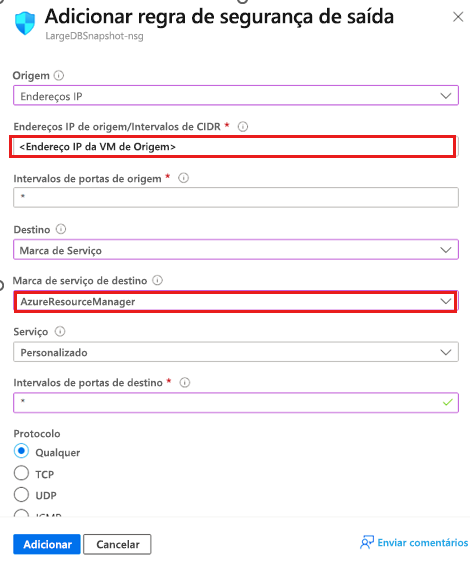
Criar um cofre de Serviços de Recuperação
Um cofre dos Serviços de Recuperação é uma entidade de gerenciamento que armazena pontos de recuperação criados ao longo do tempo. Ele fornece uma interface para executar operações relacionadas ao backup. Essas operações incluem a realização de backups sob demanda, a execução de restaurações e a criação de políticas de backup.
Para criar um cofre de Serviços de Recuperação:
Inicie sessão no portal Azure.
Procure por Resiliência e depois aceda ao painel de Resiliência .

No painel Vault, selecione + Vault.

Selecione Recovery Services vault>Continuar.

No painel Cofre de Serviços de Recuperação, insira os seguintes valores:
Subscrição: selecione a subscrição que pretende utilizar. Se fores membro de apenas uma subscrição, verás esse nome. Se você não tiver certeza de qual assinatura usar, use a assinatura padrão. Várias opções aparecem somente se sua conta corporativa ou de estudante estiver associada a mais de uma assinatura do Azure.
Grupo de recursos: use um grupo de recursos existente ou crie um novo. Para ver uma lista de grupos de recursos disponíveis na sua subscrição, selecione Utilizar existente. Em seguida, selecione um recurso na lista suspensa. Para criar um novo grupo de recursos, selecione Criar novo e insira o nome. Para mais informações sobre grupos de recursos, veja Descrição Geral do Azure Resource Manager.
Nome do cofre: insira um nome amigável para identificar o cofre. O nome tem de ser exclusivo para a subscrição do Azure. Especifique um nome com um mínimo de 2 carateres e um máximo de 50 carateres. O nome tem de começar com uma letra e ser composto apenas por letras, números e hífenes.
Região: Selecione a região geográfica do cofre. Para criar um cofre para ajudar a proteger qualquer fonte de dados, o cofre deve estar na mesma região que a fonte de dados.
Importante
Se não tiver certeza da localização da fonte de dados, feche a janela. Aceda à lista dos seus recursos no portal. Se tiver origens de dados em várias regiões, crie um cofre dos Serviços de Recuperação para cada uma. Crie o cofre no primeiro local antes de criar outro cofre noutro local. Não é necessário especificar contas de armazenamento para armazenar os dados de backup. O cofre dos Serviços de Recuperação e o Backup do Azure lidam com essa etapa automaticamente.

Depois de fornecer os valores, selecione Analisar + criar.
Para concluir a criação do cofre dos Serviços de Recuperação, selecione Criar.
Pode demorar algum tempo para criar o cofre de Serviços de Recuperação. Monitore as notificações de status na área Notificações no canto superior direito. Após a criação do cofre, ele aparece nas listas de cofres do Recovery Services. Se o cofre não aparecer, selecione Atualizar.


O Backup do Azure agora dá suporte a cofres imutáveis que ajudam a garantir que, após a criação de pontos de recuperação, eles não possam ser excluídos antes de expirarem, de acordo com a política de backup. Você pode tornar a imutabilidade irreversível para máxima proteção para proteger seus dados de backup contra várias ameaças, incluindo ataques de ransomware e agentes mal-intencionados. Saiba mais sobre os cofres imutáveis do Backup do Azure.
Ativar restauração entre diferentes regiões
No Cofre dos Serviços de Recuperação, é possível ativar a funcionalidade Restauração entre Regiões, que possibilita restaurar o banco de dados numa região secundária. Saiba como ativar a Restauração entre regiões.

Descubra as bases de dados SAP ASE
Para descobrir os bancos de dados SAP ASE, siga estas etapas:
Aceda a Resiliência e depois selecione + Configurar proteção.
No painel Configurar proteção , selecione Recurso gerenciado peloAzure, Tipo de fonte de dados como SAP ASE (Sybase) na VM do Azure e Solução como Backup do Azure.
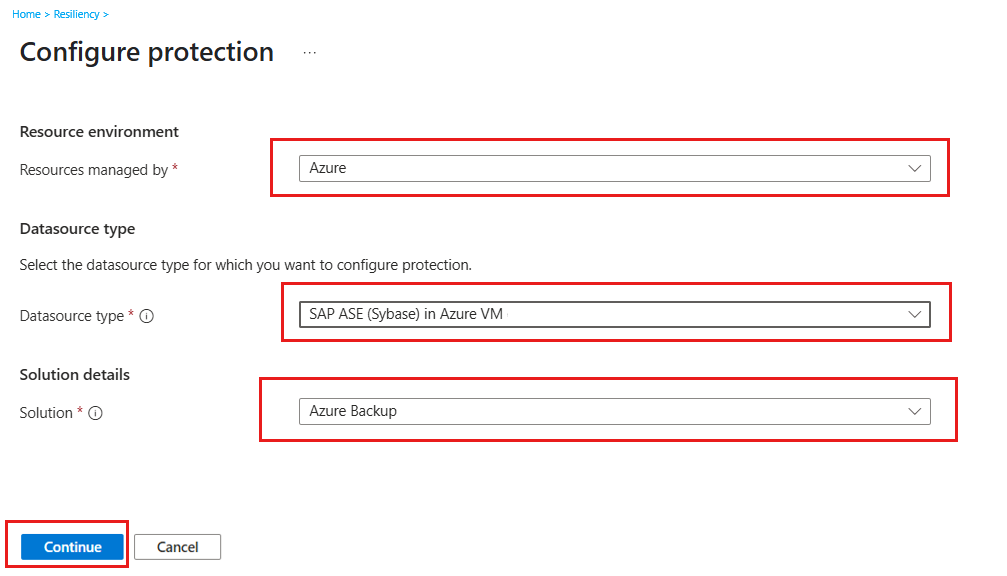
Selecione Continuar.
No painel Iniciar: Configurar Backup , em Vault, clique em Selecionar vault.
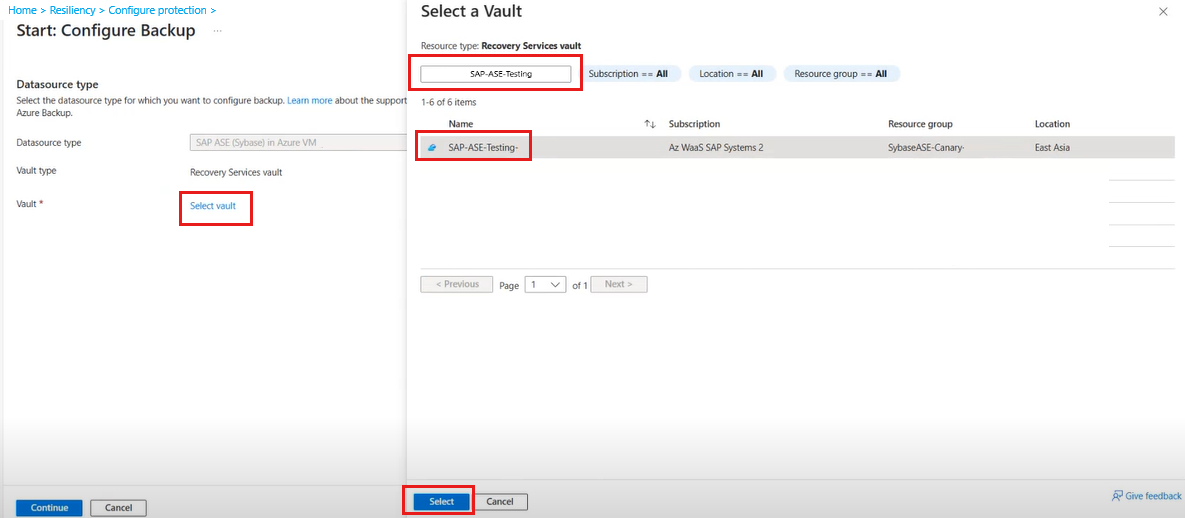
No painel Selecionar um cofre , em Filtrar por nome, digite o nome do cofre que hospeda o banco de dados SAP ASE.
Selecione o cofre na lista e clique em Selecionar.
No painel Iniciar: Configurar Backup , selecione Continuar.
No painel Meta de backup , selecione Iniciar descoberta para iniciar a descoberta de VMs Linux desprotegidas na região do cofre.
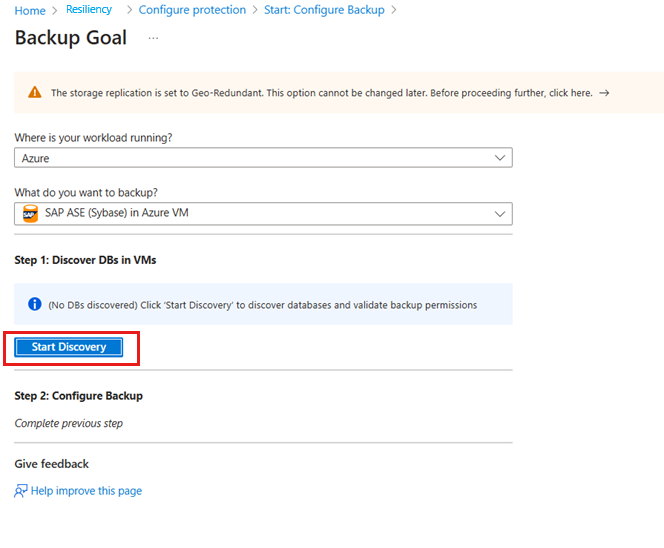
Observação
- Após a descoberta, as VMs desprotegidas aparecem no portal, listadas por nome e grupo de recursos.
- Se uma VM não estiver listada como esperado, verifique se já foi realizado um backup num cofre de backup.
- Várias VMs podem ter o mesmo nome se pertencerem a grupos de recursos diferentes.
No painel Selecionar Máquinas Virtuais , baixe o script de pré-postagem que fornece permissões para o serviço de Backup do Azure acessar as VMs SAP ASE para descoberta de banco de dados.
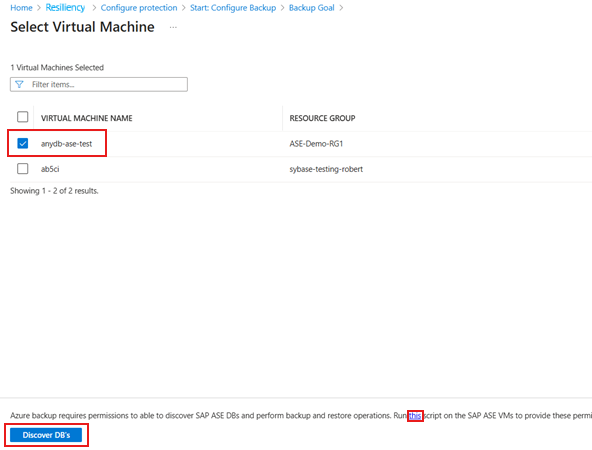
Execute o script em cada VM que hospeda bancos de dados SAP ASE dos quais você deseja fazer backup.
Depois de executar o script nas VMs, no painel Selecionar Máquinas Virtuais , selecione as VMs e, em seguida, selecione Descobrir DBs.
O Backup do Azure descobre todos os bancos de dados SAP ASE na VM. Durante a descoberta, o Backup do Azure registra a VM no cofre e instala uma extensão na VM. Nenhum agente está instalado no banco de dados.
Configurar o backup do banco de dados SAP ASE (Sybase)
Após a conclusão do processo de descoberta de banco de dados, o Backup do Azure redireciona para o painel Meta de Backup , permitindo que você defina as configurações de backup para a VM selecionada que hospeda o banco de dados SAP ASE.
Para configurar a operação de backup para o banco de dados SAP ASE, siga estas etapas:
No painel Meta de Backup , em Etapa 2, selecione Configurar Backup.

No painel Configurar Backup , na guia Política de backup , em Política de backup, selecione Criar uma nova política para os bancos de dados.
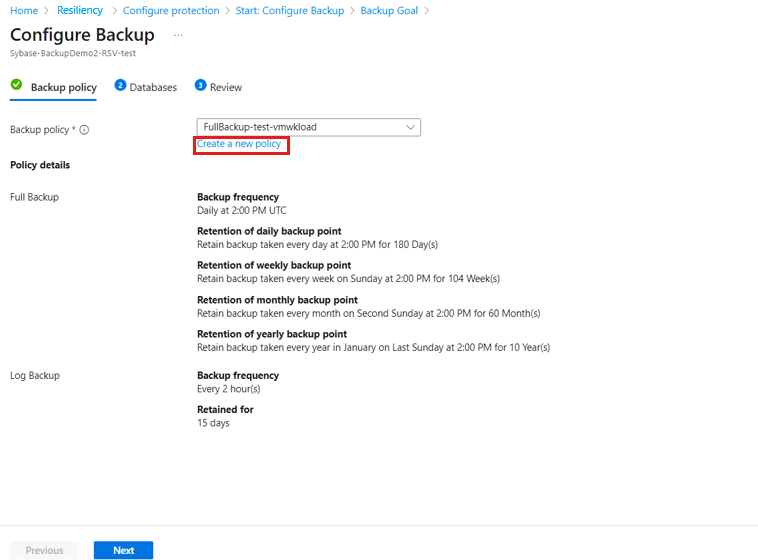
Uma política de backup define quando os backups são feitos e por quanto tempo eles são mantidos.
- Uma política é criada ao nível do cofre.
- Vários cofres podem utilizar a mesma política de cópias de segurança, mas é necessário aplicar a política de cópias de segurança em cada cofre individualmente.
No painel Criar política , em Nome da política, insira um nome para a nova política.

Em Backup completo, selecione Editar.
No painel Política de Backup Completo , selecione uma Frequência de Backup e, em seguida, selecione Diário ou Semanal, conforme necessário.
Diariamente: selecione a hora e o fusohorário em que o trabalho de backup começa.
Observação
- Você deve executar um backup completo. Não é possível desativar esta opção.
- Vá para Política de backup completo para exibir as configurações de política.
- Não é possível criar cópias de segurança diferenciais para cópias de segurança diárias completas.
Semanal: selecione o dia da semana, a hora e o fuso horário em que a tarefa de backup é executada.
A imagem a seguir mostra o cronograma de backup para backups completos.

No Intervalo de Retenção, defina o intervalo de retenção para o backup completo.
Observação
- Por padrão, todas as opções são selecionadas. Limpe todos os limites de intervalo de retenção que você não deseja usar e defina os que você deseja.
- O período mínimo de retenção para qualquer tipo de backup (completo/diferencial/log) é de sete dias.
- Os pontos de recuperação são marcados para retenção com base no respetivo intervalo de retenção. Por exemplo, se selecionar uma cópia de segurança completa diária, vai ser acionada apenas uma cópia de segurança completa por dia.
- O backup para um dia específico é marcado e retido com base no intervalo de retenção semanal e na configuração.
- Os períodos de retenção mensais e anuais comportam-se de forma semelhante.
Selecione OK para salvar a configuração da política.
No painel Criar política , em Backup diferencial, selecione Editar para adicionar uma política diferencial.
No painel da política de cópia de segurança diferencial, selecione Ativar para abrir os controlos de frequência e retenção.
Observação
- No máximo, pode acionar uma cópia de segurança diferencial por dia.
- As cópias de segurança diferenciais podem ser mantidas por até 180 dias. Se precisar de uma maior retenção, deve utilizar cópias de segurança completas.
Selecione OK para salvar a configuração da política.
No painel Política de backup , em Backup de log, selecione Editar para adicionar uma política de backup de log transacional.
No painel política de Backup de Log, selecione Ativar para definir os controlos de frequência e retenção.
Observação
- Os backups de log só começam a fluir depois que um backup completo bem-sucedido é concluído.
- Cada backup de log é encadeado ao backup completo anterior para formar uma cadeia de recuperação. Esse backup completo é mantido até que a retenção do último backup de log tenha expirado. Isso pode significar que o backup completo é mantido por um período extra para garantir que todos os logs possam ser recuperados. Vamos supor que um usuário tenha um backup completo semanal, diferencial diário e logs de 2 horas. Todos eles são retidos por 30 dias. Mas a cópia de segurança completa semanal pode ser limpa/excluída somente depois que o próximo backup completo estiver disponível, ou seja, após trinta e sete dias. Por exemplo, se um backup completo semanal for realizado em 16 de novembro, ele permanecerá armazenado até 16 de dezembro, de acordo com a política de retenção. O backup de log final para esse backup completo ocorre em 22 de novembro, antes do próximo backup completo agendado. Como esse backup de log permanece acessível até 22 de dezembro, o backup completo de 16 de novembro não pode ser excluído até essa data. Como resultado, o backup completo de 16 de novembro é mantido até 22 de dezembro.
Selecione OK para salvar a configuração da política de backup de log.
No painel Criar política , selecione OK para concluir a criação da política de backup.
No painel Configurar Backup , na guia Política de backup , em Política de backup, selecione a nova política na lista suspensa e selecione Adicionar.
Selecione Configurar backup.
No painel Selecionar itens para backup , selecione Bancos de dados para proteção e selecione Avançar.

No painel Configurar Backup , na guia Revisão , revise a configuração de backup.

Selecione Ativar backup para iniciar a operação de backup.


Executar um backup sob demanda para o banco de dados SAP ASE
Para executar backups sob demanda para o banco de dados SAP ASE, siga estas etapas:
Acede a Resiliência e depois seleciona Cofres.
No painel Cofres, selecione o cofre de Serviços de Recuperação a partir da lista usada para configurar o backup.
No cofre dos Serviços de Recuperação selecionado, selecione Itens de backup.
No painel Item de Backup , selecione o Tipo de Gerenciamento de Backup como SAP ASE (Sybase) na VM do Azure.
Selecione exibir detalhes do Banco de dados para backup sob demanda.
Selecione Backup agora para fazer backup sob demanda.
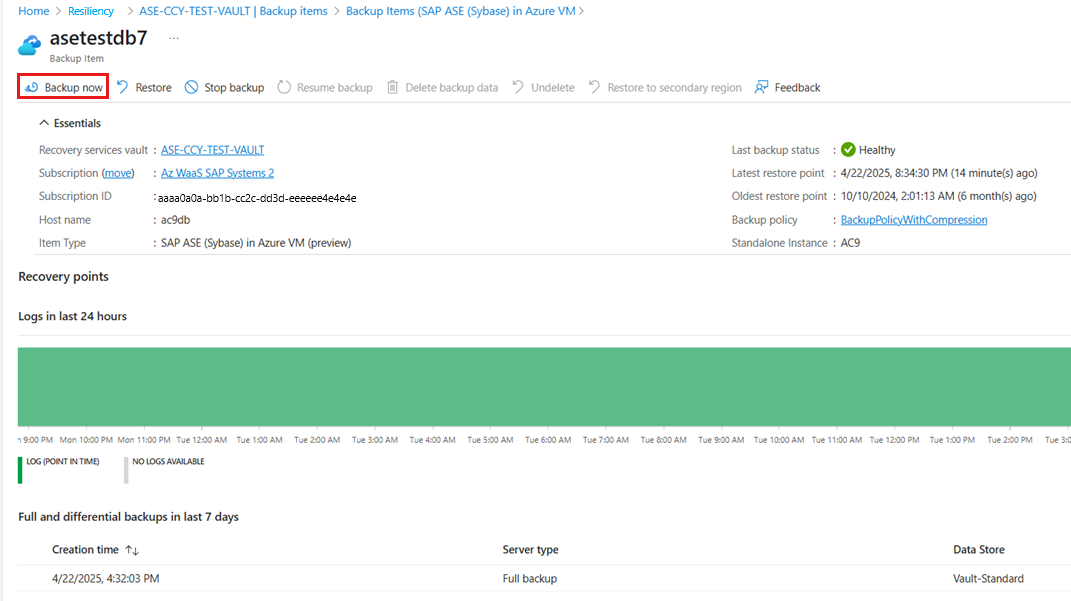
No painel Backup Agora, escolha o tipo de backup que deseja executar e selecione OK. O tipo de backup sob demanda escolhido determina o período de retenção desse backup.
- Os backups completos sob demanda são mantidos por um período mínimo de 45 dias e máximo de 99 anos.
- Os backups diferenciais a pedido são retidos de acordo com a retenção de log definida na política.

