Nota
O acesso a esta página requer autorização. Podes tentar iniciar sessão ou mudar de diretório.
O acesso a esta página requer autorização. Podes tentar mudar de diretório.
Você pode usar visualizações de tabela e tabela dinâmica para apresentar dados em um formato estruturado com elementos personalizáveis, como formatação personalizada e condicional, hiperlinks e imagens. Esta página explica como controlar a apresentação de dados em visualizações de tabelas e tabelas dinâmicas.
Para obter exemplos de criação de visualizações dinâmicas, consulte Visualização dinâmica.
Qual é a diferença entre uma visualização de tabela e a tabela de resultados?
Uma visualização de tabela pode ser manipulada independentemente da tabela de resultados original que aparece sob o conjunto de dados.
Por padrão, as visualizações de tabela aparecem com todas as colunas ocultas. Para mostrar ou ocultar colunas, clique no ícone  ao lado do nome da coluna.

Reordenar colunas
Com o widget de visualização de tabela selecionado, use o editor de visualização para reordenar as colunas da tabela.
Personalizar configurações de coluna
Clique no nome de uma coluna para abrir as configurações da coluna e ajuste qualquer uma das seguintes opções:
| Configuração | Descrição |
|---|---|
| Nome de exibição da coluna | Substitui o nome da coluna padrão mostrado na tabela. |
| Utilização para pesquisa | Torna a coluna pesquisável em filtros de tabela. |
| Descrição | Adiciona texto focalizado que explica o significado da coluna ou o contexto comercial. |
| Apresentar como | Altera a forma como os dados são apresentados, como exibindo um número como moeda ou um "timestamp" como uma data. |
| Largura da coluna padrão | Define a largura inicial (em pixels) da coluna quando a tabela é carregada. |
| Permitir conteúdo HTML | Permite a renderização HTML dentro de células, o que é útil para emblemas, links ou imagens embutidas. Para saber como codificar uma imagem numa URL, consulte Caminhos de Imagem e URLs. |
| Condições do tipo de letra | Aplica formatação de cor de fonte condicional com base em limites de valor. |
Personalizar configurações de grade
Utilize a aba Grades para configurar o seguinte:
- Colunas redimensionáveis: Permitir que os visualizadores do painel redimensionem colunas.
- Itens por página: Defina o número de linhas que aparecem em cada página da tabela.
- Congelar as primeiras N colunas: Especifique o número de colunas a manter no lugar, permitindo a rolagem horizontal para o resto da tabela.
Personalizar tipos de dados comuns
Utilize o menu pendente Exibir como para controlar o tipo de dados do valor exibido. Dependendo do tipo de dados, várias opções de personalização estão disponíveis. Por exemplo, você pode:
- O ecrã flutua até três casas decimais
- Mostrar apenas o mês e o ano de uma coluna de data
- Números inteiros de bloco zero
- Anexar ou acrescentar texto aos campos numéricos
- Exibir valores como booleanos
Texto
O campo Permitir conteúdo HTML tem o seguinte comportamento:
- Enabled: O conteúdo HTML é processado por um sanitizador de HTML e a coluna é processada como HTML.
- Desativado: o conteúdo é exibido sem renderizar o HTML.
Numérico e data/horário
Para obter informações de referência sobre a formatação de tipos de dados numéricos e de data e hora, consulte:
Valores booleanos
Para exibir células como valores booleanos, selecione Boolean no menu suspenso Exibir como . Você pode personalizar os valores que aparecem como false e true. Você também pode usar o editor de visualização para aplicar formatação condicional.
Personalizar tipos de dados especiais
As visualizações de tabela do painel também suportam os seguintes tipos de dados especiais: imagem, JSON e link. Utilize o menu pendente Exibir como para controlar o tipo de dados do valor exibido.
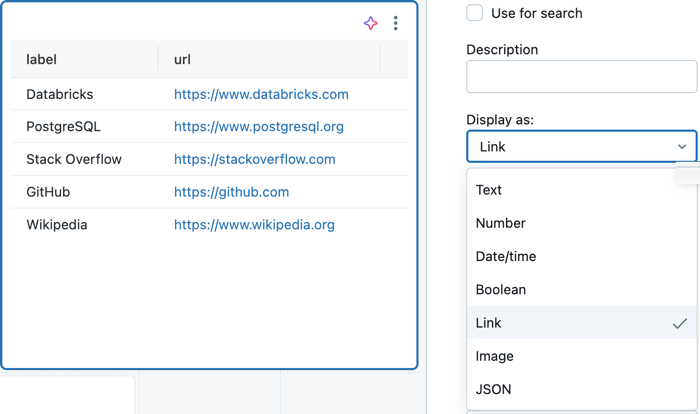
Ligação
Para tornar os links HTML do seu painel clicáveis, selecione Link. Se o valor for traduzido diretamente para um link, um link clicável aparecerá na tabela.
Você também pode definir valores para: modelo de URL, modelo de texto, modelo de título. Esses campos de modelo controlam como um link HTML é renderizado. Os campos aceitam parâmetros no estilo mustache (chaves duplas) para os nomes das colunas na tabela. Os parâmetros de bigode suportam o filtro de pipeline urlEscape, que aplica 'escape' de URL ao valor.
Imagem
Se um campo no banco de dados contiver links para imagens, selecione Imagem para exibir as imagens em linha com os resultados da tabela. Para saber como codificar uma imagem numa URL, consulte Caminhos de Imagem e URLs.
JSON
Se seus dados retornarem texto formatado em JSON, selecione JSON. Isso permite-lhe recolher e expandir elementos num formato limpo.
Formatação condicional com funções de texto
As visualizações de tabela e Tabela Dinâmica suportam funções de texto dinâmico para formatação condicional. Você pode usar as seguintes funções para aplicar formatação com base em padrões de texto:
-
contains(): Aplica formatação quando uma célula contém texto específico. -
startswith(): Aplica formatação quando uma célula começa com texto específico. -
endswith(): Aplica formatação quando uma célula termina com texto específico.
Para utilizar estas funções:
- Selecionar uma coluna na visualização de tabela ou tabela dinâmica
- Na seção Condições da fonte , defina uma regra usando uma das funções de texto
- Especifique a formatação (cor, estilo) a ser aplicada quando a condição for atendida
Exemplo: Para realçar todas as células que contêm "Erro", use contains("Error") a regra de condição da fonte.
Você também pode definir condicionalmente a cor do texto usando condições de fonte para aplicar cores diferentes com base em valores de célula ou padrões de texto.
Configuração da tabela dinâmica
As tabelas dinâmicas são um tipo especializado de visualização de tabela que agrega e resume dados. Eles suportam todas as opções de personalização disponíveis para tabelas padrão, além de recursos adicionais específicos de pivô descritos nesta seção.
Observação
As tabelas dinâmicas suportam exibição de até 1000 colunas x 1000 linhas.
Cabeçalhos adesivos
Os valores do cabeçalho da tabela dinâmica são fixos e permanecem visíveis no ecrã enquanto se percorrem os dados da tabela. Isso facilita a compreensão do contexto dos seus dados ao exibir grandes tabelas dinâmicas.
Adicionar links para os valores da tabela dinâmica
Você pode adicionar hiperlinks ao texto em valores de tabela dinâmica e exibi-los como URLs clicáveis:
- Selecione um campo de valor na visualização da tabela dinâmica
- Abra a guia Ações no editor de visualização
- Especificar um caminho de URL para o link
Opções de caminho de URL:
Caminho relativo (padrão): insira um caminho usando
{{@}}para representar o valor dos dados. Por exemplo:/sql/dashboardsv3/{{@}}. Esse caminho é anexado automaticamente à URL do espaço de trabalho do Databricks, criando um link comohttps://<your-databricks-workspace>.com/<path>.URL totalmente qualificado: navegue até um domínio da Web diferente fornecendo uma URL HTTPS completa. Por exemplo:
https://databricks.com/{{@}}.
O espaço reservado {{@}} é substituído pelo valor real da célula quando o link é renderizado, permitindo criar URLs dinâmicas com base nos seus dados.