Nota
O acesso a esta página requer autorização. Podes tentar iniciar sessão ou mudar de diretório.
O acesso a esta página requer autorização. Podes tentar mudar de diretório.
Esta página descreve os tipos de visualizações disponíveis para usar em dashboards de IA/BI e mostra-lhe como criar um exemplo de cada tipo de visualização. Para obter instruções sobre como criar um painel, consulte Criar um painel. Você pode usar linguagem natural para solicitar que o assistente crie gráficos de barras, linhas, mapas de pontos, dispersão, pizza e contadores. Consulte Criar visualizações com o Databricks Assistant.
Importante
Esta página aborda visualizações para painéis de IA/BI. Para visualizações nos cadernos Azure Databricks e no editor SQL, veja Notebooks e tipos de visualização do editor SQL.
Para obter informações sobre limites de renderização de visualização, consulte Limites do painel.
Visualização da área
As visualizações de área combinam as visualizações de linha e barra para mostrar como os valores numéricos de um ou mais grupos mudam ao longo da progressão de uma segunda variável, normalmente a do tempo. Eles são frequentemente usados para mostrar as mudanças do funil de vendas ao longo do tempo.
Para ajustar a disposição:
- Clique no
 menu kebab na seção Eixo Y do painel de edição de visualização.
 - Na seção Layout, escolha Pilha ou Pilha de 100%.

Valores de configuração: Para o exemplo de visualização de área fornecido, foram definidos os seguintes valores:
- Conjunto de dados: samples.tpch.orders
- Visualização: Área
- Título:
Total price and order year by order priority and clerk - Eixo X:
- Domínio:
o_orderdate - Transformar:
Yearly - Tipo de escala:
Continuous - Título do eixo:
Order year
- Domínio:
- Eixo Y:
- Domínio:
o_totalprice - Título do eixo:
Total price - Tipo de escala:
Continuous - Transformar:
Sum
- Domínio:
- Cor:
- Domínio:
o_orderpriority - Título da legenda:
Order priority
- Domínio:
- Filtrar
- Domínio:
TPCH orders.o_clerk
- Domínio:
Consulta SQL: Para esta visualização de área, a seguinte consulta SQL foi usada para gerar o conjunto de dados chamado TPCH orders.
SELECT * FROM samples.tpch.orders;
Gráfico de barras
Os gráficos de barras representam a mudança nas métricas ao longo do tempo ou entre categorias e mostram proporcionalidade, semelhante a uma visualização de pizza .

Para ajustar a disposição:
- Clique no menu kebab na seção Eixo Y do painel de edição de visualização.
- Na seção Layout, escolha Pilha, Pilha de 100% ou Grupo.
Valores de configuração: Para o exemplo de gráfico de barras fornecido, os seguintes valores foram definidos:
- Conjunto de dados: samples.tpch.orders
- Visualização: Barra
- Título:
Total price and order month by order priority and clerk - Eixo X:
- Domínio:
o_orderdate - Transformar:
Monthly - Tipo de escala:
Continuous - Título do eixo:
Order month
- Domínio:
- Eixo Y:
- Domínio:
o_totalprice - Tipo de escala:
Continuous - Transformar:
Sum - Título do eixo:
Total price
- Domínio:
- Cor:
- Domínio:
o_orderpriority - Título da legenda:
Order priority
- Domínio:
- Filtrar
- Domínio:
TPCH orders.o_clerk
- Domínio:
Consulta SQL: A consulta SQL a seguir gerou o conjunto de TPCH orders dados para essa visualização de barra.
SELECT * FROM samples.tpch.orders;
Gráfico de caixa
A visualização do gráfico de caixa mostra o resumo da distribuição dos dados numéricos, opcionalmente agrupados por categoria. Usando uma visualização de gráfico de caixa, é possível comparar rapidamente os intervalos de valores entre categorias e visualizar a localidade, a dispersão e a assimetria dos grupos de valores por meio de seus quartis. Em cada uma das caixas, a linha mais escura mostra o intervalo interquartílico. Para obter mais informações sobre como interpretar visualizações de gráfico de caixa, consulte o artigo Gráfico de caixa na Wikipédia.
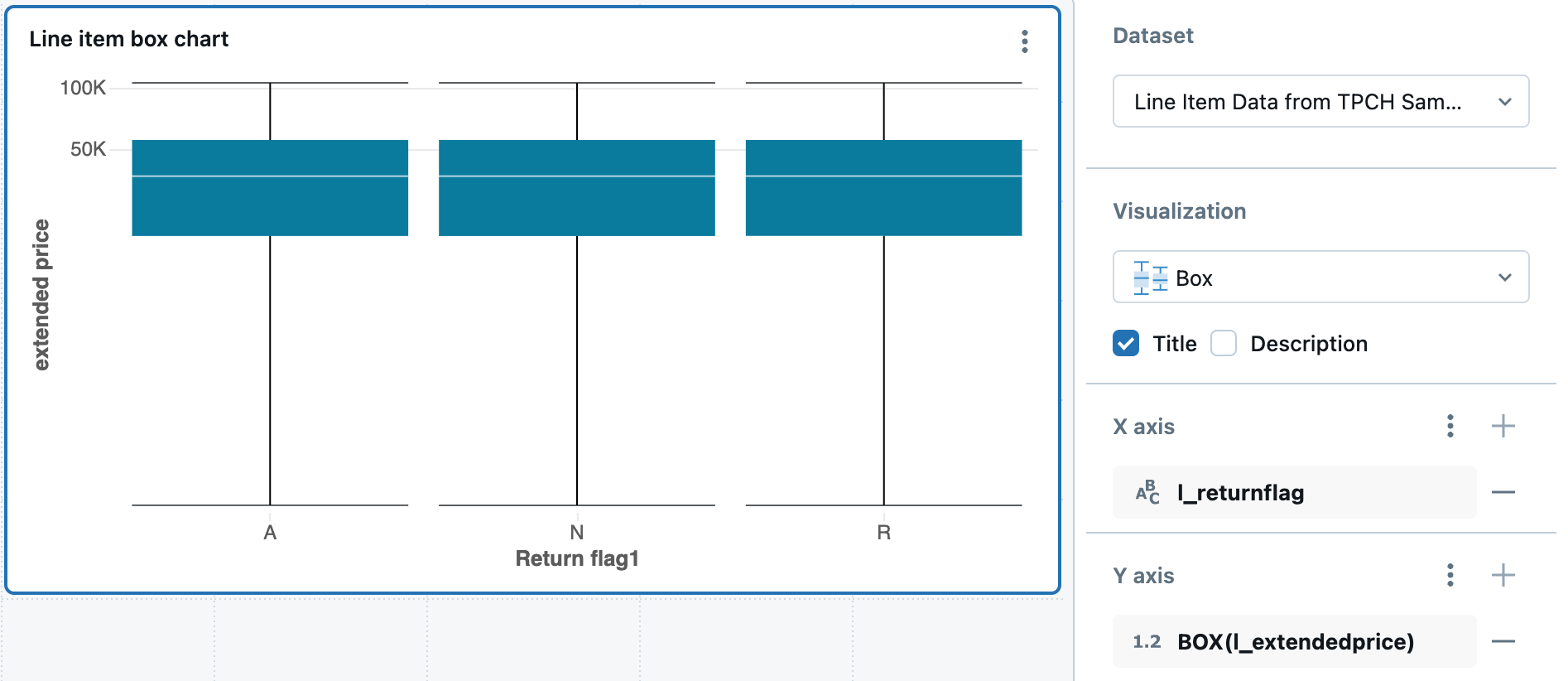
Para o exemplo de gráfico de caixa fornecido, os seguintes valores foram definidos:
- Coluna X (coluna do conjunto de dados):
l-returnflag - Colunas Y (coluna do conjunto de dados):
l_extendedprice - Título do eixo X:
Return flag1 - Título do eixo Y:
Extended price
Consulta SQL: Para esta visualização de gráfico de caixa, a seguinte consulta SQL foi usada para gerar o conjunto de dados.
SELECT * FROM samples.tpch.lineitem;
Gráfico de bolhas
Os gráficos de bolhas são gráficos de dispersão em que o tamanho de cada marcador de ponto reflete uma métrica relevante. Para criar um gráfico de bolhas, selecione Dispersão como seu tipo de visualização. Na configuração Tamanho , selecione a métrica que deseja representar pelo tamanho dos marcadores.

Valores de configuração: Para o exemplo de gráfico de bolhas fornecido, os seguintes valores foram definidos:
- Conjunto de dados: viagens de táxi em Nova Iorque
- Visualização: Dispersão
- Título:
Trip distance, fares, and trip duration - Eixo X:
- Domínio:
trip_distance - Tipo de escala:
Continuous - Transformar:
None
- Domínio:
- Eixo Y:
- Domínio:
fare_amount - Tipo de escala:
Continuous - Transformar:
None
- Domínio:
- Ordenar por cor
- Domínio:
pickup_zip
- Domínio:
- Tamanho:
- Domínio:
minutes_in_taxi - Transformar:
None
- Domínio:
Consulta SQL: Para esta visualização de gráfico de bolhas, a seguinte consulta SQL foi usada para gerar o conjunto de dados.
SELECT
  *,
  TIMESTAMPDIFF(MINUTE, tpep_pickup_datetime, tpep_dropoff_datetime) AS minutes_in_taxi
FROM samples.nyctaxi.trips
LIMIT 500;
Mapa de Choropleth
Nas visualizações coropléticas, as localidades geográficas, como países ou estados, são coloridas de acordo com os valores agregados de cada coluna chave. A consulta deve retornar localizações geográficas por nome. Os usuários podem criar mapas que exibem limites administrativos no país, estado ou província e nível de condado ou distrito.

Valores de configuração: Para esta visualização coroplética, foram definidos os seguintes valores:
- Conjunto de dados: samples.tpch.customer
- País:
Country - Cor: soma (c_acct_bal)
Consulta SQL: Para esta visualização coroplética, a seguinte consulta SQL foi usada para gerar o conjunto de dados.
SELECT
INITCAP(n_name) AS Country,
SUM(c_acctbal)
FROM samples.tpch.customer
JOIN samples.tpch.nation WHERE n_nationkey = c_nationkey
GROUP BY 1;
Gráfico de coorte
Os gráficos de coorte visualizam padrões de retenção e comportamento do usuário ao longo do tempo, agrupando usuários com base em uma característica compartilhada (como data de inscrição) e rastreando sua atividade nos períodos de tempo subsequentes. Essa visualização ajuda você a entender como diferentes grupos de usuários se envolvem com seu produto ou serviço ao longo do tempo.

Para criar um gráfico de coorte, use uma visualização dinâmica com dados de retenção. O exemplo a seguir rastreia a retenção de clientes calculando quando os clientes fizeram um pedido pela primeira vez (sua data de coorte) e medindo quantos clientes de cada coorte permanecem ativos nos anos subsequentes. A escala de cores indica taxas de retenção, com cores mais escuras mostrando maior retenção.
Valores de configuração: Para este exemplo de gráfico de coorte, foram definidos os seguintes valores:
- Conjunto de dados: samples.tpch.orders
- Visualização: Pivot
- Título:
Customer retention by cohort year - Linhas:
- Domínio:
Cohort - Transformar:
Yearly
- Domínio:
- Colunas:
- Domínio:
Active Period
- Domínio:
- Célula:
- Domínio:
Retention - Estilo:
Color Scale
- Domínio:
Consulta SQL: Para esta visualização de gráfico de coorte, a seguinte consulta SQL foi usada para gerar o conjunto de Orders cohort analysisdados.
-- get the list of customers and when they were active
WITH history AS (
 SELECT o_orderdate, o_custkey -- replace with the right columns representing date and id
 FROM samples.tpch.orders -- replace with desired table
 GROUP BY ALL
),
-- find the date of the first order for each customer
cohort AS (
 SELECT o_custkey, MIN(o_orderdate) AS first_date
 FROM history
 GROUP BY 1
),
-- combine the customer activity table with the date of first activity, and choose a granularity (e.g. YEAR)
joined AS (
 SELECT
   DATE_TRUNC("YEAR", first_date) AS cohort,
   CAST(DATE_DIFF(YEAR, cohort, o_orderdate) AS STRING) AS active,
   o_custkey
 FROM history LEFT JOIN cohort USING(o_custkey)
),
-- calculate the number of distinct customers by cohort and date active
grouped AS (
 SELECT cohort, active, COUNT(DISTINCT o_custkey) AS customers
 FROM joined
 GROUP BY 1, 2
),
-- calculate the number of initial customers for each cohort
initial_customers AS (
 SELECT cohort, customers AS t0_customers
 FROM grouped
 WHERE active = 0
)
-- calculate the retention by cohort and date active
SELECT
  cohort AS Cohort,
  active AS Active,
  CASE WHEN active = 1 THEN CONCAT(active, " year")
    ELSE CONCAT(active, " years") END AS `Active Period`,
  customers AS Customers,
  t0_customers AS `Initial Customers`,
  TRY_DIVIDE(customers, t0_customers) AS Retention
FROM grouped LEFT JOIN initial_customers USING (cohort)
WHERE active > 0;
Gráfico de combinação
Os gráficos de combinação combinam gráficos de linhas e barras para apresentar as alterações ao longo do tempo com proporcionalidade.

Valores de configuração: Para esta visualização de gráfico de combinação, foram definidos os seguintes valores:
- Conjunto de dados: "samples.tpch.partsupp"
- Visualização: Combo
- Eixo X:
ps_partkey- Tipo de escala:
Continuous
- Tipo de escala:
- Eixo Y:
- Barra:
ps_availqty - Tipo de agregação:
SUM - Linha:
ps_supplycost - Tipo de agregação:
AVG
- Barra:
- Cor por série Y:
Sum of ps_availqtyAverage ps_supplycost
Consulta SQL: Para esta visualização de gráfico de combinação, a seguinte consulta SQL foi usada para gerar o conjunto de dados.
SELECT * FROM samples.tpch.partsupp;
Gráfico combinado de dois eixos
Você pode usar gráficos de combinação para mostrar dois diferentes eixos y. Com o widget de gráfico de combinação selecionado, clique no Acesse o menu Kebab nas configurações do eixo Y no painel de configuração do gráfico. Ative a opção Ativar eixo duplo .

Valores de configuração: Para este gráfico de combinação, a opção Ativar eixo duplo está ativada. As outras configurações são definidas da seguinte forma:
- Conjunto de dados: samples.nyctaxi.trips
- Visualização: Combo
- Eixo X:
tpep_pickup_datetime- Transformar:
Weekly - Tipo de escala:
Continuous
- Transformar:
- Eixo Y:
- Eixo Y esquerdo (barra):
trip_distance- Transformar:
AVG
- Transformar:
- Eixo Y direito (linha):
fare_amount- Transformar:
AVG
- Transformar:
- Eixo Y esquerdo (barra):
Cor por série Y:
Average trip_distanceAverage fare_amount
Consulta SQL: A seguinte consulta SQL foi usada para gerar o conjunto de dados:
SELECT * FROM samples.nyctaxi.trips;
Visualização do contador
Os contadores exibem um único valor em destaque, com uma opção para compará-los com um valor de referência. Para usar contadores, especifique quais dados exibir na visualização do contador para as colunas Valor e Comparação . Opcionalmente, escolha uma coluna de data e uma agregação para mostrar uma linha de tendência.

Você pode definir a formatação condicional e personalizar o estilo de texto nos detalhes de configuração de Valor .

Valores de configuração: Para este exemplo de visualização de contador, foram definidos os seguintes valores:
- Conjunto de dados:
samples.tpch.orders - Visualização: Contador
- Título:
Orders: Total price by date (compared to the previous day) - Valor:
- Data:
DAILY(o_orderdate) - Valor:
total price
- Data:
- Comparação:
- Domínio:
o_orderdate - Dias atrás compensação: -1
- Domínio:
Consulta SQL: Para esta visualização de contador, a seguinte consulta SQL foi usada para gerar o conjunto de dados:
SELECT
  SUM(o_totalprice) AS `total price`,
  o_orderdate
FROM
  samples.tpch.orders
GROUP BY o_orderdate
ORDER BY o_orderdate DESC;
Gráfico de funil
O gráfico de funil ajuda a analisar a mudança em uma métrica em diferentes estágios. Para usar o funil, especifique uma step e uma value coluna.
Por exemplo, o gráfico de funil a seguir mostra como os usuários progridem pelos estágios de um fluxo de inscrição. Cada etapa representa uma etapa no processo, com seu tamanho refletindo o número de usuários que alcançaram essa etapa.

Valores de configuração: Para este gráfico de funil, foram definidos os seguintes valores:
- Conjunto de dados: Estágios do funil de envolvimento do usuário
- Visualização: Funil
- Eixo X:
stage - Eixo Y:
count- Tipo de agregação:
SUM
- Tipo de agregação:
- Coluna de cor:
- Coluna do conjunto de dados:
count
- Coluna do conjunto de dados:
Consulta SQL: A consulta SQL a seguir gerou o conjunto de dados para essa visualização de gráfico de funil.
SELECT *
FROM VALUES
  ('Visited Website', 10000),
  ('Signed Up', 4000),
  ('Activated Account', 2500),
  ('Added First Item', 1500),
  ('Completed Purchase', 800)
AS funnel(stage, count);
Gráfico de mapa de calor
Os gráficos de mapa de calor combinam recursos de gráficos de barras, gráficos empilhados e gráficos de bolhas, permitindo que você visualize dados numéricos usando cores.
Por exemplo, o mapa de calor a seguir visualiza a contagem de pedidos com base em sua prioridade e método de envio. O eixo x representa diferentes prioridades de ordem, enquanto o eixo y representa vários métodos de envio. A intensidade da cor indica a soma das contagens de pedidos, com uma legenda mostrando a escala de contagem de pedidos.
Observação
Os heatmaps podem exibir até 64K linhas ou 10MB.

Valores de configuração: Para esta visualização de gráfico de mapa de calor, foram definidos os seguintes valores:
- Conjunto de dados: samples.tpch.orders
- Visualização: Mapa de calor
- Eixo X:
priority - Eixo Y:
ship_mode - Coluna de cor:
- Coluna do conjunto de dados:
order_count - Tipo de agregação:
SUM
- Coluna do conjunto de dados:
- Nome do eixo X (substituir valor padrão):
Order Priority - Nome do eixo Y (substituir valor padrão):
Shipping method - Rampa de cor:
Green Blue
Consulta SQL: Para esta visualização de gráfico de mapa de calor, a seguinte consulta SQL foi usada para gerar o conjunto de dados.
SELECT
    o.o_orderpriority AS priority,
    l.l_shipmode AS ship_mode,
    COUNT(*) AS order_count,
    o.o_orderdate
FROM
    samples.tpch.orders AS o
JOIN
    samples.tpch.lineitem AS l
ON
    o.o_orderkey = l.l_orderkey
GROUP BY
    o.o_orderpriority,
    l.l_shipmode,
    o.o_orderdate
ORDER BY
    priority,
    ship_mode;
Gráfico de histograma
Um histograma plota a frequência com que um determinado valor ocorre em um conjunto de dados. Um histograma ajuda você a entender se um conjunto de dados tem valores agrupados em torno de um pequeno número de intervalos ou mais espalhados. Um histograma é exibido como um gráfico de barras no qual você controla o número de barras distintas (também chamadas de compartimentos).
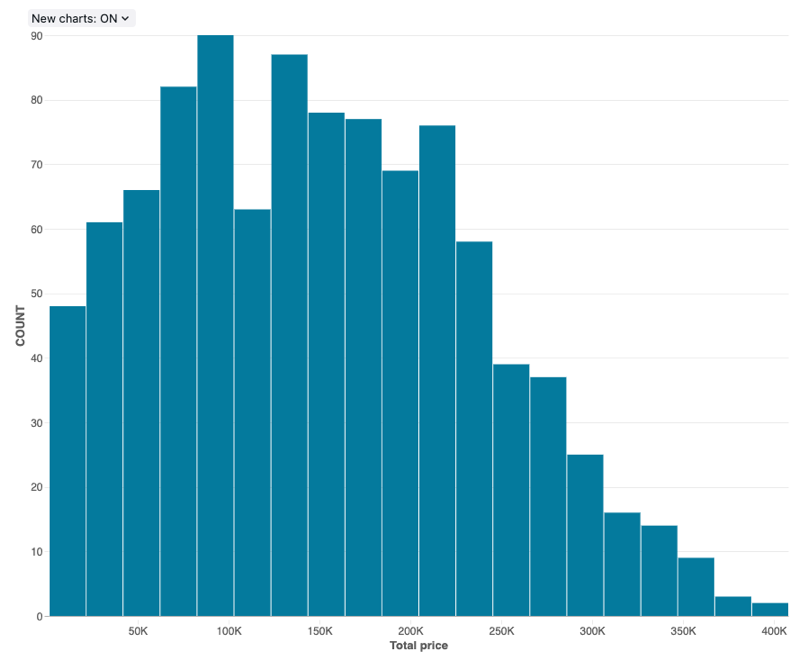
Valores de configuração: Para esta visualização de gráfico de histograma, foram definidos os seguintes valores:
- Conjunto de dados: samples.tpch.orders
- Visualização: Histograma
- Coluna X (coluna do conjunto de dados):
o_totalprice - Número de caixotes: 20
- Nome do eixo X (substituir valor padrão):
Total price
Opções de configuração: Para opções de configuração de gráfico de histograma, consulte Opções de configuração de gráfico de histograma.
Consulta SQL: Para esta visualização de gráfico de histograma, a seguinte consulta SQL foi usada para gerar o conjunto de dados.
SELECT * FROM samples.tpch.orders;
Visualização de linha
As visualizações de linha apresentam a mudança em uma ou mais métricas ao longo do tempo.

Valores de configuração: Para este exemplo de visualização de linha, foram definidos os seguintes valores:
- Conjunto de dados: samples.tpch.orders
- Visualização: Linha
- Título:
Average price and order year by order priority and clerk - Eixo X:
- Domínio:
o_orderdate - Transformar:
Yearly - Tipo de escala:
Continuous - Título do eixo:
Order year
- Domínio:
- Eixo Y:
- Domínio:
o_totalprice - Transformar:
Average - Tipo de escala:
Continuous - Título do eixo:
Average price
- Domínio:
- Cor:
- Domínio:
o_orderpriority - Título da legenda:
Order priority
- Domínio:
Consulta SQL: Para esta visualização de gráfico de linhas, a seguinte consulta SQL foi usada para gerar o conjunto de dados chamado Orders data.
SELECT * FROM samples.tpch.orders;
Visualização de gráfico circular
As visualizações de pizza mostram a proporcionalidade entre as métricas. Não se destinam a transmitir dados de séries cronológicas.

Valores de configuração: Para este exemplo de visualização de pizza, os seguintes valores foram definidos:
- Conjunto de dados: samples.tpch.orders
- Visualização: Gráfico de pizza
- Título:
Total price by order priority and clerk - Ângulo:
- Domínio:
o_totalprice - Transformar:
Sum - Título do eixo:
Total price
- Domínio:
- Cor:
- Domínio:
o_orderpriority - Título da legenda:
Order priority
- Domínio:
- Filtrar
- Domínio:
TPCH orders.o_clerk
- Domínio:
Consulta SQL: Para esta visualização de pizza, a seguinte consulta SQL foi usada para gerar o conjunto de dados chamado TPCH orders.
SELECT * FROM samples.tpch.orders;
Visualização de pivô
Uma visualização de pivot agrega registos de um resultado de consulta numa exibição tabular. É semelhante a instruções PIVOT ou GROUP BY em SQL. Configure a visualização dinâmica com campos de arrastar e soltar.
Para obter informações detalhadas sobre as opções de configuração da tabela dinâmica, incluindo cabeçalhos adesivos, formatação condicional e adição de links, consulte Configuração da tabela dinâmica.
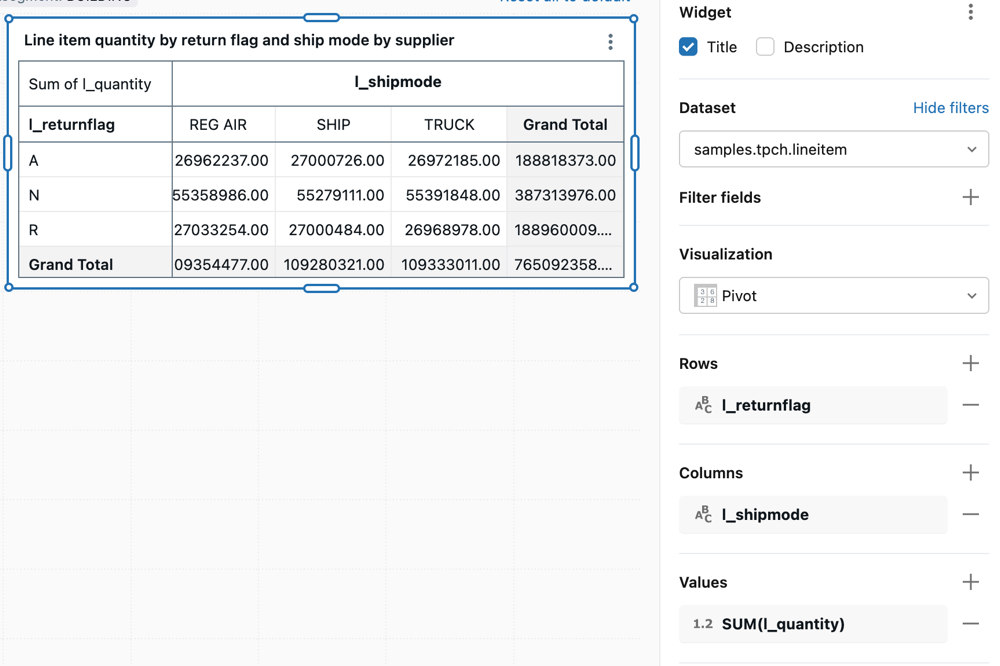
Valores de configuração: Para este exemplo de visualização dinâmica, os seguintes valores foram definidos:
- Conjunto de dados: samples.tpch.lineitem
- Visualização: Pivot
- Título:
Line item quantity by return flag and ship mode by supplier - Linhas:
- Domínio:
l_returnflag - Total do ecrã: Verificado
- Domínio:
- Colunas:
- Domínio:
l_shipmode - Total do ecrã: Verificado
- Domínio:
- Valores
- Domínio:
l_quantity - Transformar: Soma
- Domínio:
Consulta SQL: Para esta visualização dinâmica, a seguinte consulta SQL foi usada para gerar o conjunto de dados chamado TPCH lineitem.
SELECT * FROM samples.tpch.lineitem;
Mapa de pontos
Os mapas de pontos exibem dados quantitativos como símbolos colocados em locais específicos do mapa. Os marcadores são posicionados usando coordenadas de latitude e longitude, que devem ser incluídas como parte do conjunto de resultados para este tipo de gráfico. O exemplo a seguir usa dados de colisões de veículos motorizados em Nova York, NY.

Valores de configuração: Para esta visualização de mapa de pontos, foram definidos os seguintes valores:
- Conjunto de dados: Análise de preços de casas em Seattle
- Visualização: Mapa de pontos
- Coordenadas:
- Latitude:
LATITUDE - Longitude:
LONGITUDE
- Latitude:
- Cor:
- Domínio:
avg(bedrooms)- Tipo de escala: Categórica
- Domínio:
- Tamanho:
- Domínio:
avg(price)
- Domínio:
Observação
Nenhum conjunto de dados Databricks inclui dados de latitude ou longitude, portanto, uma consulta SQL de exemplo não é fornecida para este exemplo.
Diagrama de Sankey
Um diagrama sankey visualiza o fluxo de um conjunto de valores para outro.

Valores de configuração: Para este diagrama sankey, foram definidos os seguintes valores:
- Conjunto de dados: samples.nyctaxi.trips
- Visualização: Sankey
- Estágios
stage1stage2
- Valor
- SOMA(valor)
Consulta SQL: Para esta visualização Sankey, a seguinte consulta SQL foi usada para gerar o conjunto de dados.
SELECT pickup_zip AS stage1, dropoff_zip AS stage2, SUM(fare_amount) AS value
FROM samples.nyctaxi.trips
GROUP BY 1, 2
ORDER BY 3 DESC
LIMIT 10;
Visualização de dispersão
As visualizações de dispersão são comumente usadas para mostrar a relação entre duas variáveis numéricas. Você pode codificar a terceira dimensão com cores para mostrar como as variáveis numéricas diferem entre os grupos.

Valores de configuração: Para este exemplo de visualização de dispersão, foram definidos os seguintes valores:
- Conjunto de dados: samples.tpch.lineitem
- Visualização: Dispersão
- Título:
Total price and quantity by ship mode and supplier - Eixo X:
- Domínio:
l_quantity - Título do eixo:
Quantity - Tipo de escala:
Continuous - Transformar:
None
- Domínio:
- Eixo Y:
- Domínio:
l_extendedprice - Tipo de escala:
Continuous - Transformar:
None - Título do eixo:
Price
- Domínio:
- Cor:
- Domínio:
l_shipmode - Título da legenda:
Ship mode
- Domínio:
- Filtrar
- Domínio:
TPCH lineitem.l_supplierkey
- Domínio:
Consulta SQL: Para essa visualização de dispersão, a seguinte consulta SQL foi usada para gerar o conjunto de dados chamado TPCH lineitem.
SELECT * FROM samples.tpch.lineitem
Visualização de tabela
A visualização de tabela mostra dados em uma tabela padrão, mas permite reordenar, ocultar e formatar manualmente os dados.
Observação
As tabelas podem exibir até 64K linhas ou 10MB.

Valores de configuração: Para este exemplo de visualização de tabela, foram definidos os seguintes valores:
- Conjunto de dados: samples.tpch.lineitem
- Visualização: Tabela
- Título:
Line item summary by supplier - Colunas:
- Exibir número da linha: Ativado
- Domínio:
l_orderkey - Domínio:
l_extendedprice- Exibir como:
Number - Formato do número: 0,00 €
- Exibir como:
- Domínio:
l_discount- Exibir como:
Number - Formato do número: %0.00
- Exibir como:
- Domínio:
l_tax- Exibir como:
Number - Formato do número: %0.00
- Exibir como:
- Domínio:
l_shipdate - Domínio:
l_shipmode
- Filtrar
- Domínio:
TPCH lineitem.l_supplierkey
- Domínio:
Opções de configuração: Para opções de configuração de visualização de tabela, consulte Opções de tabela.
Consulta SQL: Para esta visualização de tabela, a seguinte consulta SQL foi usada para gerar o conjunto de dados chamado TPCH lineitem.
SELECT * FROM samples.tpch.lineitem
Gráfico de cascata
Os gráficos em cascata exibem o efeito cumulativo de valores sequenciais positivos e negativos, mostrando como um valor inicial é afetado por uma série de valores intermediários positivos e negativos. Eles são comumente usados para visualizar dados financeiros, como demonstrações de lucros e perdas, ou para mostrar como diferentes fatores contribuem para uma mudança total.

Valores de configuração: Para este exemplo de gráfico em cascata, foram definidos os seguintes valores:
- Conjunto de dados: gerado por consulta
- Visualização: Cascata
- Eixo X: MENSAL(date_col)
- Eixo Y: SOMA(valor)
Consulta SQL: Para esta visualização de tabela, a seguinte consulta SQL foi usada para gerar o conjunto de dados.
with base as (
  SELECT
    *
  FROM
    VALUES
      (2535, '2025-01-01'),
      (-853, '2025-02-01'),
      (3229, '2025-03-01'),
      (1820, '2025-04-01'),
      (3195, '2025-05-01'),
      (-1800, '2025-06-01'),
      (-562, '2025-07-01'),
      (-332, '2025-08-01'),
      (1750, '2025-09-01'),
      (-330, '2025-10-01'),
      (3300, '2025-11-01'),
      (4400, '2025-12-01') AS t (amount, date_str)
)
SELECT
  amount,
  cast(date_str as date) as date_col
from
  base